- Need Help? Request A Callback
- Working Hours: 8:00 AM – 7:45 PM
Serwis Laptopów i komputerów PCGrodzisk Mazowiecki
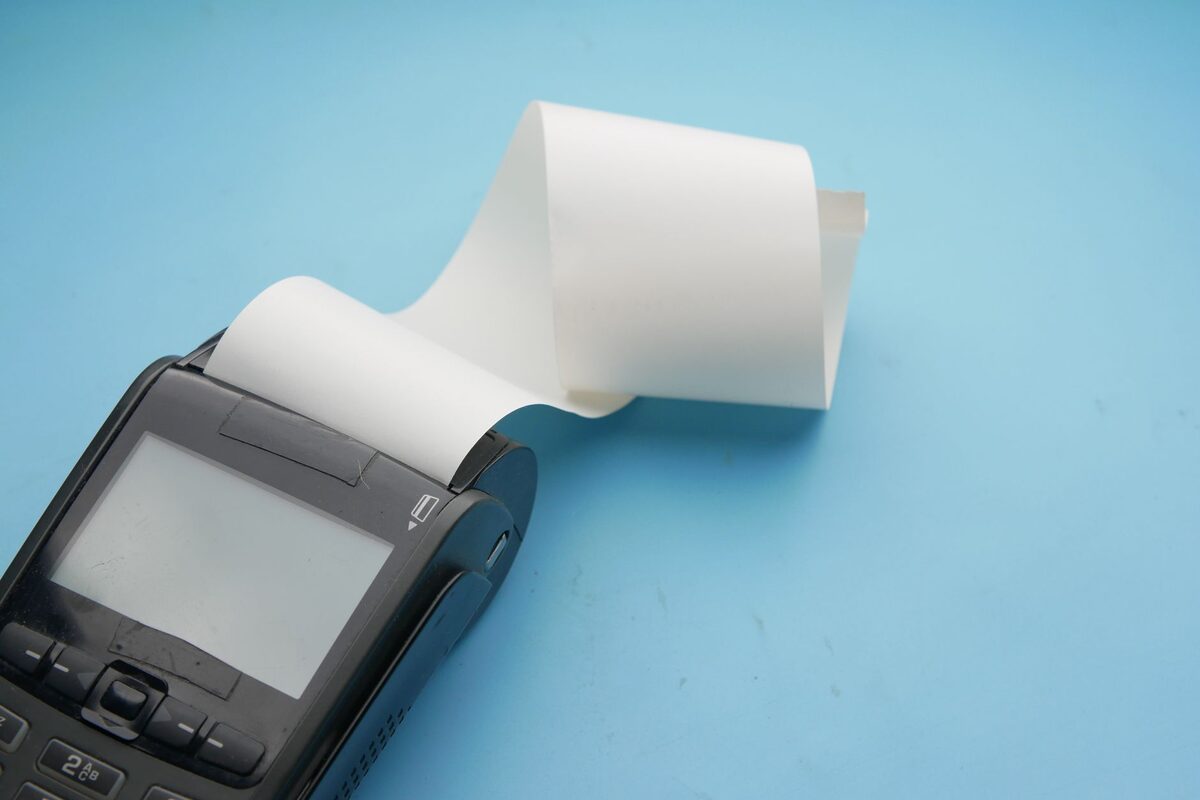
Nie działa drukarka fiskalna po wymianie komputera
Wymiana komputera w firmie często kończy się niemiłą niespodzianką – drukarka fiskalna, która wcześniej działała bez zarzutu, przestaje być widoczna w programie sprzedażowym. To jeden z najczęstszych problemów zgłaszanych po modernizacji stanowiska sprzedaży. Samo podłączenie przewodu do nowego komputera zwykle nie wystarcza, ponieważ drukarka fiskalna potrzebuje odpowiednich sterowników, właściwej konfiguracji portu oraz zgodnego modułu komunikacyjnego w programie sprzedażowym.
Problem może pojawić się od razu po uruchomieniu nowego stanowiska albo dopiero przy próbie wystawienia pierwszego paragonu. Program może wyświetlać komunikat o braku urządzenia, błędzie połączenia, zajętym porcie lub przekroczeniu czasu oczekiwania na odpowiedź. Czasami drukarka jest widoczna w systemie Windows, ale nie komunikuje się z aplikacją sprzedażową. W innych sytuacjach komputer nie rozpoznaje jej wcale.
Drukarki fiskalne komunikują się z komputerem przez port szeregowy RS-232, przejściówkę USB-RS232 lub bezpośrednio przez USB, w zależności od modelu. Nowy komputer może nie mieć zainstalowanych odpowiednich sterowników, mieć inny numer portu COM niż poprzednia maszyna, albo w ogóle nie mieć fizycznego portu szeregowego, co wymaga dodatkowej przejściówki. Znaczenie ma również wersja systemu Windows, sposób instalacji programu oraz to, czy konfiguracja urządzenia została odtworzona z poprzedniego komputera.
Najczęstsze przyczyny braku komunikacji
Poniżej zestawienie sytuacji, które najczęściej pojawiają się po podłączeniu drukarki fiskalnej do nowego stanowiska. W wielu przypadkach kilka problemów występuje jednocześnie, dlatego warto sprawdzać je po kolei, zaczynając od połączenia fizycznego i systemu Windows.
- Brak zainstalowanego sterownika przejściówki USB-RS232 na nowym komputerze.
- Inny numer portu COM przypisany przez system niż ten skonfigurowany w programie.
- Program księgowo-magazynowy nie ma zainstalowanego lub aktualnego modułu obsługi drukarek fiskalnych danego producenta.
- Nieprawidłowa prędkość transmisji (baud rate) ustawiona w konfiguracji urządzenia fiskalnego.
- Fizyczne uszkodzenie kabla lub przejściówki podczas przenoszenia sprzętu.
- Podłączenie przewodu do innego gniazda USB, które spowodowało nadanie nowego numeru portu COM.
- Brak uprawnień do uruchomienia programu lub usługi odpowiedzialnej za komunikację z drukarką.
- Nieprawidłowo zainstalowany program po przeniesieniu danych na nowy komputer.
- Konflikt z innym urządzeniem korzystającym z tego samego portu komunikacyjnego.
Konfiguracja portu i sterowników krok po kroku
Naprawę zaczynamy od menedżera urządzeń Windows – sprawdzamy, czy system w ogóle widzi drukarkę i pod jakim numerem portu COM. Po podłączeniu przejściówki należy rozwinąć sekcję dotyczącą portów oraz urządzeń USB. Jeżeli obok urządzenia pojawia się żółty znak ostrzegawczy, sterownik nie został zainstalowany poprawnie albo system nie może go dopasować.
Następnie w ustawieniach modułu fiskalnego programu (Subiekt, Insert, Comarch) trzeba wskazać ten sam numer portu oraz zgodną prędkość transmisji, zwykle podaną w instrukcji urządzenia. Nie należy zakładać, że nowy komputer automatycznie zachowa ustawienia ze starego stanowiska. Port COM3 na poprzedniej maszynie może po podłączeniu do nowego komputera zostać oznaczony jako COM5, COM6 albo innym numerem.
W nowszych komputerach bez portu szeregowego konieczne jest użycie certyfikowanej przejściówki USB-RS232, ponieważ tanie zamienniki bywają niestabilne i powodują urywanie się komunikacji. Objawem niestabilnego połączenia może być poprawne wykrywanie drukarki, ale nieudane wydruki, zawieszanie programu albo przerywanie transmisji w trakcie wystawiania dokumentu.
Po zainstalowaniu sterownika warto odłączyć i ponownie podłączyć przejściówkę, a następnie sprawdzić, czy numer portu nie uległ zmianie. Jeżeli komputer ma kilka aktywnych urządzeń USB, pomocne może być podłączenie przejściówki do tego samego gniazda, z którego korzystano podczas konfiguracji. W niektórych przypadkach każde gniazdo USB może zostać potraktowane przez system jako osobne miejsce instalacji urządzenia.
Jak rozpoznać, czy winny jest komputer, program czy drukarka
Ważne jest rozdzielenie problemu na trzy obszary: komputer, aplikację sprzedażową i samo urządzenie fiskalne. Jeżeli drukarka nie pojawia się w menedżerze urządzeń, należy najpierw sprawdzić kabel, przejściówkę oraz sterownik. Zmiana ustawień w programie sprzedażowym nie pomoże, jeśli system Windows nie wykrywa prawidłowo interfejsu komunikacyjnego.
Jeżeli port COM jest widoczny, ale program nie może nawiązać połączenia, trzeba przeanalizować konfigurację aplikacji. Sprawdzamy wybrany model drukarki, numer portu, prędkość transmisji oraz dodatkowe ustawienia wymagane przez konkretny moduł fiskalny. Należy również upewnić się, czy inny program nie korzysta w tym samym czasie z portu. Port szeregowy może być zajęty przez aplikację producenta, narzędzie diagnostyczne albo proces pozostawiony w tle po wcześniejszej próbie wydruku.
Jeżeli drukarka działa na innym komputerze przy użyciu tego samego przewodu, najbardziej prawdopodobna jest nieprawidłowa konfiguracja nowego stanowiska. Jeżeli nie działa również na sprawdzonym komputerze, trzeba brać pod uwagę uszkodzenie kabla, zasilacza, gniazda komunikacyjnego lub samego urządzenia. Takie porównanie pozwala uniknąć przypadkowej wymiany sprawnych elementów.
Problem po zmianie systemu Windows
Nowy komputer może mieć inną wersję systemu Windows niż poprzednie stanowisko. Sterownik używany wcześniej może nie być zgodny z nowszym systemem albo instalator może wymagać uruchomienia z uprawnieniami administratora. Zdarza się również, że system instaluje ogólny sterownik USB, który pozwala wykryć urządzenie, ale nie zapewnia prawidłowej komunikacji z drukarką fiskalną.
Warto korzystać ze sterowników przeznaczonych dla konkretnego modelu przejściówki i wersji systemu. Jeżeli urządzenie korzysta z dodatkowej aplikacji pośredniczącej, należy sprawdzić, czy została zainstalowana wraz z wymaganymi składnikami. Sam plik programu sprzedażowego nie zawsze zawiera wszystkie biblioteki i komponenty potrzebne do obsługi drukarki.
Nie należy również ignorować komunikatów systemowych dotyczących blokady sterownika, braku podpisu cyfrowego albo niezgodności aplikacji. W takich sytuacjach przypadkowe instalowanie kolejnych wersji sterowników może pogorszyć sytuację. Bezpieczniej jest najpierw ustalić model przejściówki, wersję systemu i sposób komunikacji wymagany przez drukarkę.
Konfiguracja programu sprzedażowego
Po stronie programu sprzedażowego należy sprawdzić, czy wybrano właściwy typ urządzenia. Niektóre aplikacje mają osobne konfiguracje dla drukarek fiskalnych, kas fiskalnych, drukarek paragonowych i urządzeń pracujących przez serwer komunikacyjny. Wybranie podobnej, ale niewłaściwej pozycji może powodować brak odpowiedzi mimo poprawnego podłączenia sprzętu.
Trzeba również zweryfikować, czy moduł fiskalny jest aktywny i czy program ma dostęp do swoich plików konfiguracyjnych. Po przeniesieniu aplikacji na nowy komputer część ustawień może nie zostać skopiowana. Dotyczy to między innymi numeru portu, parametrów transmisji, identyfikatora urządzenia, ścieżki do komponentu komunikacyjnego oraz ustawień użytkownika.
Jeżeli program działa w sieci, drukarka może być podłączona do innego komputera niż ten, na którym uruchomiona jest sprzedaż. Wtedy trzeba ustalić, czy aplikacja komunikuje się lokalnie, przez udostępniony port, czy za pośrednictwem usługi działającej na innym stanowisku. Błędne wskazanie nazwy komputera lub adresu usługi może wyglądać jak awaria drukarki, choć urządzenie pozostaje sprawne.
Znaczenie kabla, przejściówki i zasilania
Podczas przenoszenia stanowiska łatwo uszkodzić przewód albo poluzować wtyczkę. Kabel może wyglądać poprawnie z zewnątrz, a mimo to mieć przerwę na jednym z przewodów. W przypadku połączeń RS-232 znaczenie ma także właściwy typ kabla. Nie każdy przewód szeregowy ma taki sam układ pinów, dlatego przypadkowy zamiennik może nie zapewnić komunikacji.
W przypadku USB należy zwrócić uwagę, czy przejściówka jest prawidłowo zasilana i czy nie rozłącza się po poruszeniu przewodem. Jeżeli port COM znika z menedżera urządzeń, problem może dotyczyć połączenia USB, sterownika albo samej przejściówki. Jeżeli port pozostaje widoczny, ale drukarka nie odpowiada, przyczyny trzeba szukać także po stronie ustawień transmisji.
Drukarka fiskalna powinna być podłączona do sprawnego zasilania. Warto sprawdzić komunikaty na wyświetlaczu, kontrolki oraz ewentualne informacje o błędach papieru, pokrywie lub stanie urządzenia. Niektóre modele nie wykonują poleceń z komputera, gdy występuje lokalny błąd wymagający reakcji użytkownika.
Co sprawdzić przed wezwaniem serwisu
Przed rozpoczęciem bardziej zaawansowanej diagnostyki warto przygotować podstawowe informacje. Ułatwiają one szybkie ustalenie przyczyny i ograniczają liczbę przypadkowych zmian w konfiguracji.
- Dokładny model drukarki fiskalnej i sposób jej podłączenia.
- Wersję systemu Windows zainstalowaną na nowym komputerze.
- Numer portu COM widoczny w menedżerze urządzeń.
- Komunikat wyświetlany przez program sprzedażowy.
- Informację, czy drukarka reaguje na polecenia z poprzedniego komputera.
- Stan kabla, przejściówki, zasilacza i kontrolek urządzenia.
- Informację, czy problem dotyczy każdego wydruku, czy tylko konkretnej funkcji.
Nie należy wielokrotnie instalować różnych sterowników bez usunięcia wcześniejszych, nieudanych instalacji. Może to doprowadzić do utworzenia kilku wpisów tego samego urządzenia i utrudnić rozpoznanie właściwego portu. Również zmiana numeru COM bez zapisania poprzedniej konfiguracji może spowodować dodatkowe problemy przy późniejszej diagnostyce.
Kiedy problem leży głębiej
Jeśli po poprawnej konfiguracji portu drukarka nadal nie odpowiada, przyczyną może być niezgodność sterownika fiskalnego z nową wersją systemu Windows lub konieczność aktualizacji firmware urządzenia fiskalnego. W takich przypadkach pomocna jest zdalna lub stacjonarna wizyta serwisu, który dobierze odpowiednią przejściówkę, zainstaluje właściwe sterowniki i przetestuje wydruk paragonu testowego.
Głębszej diagnostyki wymaga również sytuacja, w której drukarka raz działa, a innym razem traci połączenie. Może to wskazywać na uszkodzenie przewodu, problem z zasilaniem, zakłócenia komunikacji albo nieprawidłową pracę usługi pośredniczącej. Jeżeli błąd pojawia się tylko przy określonych operacjach, trzeba sprawdzić logi programu, ustawienia stawek, mapowanie towarów oraz zgodność danych przekazywanych do urządzenia.
Wydruk testowy po konfiguracji
Po zakończeniu konfiguracji należy wykonać kontrolny wydruk. Test powinien obejmować uruchomienie programu, nawiązanie połączenia z drukarką, wystawienie dokumentu zgodnie z procedurą firmy oraz sprawdzenie, czy urządzenie prawidłowo reaguje na kolejne polecenia. Samo pojawienie się drukarki na liście urządzeń nie oznacza jeszcze, że pełna komunikacja działa poprawnie.
Warto także zamknąć i ponownie uruchomić program sprzedażowy, a następnie sprawdzić, czy ustawienia zostały zachowane. Jeżeli po restarcie numer portu lub parametry transmisji wracają do wcześniejszych wartości, problem może dotyczyć uprawnień, pliku konfiguracyjnego albo sposobu instalacji aplikacji.
Najczęstsze pytania
Czy każda przejściówka USB-RS232 będzie odpowiednia?
Nie. Przejściówki różnią się zastosowanym układem, jakością wykonania i zgodnością ze sterownikami. Model działający z modemem lub innym urządzeniem szeregowym nie musi prawidłowo współpracować z drukarką fiskalną. Dobór powinien uwzględniać model drukarki, system Windows oraz wymagania programu sprzedażowego.
Czy zmiana portu USB może zmienić numer COM?
Tak. System Windows może przypisać przejściówce inny numer po podłączeniu jej do kolejnego gniazda. Dlatego po zmianie portu USB należy ponownie sprawdzić menedżer urządzeń i porównać numer z ustawieniami programu.
Czy brak papieru może wyglądać jak awaria komunikacji?
Tak. Drukarka może być prawidłowo wykrywana przez komputer, ale nie wykonać polecenia, jeśli ma pustą rolkę, otwartą pokrywę albo inny lokalny błąd. Przed zmianą konfiguracji warto sprawdzić stan urządzenia i komunikaty na jego panelu.
Czy aktualizacja programu zawsze rozwiązuje problem?
Nie. Aktualizacja może pomóc, gdy przyczyną jest niezgodność modułu, ale nie naprawi uszkodzonego kabla, błędnego portu COM ani niekompatybilnej przejściówki. Najpierw trzeba ustalić, na którym etapie występuje brak komunikacji.
Praktyczna zasada przy wymianie komputera
Najbezpieczniej jest przed odłączeniem starego stanowiska zapisać model drukarki, numer portu COM, prędkość transmisji, typ kabla oraz ustawienia programu sprzedażowego. Warto również wykonać próbny wydruk na działającym stanowisku i zanotować, jakie komponenty odpowiadają za komunikację. Dzięki temu konfiguracja nowego komputera przebiega według konkretnych danych, a nie metodą przypadkowych prób.
Jeżeli drukarka fiskalna przestała działać po wymianie komputera, nie musi to oznaczać awarii urządzenia. Najczęściej problem dotyczy sterownika, portu COM, przejściówki, ustawień programu albo różnic między wersjami systemu Windows. Systematyczne sprawdzenie połączenia, sterowników, konfiguracji i wydruku testowego pozwala rozdzielić te przyczyny i przywrócić prawidłową pracę stanowiska sprzedaży.
Zgłoszenie naprawy: 22 390 56 49 — telefon czynny całą dobę, siedem dni w tygodniu. Sprzęt odbieramy spod wskazanego adresu w Grodzisku Mazowieckim i okolicy.
