- Need Help? Request A Callback
- Working Hours: 8:00 AM – 7:45 PM
Serwis Laptopów i komputerów PCGrodzisk Mazowiecki
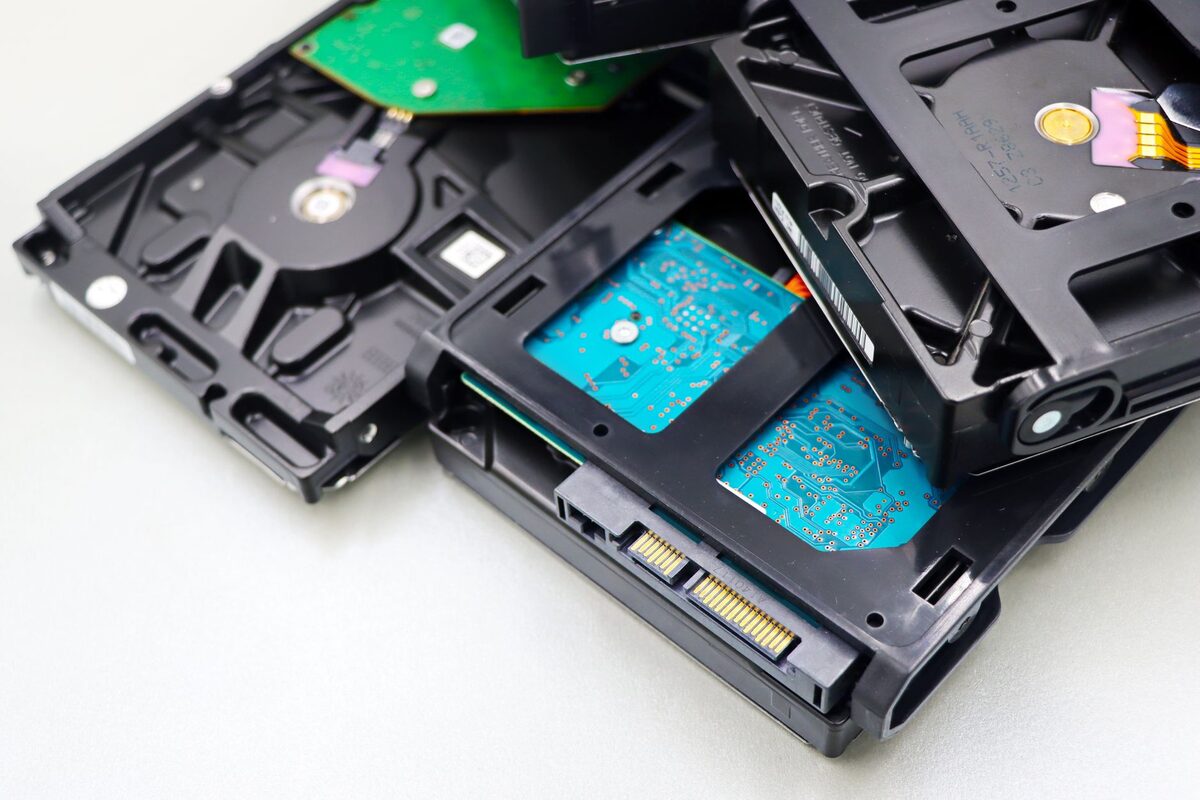
Kopia zapasowa danych z programu Płatnik
Regularna kopia zapasowa danych z programu Płatnik to podstawowe zabezpieczenie przed utratą historii rozliczeń w razie awarii komputera. Konfigurujemy automatyczne mechanizmy archiwizacji, które działają bez konieczności pamiętania o nich przez pracownika.
Utrata bazy danych Płatnika oznacza dla firmy nie tylko kłopot techniczny, ale realne ryzyko problemów z terminowością rozliczeń wobec ZUS. Mimo to wiele firm nie ma wdrożonego żadnego systematycznego planu tworzenia kopii zapasowych, polegając wyłącznie na pojedynczym dysku komputera.
Dane przechowywane w programie mogą obejmować informacje o płatniku składek, ubezpieczonych, dokumentach rozliczeniowych, wysłanych deklaracjach oraz potwierdzeniach wykonanych operacji. W przypadku uszkodzenia systemu, awarii dysku, infekcji komputera lub błędu użytkownika odtworzenie tych danych bez przygotowanego archiwum może być bardzo trudne albo niemożliwe.
Metody archiwizacji, które wdrażamy
- Wykorzystanie wbudowanego w Płatnika mechanizmu archiwizacji bazy danych (backup/restore)
- Automatyzację harmonogramu kopii zapasowych za pomocą Harmonogramu zadań Windows
- Kopiowanie archiwów na zewnętrzny nośnik lub dysk sieciowy (NAS), poza komputerem roboczym
- Konfigurację kopii w chmurze dla firm wymagających dodatkowego zabezpieczenia poza siedzibą
- Okresowe testy odtwarzania kopii, aby mieć pewność, że dane rzeczywiście da się przywrócić
Dobór rozwiązania zależy od sposobu pracy z programem, liczby użytkowników, lokalizacji bazy danych oraz wymaganej częstotliwości archiwizacji. Inne potrzeby ma jednoosobowa firma korzystająca z Płatnika na jednym komputerze, a inne biuro rachunkowe, w którym z tej samej bazy korzysta kilka osób.
Dlaczego sama kopia pliku bazy to za mało
Częstym błędem jest ręczne kopiowanie plików bazy danych z folderu programu bez jej wcześniejszego prawidłowego zamknięcia. Plik skopiowany w trakcie pracy programu może być niespójny i nieprzydatny do odtworzenia. Dlatego zawsze zalecamy korzystanie z wbudowanej funkcji archiwizacji Płatnika, która poprawnie zamyka transakcje przed wygenerowaniem kopii.
W czasie pracy aplikacja może zapisywać informacje w kilku powiązanych elementach bazy. Zwykłe przeciągnięcie pliku do innego folderu nie gwarantuje, że wszystkie dane zostaną zapisane w tym samym momencie. Nawet jeżeli taki plik można później otworzyć, może brakować części dokumentów, ustawień lub informacji potrzebnych do prawidłowego odtworzenia środowiska pracy.
Archiwizacja wykonana z poziomu programu pozwala zachować dane w formacie przeznaczonym do późniejszego przywrócenia. W razie problemów można wtedy odtworzyć bazę na tym samym komputerze albo przygotować ją na innym stanowisku. Warto również pamiętać, że kopia zapasowa programu i kopia całego systemu Windows to dwa różne zabezpieczenia. Oba mogą być potrzebne, ale pełnią odmienne funkcje.
Co powinna obejmować prawidłowa kopia Płatnika
Podstawą jest archiwum bazy danych utworzone przy użyciu funkcji dostępnej w programie. W zależności od konfiguracji firmy warto zabezpieczyć także dodatkowe elementy związane z codzienną pracą, między innymi ustawienia programu, profile użytkowników, certyfikaty oraz informacje potrzebne do podpisywania i wysyłania dokumentów.
Nie wszystkie dane powinny być przechowywane w jednym miejscu. Archiwum zapisane wyłącznie na dysku komputera roboczego nie chroni przed jego kradzieżą, zalaniem, przepięciem ani awarią nośnika. Z kolei kopia na podłączonym stale dysku zewnętrznym może zostać zaszyfrowana lub usunięta przez złośliwe oprogramowanie razem z plikami znajdującymi się na komputerze.
Dlatego plan kopii powinien uwzględniać co najmniej jedno miejsce przechowywania niezależne od podstawowego komputera. Może to być odłączany nośnik, odpowiednio skonfigurowany dysk sieciowy albo usługa chmurowa. Najważniejsze jest, aby kopia nie była dostępna wyłącznie przez ten sam system, który ma chronić.
Częstotliwość i przechowywanie kopii
Rekomendujemy wykonywanie kopii zapasowej co najmniej raz dziennie w firmach aktywnie korzystających z programu oraz przechowywanie kilku ostatnich wersji archiwum, a nie tylko jednej — pozwala to cofnąć się do stanu sprzed wystąpienia błędu, jeśli uszkodzenie danych zostanie zauważone z opóźnieniem. Dla biur rachunkowych obsługujących wielu klientów wdrażamy dodatkowo oznaczanie kopii datą i numerem wersji, co ułatwia szybkie odnalezienie właściwego archiwum w razie potrzeby odtworzenia.
Jedna kopia może nie wystarczyć, jeśli błąd zostanie zauważony dopiero po kilku dniach. Przykładem jest przypadkowe usunięcie danych, zapisanie nieprawidłowych informacji albo uszkodzenie bazy, które nie od razu powoduje widoczny komunikat. Jeżeli codziennie nadpisywany jest ten sam plik, poprzedni poprawny stan może zostać bezpowrotnie utracony.
Praktyczny schemat przechowywania
W małej firmie można zastosować prosty schemat obejmujący kopię bieżącą oraz kilka wcześniejszych wersji. Archiwa powinny mieć czytelne nazwy zawierające datę utworzenia, a w przypadku większej liczby baz także oznaczenie konkretnego płatnika lub stanowiska. Folder przeznaczony na kopie nie powinien być używany do przechowywania przypadkowych dokumentów, ponieważ utrudnia to kontrolę i zwiększa ryzyko pomyłki.
Warto ustalić również okres przechowywania starszych archiwów. Nie każda kopia musi być zachowana bezterminowo, ale usuwanie plików powinno odbywać się według określonej zasady. Automatyczny mechanizm może na przykład pozostawiać nowsze kopie częściej, a starsze przechowywać rzadziej. Dzięki temu nie dochodzi do niekontrolowanego zapełnienia dysku, a jednocześnie pozostaje dostęp do wcześniejszych wersji.
Automatyzacja kopii zapasowych
Ręczne tworzenie kopii często sprawdza się tylko przez krótki czas. W praktyce pracownik może być nieobecny, zapomnieć o archiwizacji albo uznać, że skoro nic nie zmieniło się w programie, kopia nie jest potrzebna. Automatyzacja ogranicza zależność od pamięci i regularności pojedynczej osoby.
Harmonogram zadań Windows może uruchamiać przygotowany proces o określonej porze, na przykład po zakończeniu pracy z programem. Ważne jest jednak, aby zadanie nie rozpoczynało archiwizacji, gdy Płatnik jest nadal otwarty. W konfiguracji należy uwzględnić kolejność czynności, uprawnienia użytkownika, dostęp do folderu docelowego oraz reakcję na brak wolnego miejsca.
Samo uruchomienie zadania nie oznacza jeszcze, że kopia została poprawnie utworzona. Automatyzacja powinna zapisywać wynik operacji, a osoba odpowiedzialna za sprzęt powinna okresowo sprawdzać, czy archiwa pojawiają się w wybranej lokalizacji i mają prawidłowy rozmiar. Przydatne są również komunikaty o błędach, problemach z dostępem do dysku lub niedostępności zasobu sieciowego.
Kopia na zewnętrznym nośniku i dysku sieciowym
Zewnętrzny dysk może być prostym sposobem na odseparowanie archiwum od komputera. Nośnik nie powinien jednak przez cały czas pozostawać podłączony, jeżeli nie jest to konieczne. Po zakończeniu kopiowania można go odłączyć i przechowywać w bezpiecznym miejscu, ograniczając ryzyko uszkodzenia przez awarię komputera lub oprogramowanie szyfrujące dane.
W przypadku dysku sieciowego NAS należy zwrócić uwagę na uprawnienia dostępu, konta użytkowników oraz sposób zabezpieczenia urządzenia. Folder z archiwami powinien być dostępny tylko dla osób, które rzeczywiście muszą z niego korzystać. Należy także kontrolować stan dysków, pojemność oraz komunikaty administracyjne urządzenia.
Jeżeli nośnik zawiera dane firmowe, trzeba uwzględnić ochronę przed dostępem osób nieupoważnionych. Dotyczy to zarówno fizycznego przechowywania dysku, jak i haseł do zasobów sieciowych. Kopia zapasowa jest użyteczna tylko wtedy, gdy można ją bezpiecznie przechować i odtworzyć w kontrolowanych warunkach.
Kopia w chmurze i zabezpieczenie poza siedzibą
Przechowywanie archiwum poza firmą chroni przed zdarzeniami, które mogą uszkodzić jednocześnie komputer i lokalne nośniki. Dotyczy to między innymi kradzieży sprzętu, pożaru, zalania lub poważnej awarii instalacji. Kopia w chmurze nie powinna jednak zastępować lokalnego archiwum, ponieważ przywracanie dużej ilości danych może zależeć od połączenia internetowego i dostępności usługi.
Przed wdrożeniem takiego rozwiązania należy sprawdzić sposób logowania, możliwość ochrony konta dodatkowym składnikiem oraz zasady przechowywania danych. Dostęp do folderu z kopiami powinien być ograniczony, a same pliki warto zabezpieczyć przed przypadkowym nadpisaniem lub usunięciem. Istotne jest także ustalenie, kto w firmie ma uprawnienia do odtworzenia archiwum.
Test odtwarzania kopii
Najczęściej pomijanym elementem procedury jest sprawdzenie, czy kopię rzeczywiście można wykorzystać. Sam fakt, że plik znajduje się na dysku, nie potwierdza jego poprawności. Archiwum może być niepełne, uszkodzone albo zapisane w sposób, którego nie da się odtworzyć po zmianie komputera.
Test powinien odbywać się w kontrolowanych warunkach, najlepiej bez ingerencji w bieżącą bazę używaną do pracy. Należy sprawdzić, czy program przyjmuje archiwum, czy dane są widoczne oraz czy można odczytać najważniejsze informacje. W większych firmach warto zapisać datę testu, wykorzystaną wersję kopii i wynik próby.
Odtwarzanie warto przećwiczyć także po zmianie komputera, aktualizacji systemu lub instalacji nowej wersji programu. Procedura, która działała wcześniej, może wymagać dodatkowych uprawnień albo przygotowania środowiska. Próba wykonana z wyprzedzeniem pozwala wykryć problem wtedy, gdy dostępna jest jeszcze działająca baza.
Najczęstsze błędy przy tworzeniu archiwum
- Zapisywanie wszystkich kopii w tym samym folderze na jednym komputerze
- Nadpisywanie codziennie tego samego pliku bez zachowania wcześniejszych wersji
- Tworzenie kopii podczas pracy programu Płatnik
- Brak kontroli, czy automatyczne zadanie faktycznie zakończyło się powodzeniem
- Przechowywanie nośnika stale podłączonego do komputera
- Brak testów odtwarzania oraz nieznajomość procedury przywracania danych
- Nieuwzględnienie certyfikatów i innych elementów potrzebnych do dalszej pracy
Problemem bywa również brak odpowiedzialności za cały proces. Jeżeli każdy zakłada, że kopię wykonuje ktoś inny, w praktyce może nie robić jej nikt. Warto wyznaczyć osobę kontrolującą poprawność archiwizacji, nawet jeżeli samo tworzenie kopii odbywa się automatycznie.
Co zrobić po awarii komputera
Po awarii nie należy pochopnie usuwać plików ani instalować wielu programów na uszkodzonym dysku. Jeżeli nośnik nadal działa, dodatkowe operacje mogą utrudnić odzyskanie danych. W pierwszej kolejności trzeba ustalić, czy problem dotyczy systemu, samego programu, bazy danych czy uszkodzenia sprzętu.
Następnie można przygotować środowisko na sprawnym komputerze i odtworzyć ostatnią poprawną kopię. Jeżeli najnowsze archiwum jest uszkodzone, należy sprawdzić wcześniejsze wersje. Po przywróceniu danych trzeba zweryfikować podstawowe informacje, dostęp do bazy oraz możliwość dalszej pracy z dokumentami.
Warto mieć spisaną krótką procedurę obejmującą lokalizację kopii, sposób logowania, kolejność odtwarzania oraz osoby uprawnione do wykonania operacji. W stresującej sytuacji taka instrukcja ogranicza ryzyko przypadkowego nadpisania właściwych danych.
Podsumowanie zasad bezpiecznej archiwizacji
Bezpieczna kopia danych z programu Płatnik powinna być wykonywana regularnie, przy użyciu prawidłowej funkcji archiwizacji i z zachowaniem kilku wcześniejszych wersji. Co najmniej jedna kopia powinna znajdować się poza komputerem roboczym, a cały proces powinien być okresowo kontrolowany.
Najważniejsze jest połączenie kilku elementów: poprawnego utworzenia archiwum, automatycznego harmonogramu, bezpiecznego przechowywania, ograniczenia dostępu oraz testowego odtwarzania. Dopiero taki zestaw daje realną możliwość powrotu do pracy po awarii lub błędzie użytkownika.
Zgłoszenie naprawy: 22 390 56 49 — telefon czynny całą dobę, siedem dni w tygodniu. Sprzęt odbieramy spod wskazanego adresu w Grodzisku Mazowieckim i okolicy.
