- Need Help? Request A Callback
- Working Hours: 8:00 AM – 7:45 PM
Serwis Laptopów i komputerów PCGrodzisk Mazowiecki
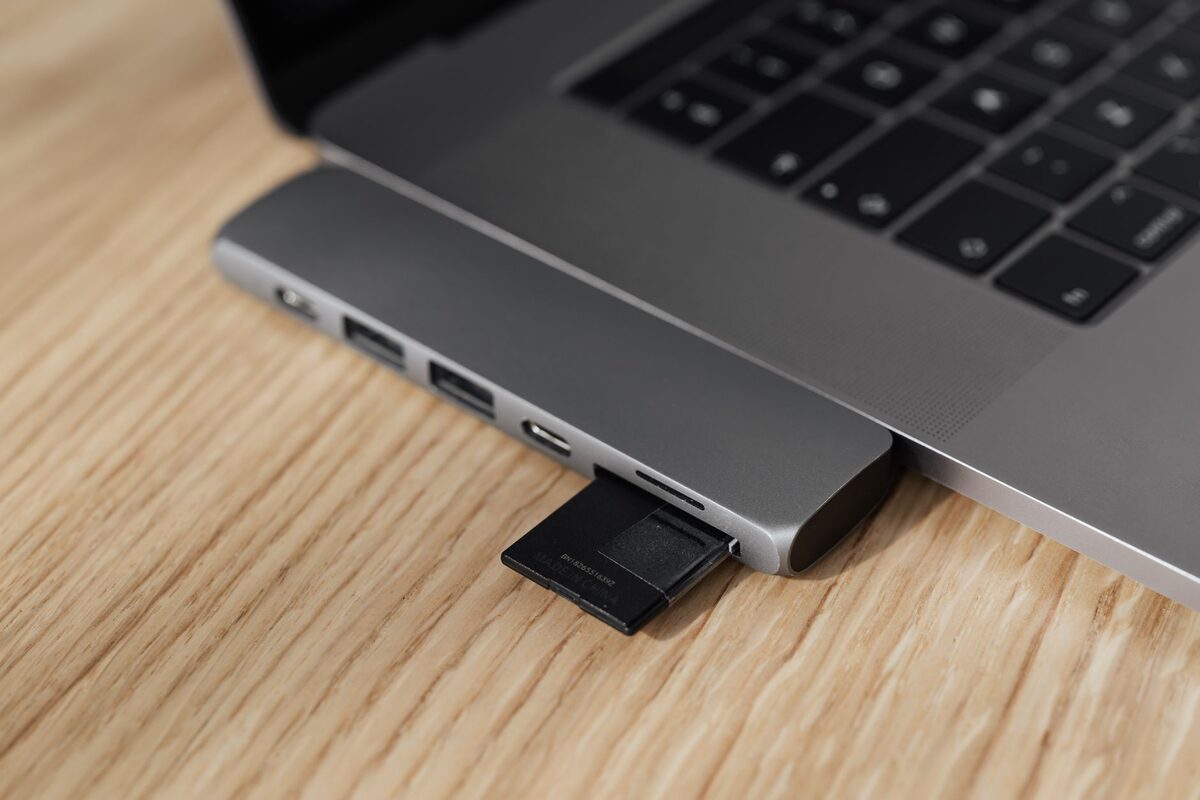
Konfiguracja czytnika kart do podpisu elektronicznego
Czytnik kart do podpisu elektronicznego to kluczowy element wyposażenia stanowiska pracującego z Płatnikiem, a jego niepoprawna konfiguracja jest częstą przyczyną problemów z wysyłką dokumentów do ZUS. Instalujemy i konfigurujemy czytniki różnych producentów, dopasowując je do wymagań programu.
Podpis elektroniczny w Płatniku wymaga poprawnie skonfigurowanego łańcucha komponentów: fizycznego czytnika kart, sterownika systemowego, oprogramowania pośredniczącego (middleware) dostarczanego przez wystawcę certyfikatu oraz samej karty kryptograficznej z ważnym certyfikatem. Brak lub błąd w którymkolwiek z tych elementów uniemożliwia podpisanie dokumentu.
W praktyce oznacza to, że sam fakt podłączenia czytnika do portu USB nie gwarantuje jeszcze jego prawidłowego działania. System Windows może zasygnalizować wykrycie urządzenia, ale Płatnik nadal może nie mieć dostępu do karty albo nie rozpoznawać certyfikatu. Dlatego konfigurację należy sprawdzać etapami, zaczynając od połączenia sprzętowego, a kończąc na podpisaniu i wysłaniu dokumentu.
Proces instalacji czytnika
- Podłączenie czytnika i instalacja sterownika zgodnego z wersją systemu Windows
- Instalacja oprogramowania pośredniczącego dostarczonego przez centrum certyfikacji
- Weryfikacja, czy system rozpoznaje kartę i wyświetla dane certyfikatu
- Import certyfikatu do magazynu systemowego, jeśli jest to wymagane przez Płatnika
- Konfiguracja programu Płatnik pod kątem wskazania właściwego urządzenia podpisującego
- Test podpisania dokumentu próbnego
Przed rozpoczęciem instalacji warto ustalić, z jakiego systemu Windows korzysta dane stanowisko oraz jaki rodzaj karty i certyfikatu został wydany użytkownikowi. Te informacje decydują o wyborze właściwego sterownika i middleware. Nie należy instalować przypadkowych programów znalezionych w internecie, ponieważ różne komponenty mogą się wzajemnie zastępować, powodować konflikty albo nie obsługiwać konkretnego typu karty.
Czytnik najlepiej podłączyć bezpośrednio do komputera, a nie przez niesprawny hub USB lub przedłużacz o niepewnej jakości. Po podłączeniu należy sprawdzić, czy urządzenie pojawia się w systemie i czy nie jest oznaczone ikoną ostrzeżenia. Jeżeli Windows zgłasza problem ze sterownikiem, dalsza konfiguracja oprogramowania podpisu może nie przynieść rezultatu.
Sprawdzenie sterownika i urządzenia
Weryfikacja sterownika obejmuje nie tylko sprawdzenie, czy urządzenie jest widoczne, ale również ocenę jego stabilności. Czytnik może być rozpoznawany po uruchomieniu komputera, a następnie tracić połączenie po kilku minutach. W takim przypadku należy sprawdzić inny port USB, przewód, zasilanie oraz stan samego gniazda. Jeżeli problem występuje wyłącznie na jednym komputerze, przyczyny można szukać w sterowniku lub konfiguracji systemu. Gdy pojawia się na kilku stanowiskach, bardziej prawdopodobna jest usterka sprzętowa.
Ważna jest także zgodność sterownika z architekturą systemu oraz jego wersją. Starszy pakiet może działać na jednym komputerze, ale powodować błędy po aktualizacji Windows. Zdarza się również, że system automatycznie instaluje ogólny sterownik, który pozwala wykryć urządzenie, lecz nie zapewnia pełnej obsługi funkcji wymaganych przez aplikację do podpisu.
Instalacja oprogramowania pośredniczącego
Middleware odpowiada za komunikację pomiędzy kartą kryptograficzną, czytnikiem i aplikacjami korzystającymi z certyfikatu. To właśnie ten komponent udostępnia systemowi informacje o karcie, certyfikatach oraz mechanizmie wprowadzania kodu PIN. Bez niego czytnik może być sprawny technicznie, ale program nie będzie w stanie użyć certyfikatu do podpisania dokumentu.
Podczas instalacji trzeba zwrócić uwagę na komunikaty instalatora, wymagane usługi systemowe oraz ewentualne rozszerzenia dla magazynu certyfikatów Windows. Po zakończeniu instalacji warto ponownie uruchomić komputer, zwłaszcza gdy instalator zmieniał ustawienia usług, bibliotek kryptograficznych albo składników systemowych. Pominięcie restartu może skutkować tym, że aplikacja nadal korzysta ze starej konfiguracji.
Weryfikacja karty i certyfikatu
Po zainstalowaniu sterownika i middleware należy włożyć kartę do czytnika zgodnie z oznaczeniem na urządzeniu. Karta powinna być wsunięta stabilnie, bez nadmiernego nacisku. Jeżeli oprogramowanie nie wyświetla żadnych informacji, należy sprawdzić, czy karta jest prawidłowo umieszczona, czy styki nie są zabrudzone oraz czy czytnik nie został zajęty przez inną aplikację.
W programie obsługującym kartę należy sprawdzić obecność certyfikatu, jego właściciela, zakres zastosowania oraz termin ważności. Samo wyświetlenie certyfikatu nie oznacza jeszcze, że można nim podpisać dokument w Płatniku. Certyfikat musi być właściwego typu, mieć dostępny klucz prywatny i być poprawnie powiązany z kartą. Jeżeli widoczna jest wyłącznie część publiczna certyfikatu, podpisanie może zakończyć się błędem.
Należy również upewnić się, że użytkownik zna prawidłowy kod PIN. Kilkukrotne wpisanie niepoprawnego kodu może zablokować kartę. Nie warto testować przypadkowych kombinacji ani przechowywać kodu PIN w łatwo dostępnym miejscu obok karty. W przypadku blokady trzeba korzystać z procedury przewidzianej przez wystawcę certyfikatu.
Konfiguracja programu Płatnik
Po potwierdzeniu, że system widzi czytnik i kartę, można przejść do ustawień Płatnika. Program powinien mieć dostęp do właściwego magazynu certyfikatów oraz komponentów kryptograficznych. Jeżeli na komputerze znajduje się więcej niż jeden czytnik lub kilka różnych pakietów do obsługi podpisu, trzeba sprawdzić, czy Płatnik korzysta z właściwego urządzenia i właściwego certyfikatu.
W przypadku kilku certyfikatów aplikacja może wyświetlić więcej niż jedną możliwość podpisu. Wtedy należy wybrać certyfikat przeznaczony do dokumentów przekazywanych przez dane stanowisko. Błędny wybór może powodować odrzucenie dokumentu albo komunikat o braku odpowiednich uprawnień. Warto też zweryfikować datę ważności certyfikatu, ponieważ po jej upływie czytnik i karta nadal mogą być widoczne, ale podpis nie będzie możliwy.
Jeżeli Płatnik został zainstalowany lub aktualizowany przed konfiguracją czytnika, należy sprawdzić, czy aplikacja ma dostęp do aktualnych bibliotek. Czasem pomocne jest ponowne uruchomienie programu po włożeniu karty. W środowisku, w którym komputer jest używany przez kilku użytkowników, trzeba także zweryfikować uprawnienia konta oraz to, czy middleware działa w kontekście właściwego użytkownika.
Test podpisania i wysyłki dokumentu
Końcowym etapem konfiguracji jest wykonanie kontrolnego podpisu. Najlepiej użyć dokumentu, którego dane można bezpiecznie zweryfikować przed wysłaniem. Podczas podpisywania program powinien wskazać certyfikat, poprosić o kod PIN i potwierdzić poprawne złożenie podpisu. Brak okna do wpisania PIN-u może oznaczać problem z middleware, komunikacją z kartą albo usługą odpowiedzialną za obsługę certyfikatu.
Po poprawnym podpisaniu należy sprawdzić status dokumentu w Płatniku i upewnić się, że nie występuje dodatkowy błąd przy przygotowaniu wysyłki. Jeżeli podpis jest prawidłowy, ale wysyłka się nie udaje, przyczyny mogą leżeć poza czytnikiem, na przykład w konfiguracji połączenia sieciowego, ustawieniach programu lub aktualności danych wymaganych przez system. Rozdzielenie tych etapów ułatwia ustalenie, czy problem dotyczy sprzętu, certyfikatu, samego podpisu czy komunikacji z serwerem.
Najczęstsze problemy z czytnikami
Zdarza się, że czytnik działa poprawnie z systemem operacyjnym, ale nie jest widoczny w samym Płatniku — najczęściej wynika to z braku aktualizacji oprogramowania pośredniczącego lub niekompatybilności starszego sterownika z nowszą wersją Windows. Innym częstym problemem jest fizyczne zużycie czytnika USB — obluzowane gniazdo lub uszkodzony kabel powoduje przerywane połączenie i sporadyczne błędy odczytu karty, co bywa mylnie diagnozowane jako problem z samym programem.
Jednym z typowych objawów jest komunikat o braku karty mimo jej włożenia. W takiej sytuacji należy sprawdzić kolejno położenie karty, port USB, sterownik, działanie middleware oraz obecność usługi obsługującej czytnik. Jeżeli karta jest widoczna w narzędziu producenta, ale nie w Płatniku, problem najczęściej dotyczy integracji aplikacji z magazynem certyfikatów lub biblioteką kryptograficzną.
Inny scenariusz to widoczny certyfikat bez możliwości podpisania. Przyczyną może być brak klucza prywatnego, nieważny certyfikat, zablokowany PIN albo nieprawidłowe uprawnienia. Nie należy od razu usuwać certyfikatu z systemu, ponieważ pochopna zmiana konfiguracji może utrudnić późniejszą diagnozę. Najpierw trzeba ustalić, na którym etapie certyfikat przestaje być dostępny.
Problemy mogą pojawiać się również po aktualizacji Windows, zmianie konta użytkownika lub instalacji nowego programu zabezpieczającego. Oprogramowanie antywirusowe i zapory sieciowe zwykle nie blokują samego czytnika, ale mogą ograniczać działanie usług, bibliotek lub aplikacji pomocniczych. Warto wtedy sprawdzić komunikaty systemowe i historię ostatnich zmian zamiast wielokrotnie instalować te same sterowniki.
Dobór sprzętu
Przy zakupie nowego czytnika doradzamy klientom modele sprawdzone we współpracy z Płatnikiem i najpopularniejszymi centrami certyfikacji w Polsce, unikając tanich, mało znanych urządzeń, do których trudno o aktualne sterowniki. Dla biur z kilkoma stanowiskami rekomendujemy zakup identycznych modeli czytników, co znacznie upraszcza serwisowanie i wymianę w razie awarii.
Przy wyborze należy uwzględnić nie tylko cenę urządzenia, ale także dostępność sterowników, zgodność z używanym systemem Windows, sposób podłączenia oraz jakość wykonania przewodu i gniazda USB. Czytnik używany codziennie w biurze powinien być stabilny i łatwy do zastąpienia. Warto również zachować informacje o modelu, wersji sterownika i zastosowanym middleware, aby w razie awarii można było szybko odtworzyć konfigurację.
W biurach, w których dokumenty podpisuje kilka osób, trzeba ustalić jasny sposób korzystania z czytnika. Każdy użytkownik powinien posługiwać się własną kartą i właściwym kodem PIN, a karta nie powinna pozostawać w czytniku bez nadzoru. Jeżeli stanowisko jest współdzielone, po zakończeniu pracy należy wyjąć kartę i zamknąć program obsługujący certyfikat.
Praktyczne wskazówki dotyczące eksploatacji
Czytnik powinien być ustawiony w miejscu, w którym kabel nie jest stale zginany ani narażony na przypadkowe szarpnięcia. Karty kryptograficznej nie należy przechowywać w pobliżu źródeł ciepła, wilgoci ani silnych pól magnetycznych. Do czyszczenia urządzenia nie powinno się używać przypadkowych płynów, ponieważ mogą one uszkodzić styki lub obudowę.
Po wymianie komputera albo ponownej instalacji systemu warto odtworzyć konfigurację według ustalonej kolejności: sterownik czytnika, middleware, sprawdzenie karty, magazyn certyfikatów, ustawienia Płatnika i test podpisu. Taka kolejność ogranicza liczbę możliwych przyczyn błędu. Dobrą praktyką jest także zapisanie wersji używanych komponentów oraz daty ostatniego poprawnego testu, bez przechowywania w dokumentacji kodu PIN.
Częste pytania
Czy każdy czytnik kart działa z Płatnikiem?
Nie każdy model będzie działał prawidłowo w konkretnej konfiguracji. Oprócz zgodności sprzętowej potrzebne są odpowiednie sterowniki, middleware i obsługa danego rodzaju karty. Dlatego przed zakupem należy sprawdzić wymagania certyfikatu oraz systemu używanego na stanowisku.
Czy ponowna instalacja Płatnika rozwiąże problem?
Nie zawsze. Jeżeli system nie widzi czytnika albo middleware nie udostępnia karty, ponowna instalacja samego Płatnika nie usunie przyczyny. Najpierw trzeba ustalić, czy błąd występuje na poziomie sprzętu, sterownika, karty, certyfikatu czy aplikacji.
Co zrobić, gdy czytnik działa tylko czasami?
Należy sprawdzić przewód, port USB, stabilność połączenia i zachowanie urządzenia na innym komputerze. Jeżeli problem pojawia się po poruszeniu kablem lub obudową, prawdopodobna jest usterka fizyczna. Jeżeli występuje po aktualizacji systemu, warto zweryfikować sterownik i middleware.
Czy można używać jednego czytnika na kilku komputerach?
Tak, pod warunkiem że na każdym stanowisku zainstalowano zgodne sterowniki, middleware i konfigurację programu. Samo przenoszenie czytnika nie przenosi jednak certyfikatu poza kartą. Na każdym komputerze trzeba osobno sprawdzić dostęp do karty i wykonać test podpisania.
Zgłoszenie naprawy: 22 390 56 49 — telefon czynny całą dobę, siedem dni w tygodniu. Sprzęt odbieramy spod wskazanego adresu w Grodzisku Mazowieckim i okolicy.
