- Need Help? Request A Callback
- Working Hours: 8:00 AM – 7:45 PM
Serwis Laptopów i komputerów PCGrodzisk Mazowiecki
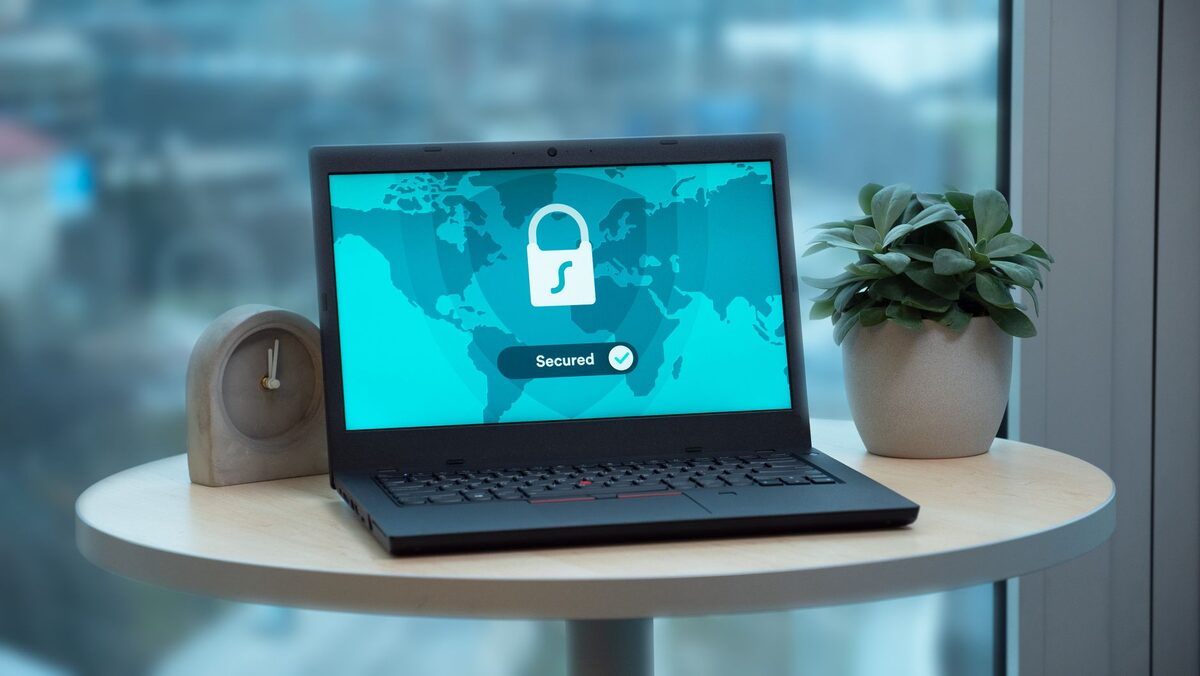
Migracja plików do OneDrive dla firm
Migracja plików do OneDrive dla firm porządkuje dane firmowe i zabezpiecza je przed utratą w razie awarii komputera, kradzieży sprzętu czy przypadkowego skasowania dokumentu. Przenosimy dane z lokalnych dysków, starych serwerów plików czy zewnętrznych nośników w sposób bezpieczny i uporządkowany, bez ryzyka utraty czegokolwiek po drodze.
Wiele firm przechowuje dokumenty rozproszone na dyskach lokalnych poszczególnych komputerów, pendrive'ach czy starych serwerach. Taki układ jest ryzykowny — awaria jednego dysku może oznaczać bezpowrotną utratę danych, a brak spójnej struktury utrudnia odnalezienie potrzebnego dokumentu, zwłaszcza gdy odchodzi pracownik, który jako jedyny wiedział, gdzie co jest zapisane. Przeniesienie plików do OneDrive daje automatyczne kopie w chmurze, dostęp z każdego urządzenia i możliwość odzyskania wcześniejszych wersji dokumentu.
OneDrive może być wykorzystywany zarówno przez jednoosobową firmę, jak i przez większy zespół pracujący w kilku lokalizacjach. Dokumenty są dostępne na komputerach, laptopach oraz urządzeniach mobilnych, a użytkownicy mogą pracować na aktualnych plikach bez przesyłania kolejnych załączników pocztą elektroniczną. Właściwie przygotowana migracja nie polega jednak na prostym skopiowaniu wszystkich folderów do chmury. Najpierw trzeba ustalić, które dane są potrzebne, kto powinien mieć do nich dostęp i jak ma wyglądać codzienna praca po zakończeniu zmian.
Dlaczego warto przenieść pliki firmowe do OneDrive
Przechowywanie dokumentów wyłącznie na komputerze pracownika uzależnia dostęp do danych od sprawności konkretnego urządzenia. Jeśli laptop ulegnie awarii, zostanie zgubiony albo zostanie zainfekowany, praca może zostać zatrzymana. OneDrive ogranicza to ryzyko, ponieważ pliki są przechowywane w chmurze i mogą być odzyskane na innym, prawidłowo skonfigurowanym urządzeniu.
Istotną funkcją jest historia wersji dokumentów. Jeżeli ktoś przypadkowo nadpisze ważny plik, usunie jego zawartość albo zapisze nieprawidłowe zmiany, można wrócić do wcześniejszej wersji. Pomaga to także przy rozwiązywaniu konfliktów, gdy nad jednym dokumentem pracuje kilka osób. Nie zastępuje to pełnej strategii kopii zapasowych, ale znacząco zwiększa bezpieczeństwo bieżących danych i ułatwia codzienną pracę.
Przeniesienie danych do uporządkowanej struktury poprawia również organizację firmy. Zamiast szukać dokumentów na wielu komputerach, pracownicy korzystają z ustalonych folderów i jednolitych zasad nazewnictwa. Łatwiej wtedy przekazać obowiązki nowej osobie, przygotować dokumenty do pracy zdalnej oraz ograniczyć liczbę nieaktualnych kopii zapisanych w różnych miejscach.
Jak przeprowadzamy migrację
- Inwentaryzacja danych rozproszonych po komputerach i nośnikach zewnętrznych
- Uporządkowanie struktury folderów przed przeniesieniem do chmury, zgodnie z logiką pracy działów
- Przeniesienie plików z zachowaniem dat i metadanych, bez naruszania oryginalnej struktury katalogów
- Konfiguracja synchronizacji OneDrive na komputerach pracowników
- Ustawienie limitów synchronizacji, by nie zapychać dysków lokalnych na słabszych komputerach
- Konfiguracja udostępniania folderów zespołowych z odpowiednimi uprawnieniami
Pierwszym etapem jest rozpoznanie środowiska, w którym znajdują się dane. Sprawdzamy komputery stacjonarne, laptopy, serwery plików, dyski USB, pendrive'y oraz inne miejsca używane do przechowywania dokumentów. Weryfikujemy także, czy na różnych urządzeniach znajdują się kopie tych samych plików i które z nich są aktualne. Dzięki temu można uniknąć przenoszenia niepotrzebnych duplikatów i przypadkowego potraktowania starszej kopii jako obowiązującej.
Następnie ustalamy docelowy podział folderów. Struktura powinna być zrozumiała dla osób, które korzystają z niej każdego dnia, a nie tylko dla osoby wykonującej migrację. Foldery mogą odpowiadać działom, projektom, klientom, latom lub rodzajom dokumentów, jednak warto unikać nadmiernego zagnieżdżania katalogów. Zbyt rozbudowana struktura spowalnia pracę i utrudnia znalezienie pliku, dlatego przed rozpoczęciem kopiowania uzgadniamy prostą, logiczną organizację.
Przed właściwym przeniesieniem sprawdzamy również nazwy plików i folderów. Niektóre znaki, zbyt długie ścieżki albo nietypowe rozszerzenia mogą powodować problemy z synchronizacją. W razie potrzeby przygotowujemy listę elementów wymagających korekty, aby nie przerywać migracji w połowie i nie pozostawić części danych poza docelową lokalizacją.
Planowanie migracji bez przerywania pracy
W firmie nie zawsze można po prostu wyłączyć komputery i rozpocząć wielogodzinne kopiowanie. Dlatego migrację dzielimy na etapy. Najpierw przygotowujemy strukturę i przenosimy dane, które nie są aktualnie edytowane. Następnie uzgadniamy moment skopiowania najnowszych zmian. W przypadku większych zbiorów ogranicza to przerwę w pracy i zmniejsza ryzyko powstania kilku różnych wersji tych samych dokumentów.
Duże zasoby danych planujemy zwykle na godziny wieczorne lub weekendowe. Przed rozpoczęciem prac użytkownicy otrzymują jasne informacje, których folderów nie należy w tym czasie zmieniać ani przenosić. Po zakończeniu kopiowania sprawdzamy, czy liczba plików i rozmiar danych odpowiadają źródłu oraz czy można bezpiecznie rozpocząć pracę w nowej lokalizacji.
Ważne jest też zachowanie oryginalnych danych do czasu zakończenia kontroli. Nie usuwamy od razu plików ze starych komputerów ani serwera. Najpierw potwierdzamy poprawność migracji, dostępność dokumentów i działanie synchronizacji. Dopiero wtedy można ustalić, które stare kopie są już zbędne i jak należy je archiwizować.
Częste błędy przy samodzielnej migracji
Bez wcześniejszego planu migracja do OneDrive często kończy się chaosem — zduplikowanymi plikami, konfliktami wersji dokumentów edytowanych jednocześnie przez kilka osób oraz pełną synchronizacją wszystkich danych na każdym komputerze, co zapycha dysk, szczególnie na starszych laptopach z mniejszymi dyskami SSD. Ważne jest też odpowiednie ustawienie uprawnień, by pliki poufne nie stały się dostępne dla całej firmy, a to zdarza się zaskakująco często przy pochopnym udostępnianiu folderów głównych.
Jednym z problemów jest również przenoszenie wszystkiego bez selekcji. Foldery zawierające tymczasowe kopie, stare instalatory, nieaktualne eksporty i prywatne pliki użytkowników zwiększają rozmiar danych oraz utrudniają późniejsze wyszukiwanie. Przed migracją warto rozdzielić dokumenty firmowe od elementów, które powinny zostać usunięte, zarchiwizowane albo pozostawione poza środowiskiem firmowym.
Błędem bywa także traktowanie synchronizacji jako jedynej kopii zapasowej. Synchronizacja odzwierciedla zmiany między urządzeniem a chmurą. Jeśli użytkownik usunie plik, taka zmiana może zostać również zsynchronizowana. OneDrive oferuje kosz i historię wersji, ale firma nadal powinna mieć ustalone zasady wykonywania dodatkowych kopii ważnych danych oraz okresowego sprawdzania, czy ich odtworzenie jest możliwe.
Problemy może powodować także przypadkowe udostępnianie linków osobom spoza firmy. Przed skonfigurowaniem folderów ustalamy, które dane mogą być udostępniane na zewnątrz, a które powinny pozostać dostępne wyłącznie dla określonych użytkowników. W razie potrzeby ograniczamy możliwość edycji, kopiowania lub dalszego przekazywania dokumentów.
Uprawnienia i bezpieczeństwo danych
Każdy folder powinien mieć określonego właściciela oraz jasno zdefiniowaną grupę osób, które mogą go odczytywać lub modyfikować. Nie wszystkim pracownikom potrzebny jest dostęp do wszystkich dokumentów. Ograniczenie uprawnień zmniejsza ryzyko przypadkowego usunięcia plików, niezamierzonego udostępnienia danych i wprowadzania zmian przez osoby, które nie powinny odpowiadać za dany obszar.
Przy konfiguracji sprawdzamy również, co dzieje się po odejściu pracownika z firmy. Dane nie powinny pozostać przypisane wyłącznie do jego konta ani być dostępne tylko z jego komputera. Dokumenty zespołowe należy przechowywać w lokalizacjach, do których dostęp może przejąć uprawniona osoba. To ułatwia zachowanie ciągłości pracy i ogranicza ryzyko utraty danych przy zmianach kadrowych.
Bezpieczeństwo obejmuje także urządzenia, na których działa OneDrive. Komputery i laptopy powinny być zabezpieczone hasłem, aktualnym oprogramowaniem oraz kontami użytkowników z odpowiednim zakresem uprawnień. Sama chmura nie rozwiąże problemu, jeśli dostęp do komputera pozostaje niechroniony albo użytkownik zapisuje dane logowania w łatwo dostępnym miejscu.
Synchronizacja na komputerach i laptopach
Po przeniesieniu plików konfigurujemy aplikację OneDrive na urządzeniach pracowników. Ustawiamy, które foldery mają być dostępne lokalnie, a które mogą pozostać wyłącznie w chmurze i być pobierane dopiero podczas pracy. Takie rozwiązanie pozwala ograniczyć zajętość dysku, co ma szczególne znaczenie w starszych laptopach oraz komputerach używanych do zadań wymagających dodatkowego miejsca.
Wyjaśniamy także znaczenie ikon synchronizacji i stanów plików. Użytkownik powinien wiedzieć, czy dokument został już zapisany w chmurze, czy nadal oczekuje na przesłanie. Pomaga to uniknąć sytuacji, w której komputer zostaje wyłączony albo zabrany poza firmę, zanim najnowsze zmiany zostaną zsynchronizowane.
W przypadku niestabilnego połączenia internetowego albo dużej liczby plików synchronizacja może trwać dłużej. Dlatego kontrolujemy kolejkę przesyłania, dostępne miejsce i ewentualne komunikaty o błędach. Jeżeli kilka osób korzysta z tego samego folderu, sprawdzamy również, czy jego zawartość jest widoczna na wszystkich właściwych urządzeniach.
Przykładowe scenariusze zastosowania
W małej firmie OneDrive może zastąpić przechowywanie dokumentów wyłącznie na jednym komputerze. Faktury, umowy, oferty i pliki administracyjne są dostępne także wtedy, gdy podstawowy laptop jest w serwisie. Właściciel firmy może pracować z biura lub z domu bez kopiowania danych na pendrive.
W zespole projektowym wspólna lokalizacja upraszcza pracę nad dokumentacją. Członkowie zespołu korzystają z jednego źródła plików, a historia zmian pomaga ustalić, która wersja jest aktualna. Można także rozdzielić foldery według projektów i ograniczyć dostęp do danych tylko do osób uczestniczących w danym zadaniu.
W firmie z pracą zdalną migracja pozwala odejść od przesyłania dużych załączników i przechowywania dokumentów na prywatnych nośnikach. Pracownik otrzymuje dostęp do określonych danych, a firma zachowuje większą kontrolę nad tym, gdzie znajdują się dokumenty i kto może je zmieniać.
Kontrola poprawności po migracji
Po zakończeniu przenoszenia sprawdzamy dostęp do najważniejszych folderów, otwieranie przykładowych dokumentów, działanie historii wersji oraz poprawność synchronizacji. Weryfikujemy również, czy pliki nie zostały pominięte z powodu nieprawidłowych nazw, zbyt długich ścieżek lub błędów połączenia.
Kontrola obejmuje także uprawnienia. Sprawdzamy, czy użytkownicy widzą tylko te dane, które są im potrzebne, oraz czy foldery zespołowe nie zostały przypadkowo udostępnione zbyt szeroko. W razie potrzeby korygujemy ustawienia i opisujemy przyjętą strukturę, aby późniejsze zmiany były wprowadzane w sposób uporządkowany.
Efekt końcowy
Po migracji firma zyskuje uporządkowaną strukturę danych z automatycznym kopiowaniem w chmurze, historią wersji dokumentów oraz możliwością pracy zdalnej bez noszenia plików na pendrive'ach. Dbamy o to, by proces przebiegał bez przerywania bieżącej pracy zespołu, a migrację dużych zasobów planujemy zwykle na godziny wieczorne lub weekendowe.
Pracownicy wiedzą, gdzie zapisywać dokumenty, jak korzystać z folderów wspólnych i które pliki nie powinny być przechowywane lokalnie. Firma ogranicza liczbę nieaktualnych kopii, łatwiej kontroluje dostęp do danych i może szybciej odtworzyć dokumenty po awarii urządzenia.
Wsparcie po migracji
Po zakończeniu przenoszenia danych przeprowadzamy krótkie szkolenie z obsługi OneDrive — jak udostępniać pliki bezpiecznie, jak odzyskać skasowany dokument oraz jak sprawdzić, czy plik faktycznie zsynchronizował się z chmurą, co eliminuje sporą część przyszłych zgłoszeń serwisowych.
Przekazujemy także praktyczne zasady codziennej pracy: gdzie zapisywać dokumenty, jak rozpoznawać konflikty synchronizacji, kiedy korzystać z historii wersji oraz jak reagować na komunikat o braku miejsca lub błędzie przesyłania. W razie potrzeby pomagamy uporządkować kolejne foldery, dodać nowych użytkowników i dostosować ustawienia do zmian w organizacji firmy.
Takie wsparcie jest szczególnie ważne na początku, gdy zespół przyzwyczaja się do nowego sposobu pracy. Jasne reguły ograniczają przypadkowe udostępnianie danych, zapobiegają tworzeniu kolejnych lokalnych kopii i pomagają utrzymać strukturę OneDrive w dobrym stanie także po zakończeniu samej migracji.
Zgłoszenie naprawy: 22 390 56 49 — telefon czynny całą dobę, siedem dni w tygodniu. Sprzęt odbieramy spod wskazanego adresu w Grodzisku Mazowieckim i okolicy.
