- Need Help? Request A Callback
- Working Hours: 8:00 AM – 7:45 PM
Serwis Laptopów i komputerów PCGrodzisk Mazowiecki
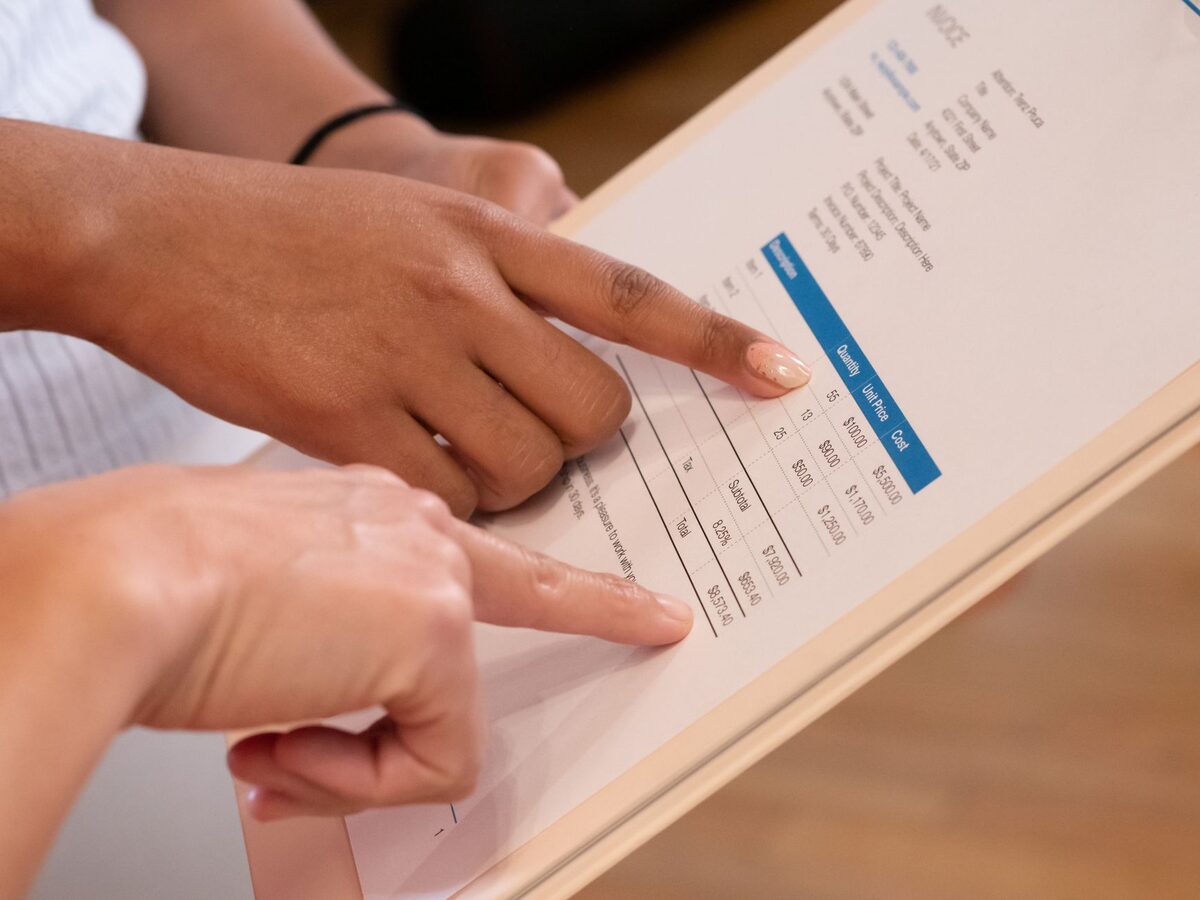
Konwersja dokumentów między formatami biurowymi
Konwersja dokumentów między formatami biurowymi — DOCX, ODT, PDF, XLSX czy CSV — to codzienność w firmach współpracujących z różnymi kontrahentami i systemami księgowymi. Pokazujemy, jak robić to poprawnie, bez utraty formatowania, formuł i danych, które mogą zdecydować o dalszej użyteczności pliku.
Wymiana dokumentów między firmami rzadko odbywa się w jednym formacie — klient może pracować na Wordzie, dostawca na LibreOffice, a księgowość wymaga plików PDF lub CSV do importu do systemu finansowo-księgowego. Znajomość poprawnych metod konwersji pozwala uniknąć błędów, utraty danych i konieczności ręcznego poprawiania dokumentu po każdej zmianie formatu.
Dlaczego poprawna konwersja dokumentów ma znaczenie
Zmiana formatu nie zawsze jest prostym zapisaniem pliku pod inną nazwą. Każdy format przechowuje informacje w nieco inny sposób. Dokument tekstowy może zawierać style, przypisy, obrazy, sekcje i pola automatyczne, natomiast arkusz kalkulacyjny przechowuje formuły, zakresy, wykresy, filtry oraz ustawienia wydruku. Podczas konwersji część tych elementów może zostać zmieniona, uproszczona albo całkowicie pominięta.
Ryzyko jest szczególnie duże w przypadku dokumentów używanych jako umowy, oferty, zestawienia finansowe, formularze lub raporty. Niewielkie przesunięcie tabeli, zmiana kolejności kolumn albo nieprawidłowy separator w pliku CSV może doprowadzić do błędnej interpretacji danych. Dlatego konwersję należy traktować jako proces obejmujący zapis pliku, kontrolę wyniku i ewentualną korektę.
Konwersja dokumentów tekstowych
Przy konwersji między DOCX a ODT najczęściej problemy pojawiają się w skomplikowanym formatowaniu — tabelach, polach formularza, przypisach czy makrach. Zawsze warto sprawdzić wygląd dokumentu po konwersji, zanim zostanie wysłany dalej, zwłaszcza gdy zawiera precyzyjnie ułożone elementy graficzne.
DOCX jest formatem powszechnie używanym w programie Microsoft Word, natomiast ODT należy do standardów wykorzystywanych między innymi przez LibreOffice i inne pakiety biurowe. Oba formaty pozwalają tworzyć rozbudowane dokumenty, ale nie wszystkie funkcje mają bezpośrednie odpowiedniki. Dotyczy to zwłaszcza zaawansowanych stylów, niestandardowych czcionek, pól korespondencji seryjnej, komentarzy oraz elementów osadzonych.
Przed konwersją warto uporządkować dokument. Należy korzystać ze stylów nagłówków zamiast ręcznie zmieniać rozmiar i pogrubienie każdego tytułu. Tabele powinny mieć jasno określoną szerokość kolumn, a obrazy najlepiej umieścić w sposób niezależny od przypadkowego położenia tekstu. Tak przygotowany plik jest mniej podatny na rozjechanie układu po otwarciu w innym programie.
DOCX i ODT — praktyczne zasady
- Przed zapisaniem kopii usuń niepotrzebne komentarze, śledzenie zmian i ukryte elementy dokumentu.
- Sprawdź, czy użyte czcionki są dostępne na komputerze, na którym plik będzie otwierany.
- Zweryfikuj podziały stron, numerację, nagłówki i stopki, szczególnie w dokumentach wielostronicowych.
- Po konwersji przejrzyj tabele, przypisy, listy numerowane i elementy graficzne.
- Jeżeli dokument zawiera makra, sprawdź je osobno, ponieważ nie zawsze są przenoszone między formatami.
W przypadku dokumentu przeznaczonego wyłącznie do odczytu najlepszym rozwiązaniem może być eksport do PDF. Jeżeli odbiorca ma później edytować treść, należy przekazać również wersję roboczą w DOCX lub ODT, a PDF traktować jako wersję referencyjną do porównania wyglądu.
Konwersja arkuszy kalkulacyjnych
Pliki XLSX konwertowane do CSV tracą formatowanie i formuły, zachowując wyłącznie surowe dane — to normalne i często pożądane przy imporcie do innych systemów, takich jak programy księgowe czy magazynowe. Warto zwrócić uwagę na kodowanie znaków (UTF-8) przy pracy z polskimi znakami diakrytycznymi, by uniknąć „krzaczków” po imporcie.
XLSX może zawierać wiele arkuszy, formuły, wykresy, komentarze, walidację danych i rozbudowane formatowanie. CSV jest natomiast prostym plikiem tekstowym, w którym dane są zapisane w wierszach i kolumnach oddzielonych konkretnym separatorem. Z tego powodu podczas eksportu do CSV należy upewnić się, który arkusz jest aktywny i zostanie zapisany. Pozostałe arkusze mogą nie znaleźć się w pliku wynikowym.
Istotny jest również separator kolumn. W zależności od ustawień programu i wymagań systemu może to być przecinek, średnik albo tabulator. Jeżeli dane zawierają przecinki, średniki lub znaki nowej linii, program powinien prawidłowo ująć takie wartości w cudzysłowy. Bez tego system docelowy może odczytać jedną komórkę jako kilka osobnych pól.
Co sprawdzić przed zapisaniem XLSX do CSV
- Czy wybrany został właściwy arkusz oraz właściwy zakres danych.
- Czy w pierwszym wierszu znajdują się poprawne nagłówki kolumn.
- Czy daty, godziny i liczby mają format akceptowany przez system docelowy.
- Czy polskie znaki są zapisane w kodowaniu UTF-8.
- Czy separatorem jest przecinek, średnik lub inny znak wymagany przez import.
- Czy formuły zostały wcześniej przeliczone i zapisane jako oczekiwane wartości.
Warto pamiętać, że eksport do CSV może zmienić sposób zapisu dat i liczb. Arkusz może wyświetlać datę w formacie dzień-miesiąc-rok, a system importujący oczekiwać zapisu rok-miesiąc-dzień. Podobnie liczby z przecinkiem dziesiętnym mogą zostać odczytane jako tekst, jeżeli program oczekuje kropki. Po konwersji dobrze jest otworzyć plik w edytorze tekstu lub zaimportować go testowo do programu docelowego.
Konwersja do i z PDF
- Eksport do PDF — najbezpieczniejsza metoda zachowania wyglądu dokumentu na każdym urządzeniu
- Konwersja PDF na Word/Excel — wymaga sprawdzenia poprawności tabel i układu strony po konwersji
- Skanowane PDF-y wymagają OCR, by tekst był edytowalny i przeszukiwalny, a nie tylko obrazem
- Zachowanie oryginalnej numeracji stron i nagłówków przy eksporcie wielostronicowych dokumentów
PDF jest dobrym formatem do przekazywania finalnej wersji dokumentu, ponieważ ogranicza ryzyko przypadkowej zmiany treści i zazwyczaj zachowuje układ strony niezależnie od systemu operacyjnego. Przed eksportem należy jednak sprawdzić ustawienia strony, marginesy, orientację oraz jakość obrazów. W dokumentach przeznaczonych do druku ważne może być także właściwe osadzenie czcionek.
Konwersja PDF na DOCX lub XLSX jest bardziej złożona. Jeżeli PDF został utworzony z edytowalnego dokumentu, program może poprawnie rozpoznać dużą część tekstu i tabel. Jeżeli jest to skan, potrzebne jest rozpoznawanie tekstu OCR. Jakość wyniku zależy od ostrości skanu, kontrastu, rodzaju czcionki i układu strony. Nawet przy dobrym rozpoznaniu należy sprawdzić nazwy, kwoty, numery dokumentów oraz znaki specjalne.
PDF tekstowy a PDF skanowany
W PDF-ie tekstowym można zaznaczyć fragment, skopiować go i wyszukać konkretne słowo. W PDF-ie skanowanym zawartość jest najczęściej pojedynczym obrazem, więc standardowe wyszukiwanie nie działa. Samo zapisanie takiego pliku jako DOCX nie wystarczy — potrzebny jest etap OCR, który rozpozna znaki i utworzy warstwę tekstową.
OCR nie powinien być traktowany jako bezbłędny zamiennik ręcznej kontroli. Problemy często dotyczą cyfr, liter podobnych do siebie, podpisów, tabel oraz tekstu umieszczonego na kolorowym tle. W dokumentach formalnych wynik należy porównać z oryginalnym skanem, zwracając uwagę na wszystkie dane, które mogą mieć znaczenie prawne lub finansowe.
Konwersja dokumentów z zachowaniem danych
Przed rozpoczęciem pracy najlepiej utworzyć kopię oryginalnego pliku i pracować na jej duplikacie. Oryginał powinien pozostać niezmieniony, aby w razie problemów można było powtórzyć konwersję z innymi ustawieniami. Nazwa pliku wynikowego powinna wskazywać format i wersję, na przykład przez dodanie odpowiedniego oznaczenia do nazwy.
Po konwersji należy wykonać kontrolę techniczną i wizualną. Kontrola techniczna obejmuje sprawdzenie, czy plik się otwiera, czy ma właściwe rozszerzenie i czy zawiera oczekiwaną liczbę stron, arkuszy, wierszy lub kolumn. Kontrola wizualna polega na przejrzeniu układu, tabel, wykresów, nagłówków i elementów graficznych.
Bezpieczny schemat pracy
- Ustal format źródłowy, format docelowy i przeznaczenie dokumentu.
- Zapisz kopię oryginału przed rozpoczęciem konwersji.
- Usuń zbędne elementy i uporządkuj strukturę dokumentu.
- Wybierz narzędzie obsługujące wymagany format oraz właściwe kodowanie.
- Wykonaj konwersję na kopii pliku.
- Otwórz wynik w programie, który będzie używany przez odbiorcę.
- Porównaj dane i wygląd z oryginałem.
- Dopiero po kontroli przekaż plik dalej lub zaimportuj go do systemu.
Konwersja a bezpieczeństwo dokumentów
Dokumenty zawierające dane klientów, informacje finansowe lub wewnętrzne procedury nie powinny być bez potrzeby przesyłane do przypadkowych narzędzi internetowych. W przypadku konwersji online warto sprawdzić, w jaki sposób usługa przechowuje przesłane pliki i czy pozwala na ich usunięcie. Dla poufnych danych bezpieczniejszym rozwiązaniem może być konwersja lokalna na firmowym komputerze.
Przy otwieraniu plików z nieznanego źródła trzeba zachować ostrożność, zwłaszcza gdy dokument zawiera makra lub inne aktywne elementy. Warto korzystać z aktualnego oprogramowania, skanować załączniki i nie włączać zawartości aktywnej bez uzasadnionej potrzeby. Konwersja nie usuwa automatycznie wszystkich potencjalnie niebezpiecznych elementów, dlatego bezpieczeństwo należy oceniać osobno.
Narzędzia do masowej konwersji
Przy dużej liczbie plików warto skorzystać z trybu wsadowego dostępnego w LibreOffice (konwersja wielu plików jednym poleceniem) zamiast ręcznego otwierania i zapisywania każdego dokumentu osobno, co przy kilkudziesięciu plikach potrafi zaoszczędzić nawet kilka godzin pracy.
Tryb wsadowy powinien być używany na kopiach plików, najlepiej w osobnym katalogu wejściowym i wyjściowym. Po zakończeniu procesu należy sprawdzić, czy wszystkie pliki zostały przekonwertowane oraz czy żaden dokument nie został pominięty z powodu błędu. Przy większych partiach przydatne jest również zapisywanie raportu z przebiegu konwersji.
Automatyzacja nie zastępuje kontroli jakości. Jeżeli dokumenty mają różną strukturę, jeden zestaw ustawień może działać poprawnie dla części plików, ale powodować problemy w pozostałych. Przed masową konwersją warto wykonać próbę na kilku reprezentatywnych dokumentach, w tym na pliku z tabelami, obrazami i nietypowym formatowaniem.
Najczęstsze problemy po zmianie formatu
Do typowych problemów należy przesunięcie tabel, zmiana szerokości kolumn, brak czcionki, nieprawidłowe łamanie stron oraz zniknięcie formuł lub wykresów. W dokumentach PDF na Worda mogą pojawić się dodatkowe akapity, błędnie rozpoznane znaki i podzielone wiersze tabeli. W plikach CSV często występują problemy z separatorem, kodowaniem oraz formatem dat.
Jeżeli dokument po konwersji wygląda niepoprawnie, nie należy od razu poprawiać każdej strony ręcznie. Najpierw warto sprawdzić ustawienia eksportu, użyty program, dostępność czcionek i strukturę pliku źródłowego. Czasami ponowna konwersja z właściwym separatorem albo zapis w innym wariancie formatu rozwiązuje problem szybciej niż wielogodzinna edycja wyniku.
Częste pytania dotyczące konwersji
Czy można przekonwertować każdy dokument bez utraty formatowania?
Nie zawsze. Im bardziej rozbudowany dokument i im większa różnica między formatem źródłowym a docelowym, tym większe ryzyko zmian. PDF najlepiej zachowuje wygląd, ale nie jest wygodnym formatem do dalszej edycji. CSV dobrze nadaje się do wymiany danych, ale nie przechowuje wyglądu arkusza ani formuł.
Dlaczego po otwarciu CSV polskie znaki są nieprawidłowe?
Najczęściej przyczyną jest niezgodne kodowanie znaków. Plik powinien zostać zapisany i zaimportowany z użyciem UTF-8. W niektórych programach konieczne jest wybranie kodowania ręcznie podczas importu, zamiast zwykłego dwukrotnego kliknięcia pliku.
Czy PDF można zawsze zamienić na edytowalny plik Word?
Nie. PDF zawierający tekst daje zwykle lepsze wyniki, ale dokument skanowany wymaga OCR. Nawet wtedy konieczna jest kontrola, ponieważ rozpoznawanie tekstu może pomylić litery, cyfry, znaki diakrytyczne i elementy tabel.
Jaki format wysłać, gdy odbiorca ma tylko przeczytać dokument?
Najczęściej PDF, ponieważ ogranicza przypadkowe zmiany układu i treści. Jeżeli odbiorca ma wprowadzać poprawki, należy przekazać format edytowalny, na przykład DOCX lub ODT, po wcześniejszym sprawdzeniu zgodności.
Nasz serwis pomaga skonfigurować firmowe stanowiska do sprawnej konwersji dokumentów oraz doradza w doborze narzędzi dopasowanych do specyfiki wymiany plików z kontrahentami i systemami wewnętrznymi firmy.
Zgłoszenie naprawy: 22 390 56 49 — telefon czynny całą dobę, siedem dni w tygodniu. Sprzęt odbieramy spod wskazanego adresu w Grodzisku Mazowieckim i okolicy.
