- Need Help? Request A Callback
- Working Hours: 8:00 AM – 7:45 PM
Serwis Laptopów i komputerów PCGrodzisk Mazowiecki
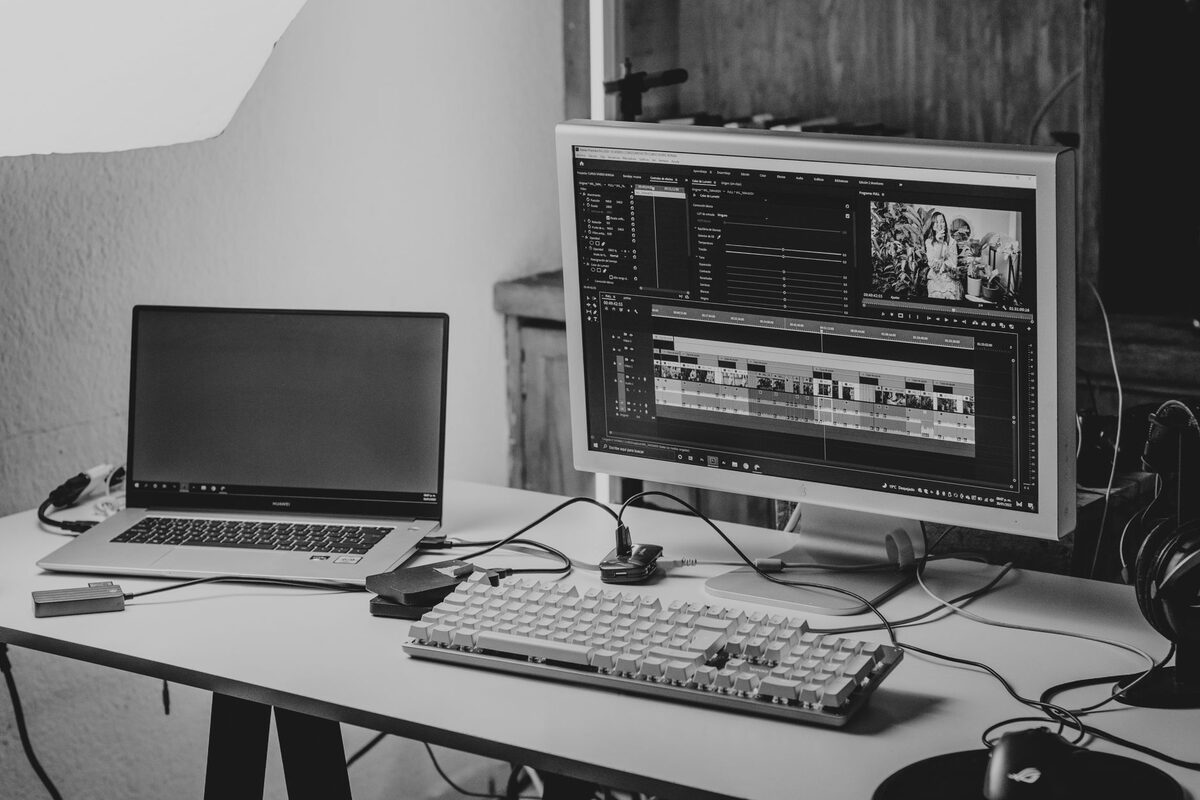
Instalacja i konfiguracja nowego komputera dla domu
Nowy komputer kupiony w sklepie rzadko jest gotowy do pracy od razu po wyjęciu z pudełka — trzeba go skonfigurować, zabezpieczyć i dostosować do potrzeb domownika. Usługa instalacji i konfiguracji w domu klienta w Grodzisku Mazowieckim zdejmuje z klienta cały ten etap.
Zakup nowego komputera stacjonarnego lub laptopa to dopiero początek — kolejnym krokiem jest jego prawidłowe skonfigurowanie: aktualizacja systemu, instalacja niezbędnych programów, podłączenie do sieci domowej i zabezpieczenie przed zagrożeniami z internetu. Dla osób, które nie czują się pewnie w takich ustawieniach, samodzielna konfiguracja bywa źródłem stresu i błędów, które później trudno cofnąć.
Pierwsze uruchomienie ma znaczenie także z praktycznego punktu widzenia. W tym momencie tworzy się konto użytkownika, ustawia sposób logowania, wybiera podstawowe opcje prywatności i decyduje, jakie aplikacje będą działały w tle. Dobrze przeprowadzona konfiguracja pozwala uniknąć sytuacji, w której nowy sprzęt jest wolny, wyświetla niepotrzebne komunikaty albo wymaga ciągłego potwierdzania niezrozumiałych ustawień.
Co obejmuje usługa
- rozpakowanie i pierwsze uruchomienie sprzętu,
- aktualizację systemu Windows do najnowszej wersji,
- instalację sterowników i niezbędnego oprogramowania (przeglądarka, pakiet biurowy, czytnik PDF),
- konfigurację konta użytkownika, w tym konta Microsoft, jeśli klient tego potrzebuje,
- podłączenie do sieci Wi-Fi oraz urządzeń peryferyjnych — drukarki, monitora, głośników,
- instalację i konfigurację programu antywirusowego,
- usunięcie zbędnego, fabrycznie zainstalowanego oprogramowania („bloatware").
Zakres prac można dopasować do konkretnego modelu komputera i sposobu jego użytkowania. Innych ustawień wymaga laptop używany głównie do przeglądania internetu, innych komputer przeznaczony do pracy z dokumentami, a jeszcze innych sprzęt, z którego korzysta kilka osób. Przed rozpoczęciem konfiguracji warto określić, kto będzie korzystał z urządzenia i jakie zadania mają być wykonywane najczęściej.
Pierwsze uruchomienie i sprawdzenie sprzętu
Konfiguracja rozpoczyna się od sprawdzenia, czy komputer został prawidłowo przygotowany do pracy. Technik podłącza zasilanie, monitor, klawiaturę, mysz oraz inne urządzenia znajdujące się w zestawie. W przypadku laptopa sprawdzane są między innymi ładowarka, bateria, ekran, klawiatura, touchpad, kamera i podstawowe porty.
Następnie wykonywane jest pierwsze uruchomienie systemu. Wybiera się język, układ klawiatury, strefę czasową oraz podstawowe ustawienia prywatności. Tworzone jest konto użytkownika, a sposób logowania można dopasować do potrzeb domownika. Jeżeli z komputera będzie korzystać więcej osób, można przygotować osobne konta, aby dokumenty, ustawienia i historia przeglądania nie mieszały się ze sobą.
Na tym etapie można także ustawić nazwę komputera, uporządkować podstawowe opcje powiadomień i zdecydować, które elementy mają uruchamiać się razem z systemem. Ma to wpływ na wygodę codziennej pracy oraz szybkość startu urządzenia.
Aktualizacje systemu i sterowników
Nowy komputer może mieć system zainstalowany kilka tygodni lub miesięcy wcześniej, dlatego po pierwszym uruchomieniu często wymaga pobrania wielu aktualizacji. Dotyczy to nie tylko samego Windowsa, ale również sterowników do karty graficznej, dźwiękowej, sieciowej, chipsetu, kamery i innych podzespołów.
Aktualizacje poprawiają stabilność, usuwają błędy i zwiększają bezpieczeństwo. Ich instalacja może wymagać kilku ponownych uruchomień komputera. Warto wykonać ją przed rozpoczęciem codziennego użytkowania, ponieważ odkładanie aktualizacji może powodować problemy z drukarką, połączeniem Wi-Fi, odtwarzaniem dźwięku albo działaniem wybranych programów.
Po aktualizacji sprawdzane jest, czy system prawidłowo rozpoznał wszystkie urządzenia. Jeżeli w Menedżerze urządzeń pojawiają się nieznane elementy lub ostrzeżenia, można ustalić ich przyczynę i zainstalować właściwe sterowniki.
Instalacja potrzebnych programów
Fabryczny system zawiera podstawowe narzędzia, ale większość użytkowników potrzebuje dodatkowego oprogramowania. W ramach konfiguracji można zainstalować programy używane do przeglądania stron internetowych, pracy z dokumentami, otwierania plików PDF, odtwarzania multimediów czy prowadzenia rozmów online.
Programy dobiera się do rzeczywistych potrzeb, aby nie obciążać komputera niepotrzebnymi aplikacjami. Jeżeli komputer ma służyć do nauki zdalnej, ważne może być przygotowanie przeglądarki, narzędzi do wideokonferencji, drukowania i pracy z dokumentami. W przypadku domowego stanowiska biurowego istotne będzie uporządkowanie folderów, konfiguracja poczty oraz ustawienie programów otwierających określone typy plików.
Podczas instalacji należy zwracać uwagę na dodatkowe składniki proponowane przez instalatory. Niektóre programy próbują dodać rozszerzenia przeglądarki, zmienić stronę startową albo zainstalować aplikacje, które nie są potrzebne. Świadomy wybór takich opcji pomaga utrzymać system w porządku.
Konfiguracja kont i prywatności
Konto użytkownika powinno być skonfigurowane w sposób bezpieczny i wygodny. Warto ustawić silne hasło, a jeśli jest dostępna taka możliwość, włączyć dodatkowe zabezpieczenia logowania. Dane konta nie powinny być zapisywane na kartce przy komputerze ani używane w wielu serwisach bez potrzeby.
Konto Microsoft może być przydatne do synchronizacji wybranych ustawień, korzystania z usług systemowych i odzyskiwania dostępu. Nie każdy użytkownik chce jednak synchronizować wszystkie dane. Dlatego podczas konfiguracji warto przejrzeć ustawienia prywatności, lokalizacji, diagnostyki, reklam i synchronizacji, a następnie pozostawić tylko te funkcje, które są rzeczywiście potrzebne.
Jeżeli z komputera korzysta dziecko, można przygotować oddzielne konto z ograniczonymi uprawnieniami. Dzięki temu instalowanie programów i zmiana ważnych ustawień wymaga zgody administratora. Takie rozwiązanie pomaga także oddzielić dokumenty dziecka od plików pozostałych domowników.
Podłączenie internetu i urządzeń domowych
Komputer powinien zostać sprawdzony w warunkach, w których będzie używany. Obejmuje to połączenie z domową siecią Wi-Fi, a w razie potrzeby także konfigurację połączenia przewodowego. Weryfikowane jest, czy urządzenie otrzymuje adres sieciowy, czy strony internetowe otwierają się prawidłowo oraz czy sygnał jest wystarczająco stabilny w miejscu ustawienia komputera.
Do nowego sprzętu często trzeba podłączyć drukarkę, skaner, monitor, głośniki, słuchawki, kamerę internetową albo urządzenia przez Bluetooth. Samo podłączenie przewodu nie zawsze wystarcza — urządzenie może wymagać sterownika, wyboru właściwego portu lub ustawienia go jako domyślnego.
W przypadku drukarki sprawdzane jest drukowanie dokumentu, a także podstawowe opcje, takie jak format papieru, drukowanie kolorowe lub dwustronne. Dla użytkownika oznacza to możliwość rozpoczęcia pracy bez szukania rozwiązań dopiero przy pierwszym pilnym wydruku.
Zabezpieczenie komputera
Nowy komputer powinien mieć aktywną ochronę jeszcze przed rozpoczęciem regularnego korzystania z internetu. Sprawdzany jest stan zabezpieczeń systemu, zapora sieciowa oraz program antywirusowy. Ważne jest również, aby ochrona była aktualna i nie działały jednocześnie konkurencyjne programy, które mogą wzajemnie spowalniać system.
Bezpieczeństwo zależy jednak nie tylko od antywirusa. Użytkownik powinien wiedzieć, jak rozpoznawać podejrzane wiadomości, fałszywe okna logowania i załączniki niewiadomego pochodzenia. Nie należy instalować programów z przypadkowych stron ani podawać haseł po kliknięciu w link otrzymany w wiadomości, jeśli nie ma pewności co do jego źródła.
Warto również włączyć automatyczne aktualizacje oraz sprawdzić, czy system ma skonfigurowane mechanizmy odzyskiwania. Dodatkowym zabezpieczeniem może być szyfrowanie danych, szczególnie w laptopie używanym poza domem. Zakres takich ustawień powinien odpowiadać możliwościom sprzętu i poziomowi potrzebnej ochrony.
Przeniesienie danych i personalizacja
Jeśli klient wymienia stary komputer na nowy, w ramach tej samej wizyty można od razu przenieść pliki, zdjęcia, dokumenty oraz zakładki i hasła z przeglądarki. Warto też ustawić komputer pod kątem konkretnego użytkownika — inaczej konfiguruje się sprzęt do pracy biurowej, inaczej do nauki zdalnej dziecka, a inaczej do prostej obsługi przez seniora, gdzie liczy się przejrzysty pulpit i ograniczenie liczby zbędnych ikon czy powiadomień.
Przed przeniesieniem danych należy ustalić, które foldery są naprawdę potrzebne. Zwykle obejmuje to dokumenty, zdjęcia, pliki pobrane, pulpit oraz dane używanych programów. Nie zawsze warto kopiować cały stary profil użytkownika, ponieważ razem z nim mogą zostać przeniesione niepotrzebne pliki, stare ustawienia i aplikacje powodujące problemy.
Ważne jest także sprawdzenie, czy dane są kompletne po skopiowaniu. Dokumenty można otworzyć, zdjęcia przejrzeć, a zakładki w przeglądarce sprawdzić po zalogowaniu. Jeżeli na starym komputerze znajdują się ważne pliki, nie powinien on być od razu oddawany ani formatowany, dopóki nie zostanie potwierdzone, że wszystkie potrzebne dane są dostępne na nowym urządzeniu.
Personalizacja może obejmować ustawienie tapety, wielkości tekstu, skali interfejsu, układu ikon, domyślnej przeglądarki oraz folderów używanych na co dzień. Dla seniora przydatne bywają większe elementy interfejsu i prostszy pulpit. Dla osoby pracującej z dokumentami ważniejszy będzie szybki dostęp do folderów, drukarki i poczty.
Kopia zapasowa i porządek w plikach
Konfiguracja nowego komputera to dobry moment na przygotowanie prostego systemu przechowywania danych. Dokumenty warto trzymać w jasno nazwanych folderach, a zdjęcia porządkować według wydarzeń lub okresów. Dzięki temu późniejsze wyszukiwanie plików jest łatwiejsze, a wykonanie kopii zapasowej nie wymaga kopiowania przypadkowej zawartości całego dysku.
Kopia zapasowa powinna znajdować się w innym miejscu niż podstawowe pliki. Może to być zewnętrzny nośnik albo usługa przechowywania danych, zależnie od potrzeb użytkownika. Samo posiadanie drugiego folderu na tym samym dysku nie chroni przed awarią komputera, uszkodzeniem nośnika ani przypadkowym usunięciem plików.
Warto ustalić, które dane są najważniejsze i jak często powinny być kopiowane. Zdjęcia rodzinne, dokumenty i pliki związane z pracą lub szkołą nie powinny być przechowywane wyłącznie w jednym miejscu.
Konfiguracja komputera dla różnych domowników
Komputer do pracy i nauki
W przypadku pracy biurowej lub nauki ważne są szybki dostęp do dokumentów, stabilne połączenie z internetem, poprawnie działająca kamera i mikrofon oraz możliwość drukowania. Można przygotować skróty do najczęściej używanych programów, skonfigurować pocztę i uporządkować foldery na dokumenty.
Komputer dla dziecka
Sprzęt używany przez dziecko powinien mieć oddzielne konto oraz ograniczone uprawnienia. Warto uporządkować dostęp do przeglądarki, ustawić podstawowe zabezpieczenia i wyjaśnić, dlaczego nie należy instalować przypadkowych aplikacji ani otwierać nieznanych załączników.
Komputer dla seniora
W przypadku seniora najważniejsza jest prostota. Czytelne ikony, większy tekst, ograniczona liczba powiadomień i przejrzysty pulpit ułatwiają codzienną obsługę. Przydatne jest również pokazanie, jak otworzyć przeglądarkę, znaleźć dokument, wysłać wiadomość i bezpiecznie zamknąć komputer.
Instruktaż po zakończeniu konfiguracji
Po wykonaniu prac użytkownik może otrzymać krótkie wyjaśnienie najważniejszych funkcji. Dotyczy to logowania, instalowania aktualizacji, korzystania z poczty, drukowania, podłączania urządzeń i odnajdywania zapisanych plików. Taki instruktaż pozwala lepiej wykorzystać nowy sprzęt i ogranicza ryzyko przypadkowej zmiany ważnych ustawień.
Warto omówić również podstawowe zasady bezpieczeństwa: tworzenie haseł, reagowanie na podejrzane komunikaty oraz znaczenie kopii zapasowych. Nawet dobrze skonfigurowany komputer wymaga ostrożnego użytkowania.
Dlaczego warto zlecić to specjaliście
Błędy popełnione na etapie pierwszej konfiguracji — brak aktualizacji, źle skonfigurowane konto, brak kopii zapasowej — często ujawniają się dopiero po miesiącach, gdy trudniej je naprawić bez utraty danych. Konfiguracja przez technika na miejscu gwarantuje, że komputer od pierwszego dnia działa poprawnie, bezpiecznie i zgodnie z potrzebami domownika, a klient od razu może zadać pytania dotyczące codziennej obsługi.
Pomoc specjalisty jest szczególnie przydatna wtedy, gdy nowy komputer ma współpracować ze starszą drukarką, kilkoma ekranami, domową siecią lub urządzeniami używanymi przez całą rodzinę. Technik może od razu sprawdzić całość zestawu i wskazać ewentualne ograniczenia, zamiast pozostawiać użytkownika z problemem po zakończeniu zakupów.
Usługa realizowana jest w domu klienta w Grodzisku Mazowieckim i okolicznych miejscowościach, zwykle w ramach jednej, około dwugodzinnej wizyty, w zależności od zakresu prac i ilości danych do przeniesienia.
Zgłoszenie naprawy: 22 390 56 49 — telefon czynny całą dobę, siedem dni w tygodniu. Sprzęt odbieramy spod wskazanego adresu w Grodzisku Mazowieckim i okolicy.
