- Need Help? Request A Callback
- Working Hours: 8:00 AM – 7:45 PM
Serwis Laptopów i komputerów PCGrodzisk Mazowiecki
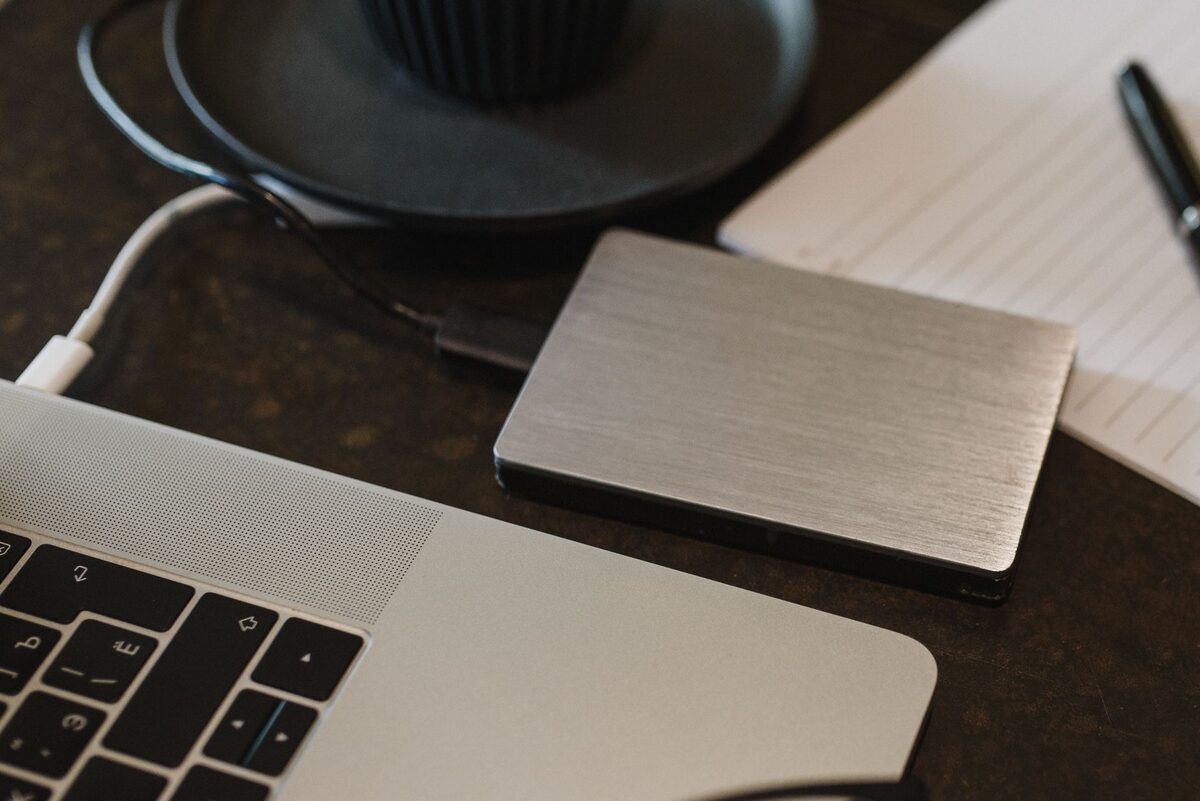
Przeniesienie danych na nowy komputer
Wymiana komputera na nowszy model to dobra okazja, żeby uporządkować pliki, ale też ryzyko, że coś ważnego zostanie zapomniane na starym dysku. Przeniesienie danych na nowy komputer wykonane przez technika w domu klienta gwarantuje, że nic się nie zgubi po drodze.
Zdjęcia z wakacji, dokumenty firmowe, zakładki w przeglądarce, kontakty z poczty, ulubione programy — przy przesiadce na nowy komputer łatwo o coś zapomnieć, zwłaszcza gdy przenoszenie odbywa się na szybko, samodzielnie i bez planu. Usługa przeniesienia danych realizowana w domu klienta w Grodzisku Mazowieckim porządkuje ten proces i minimalizuje ryzyko utraty czegokolwiek ważnego.
Sam zakup nowego urządzenia nie kończy całej zmiany. Nowy komputer może być szybszy, cichszy i wygodniejszy, ale bez odpowiednich plików, ustawień oraz dostępu do używanych programów nie będzie od razu gotowy do pracy. Dlatego przenoszenie danych powinno obejmować nie tylko skopiowanie kilku folderów, ale również sprawdzenie, gdzie zapisane są najważniejsze informacje i w jaki sposób były wykorzystywane.
Co można przenieść
- pliki użytkownika — dokumenty, zdjęcia, filmy, muzykę,
- pocztę elektroniczną i konta e-mail wraz z ustawieniami,
- zakładki, hasła i historię przeglądarki internetowej,
- ustawienia i licencje programów, które da się przenieść bez ponownego zakupu,
- kontakty i dane z komunikatorów.
Zakres przenoszenia można dopasować do konkretnego użytkownika. W przypadku komputera domowego najważniejsze będą zwykle zdjęcia, dokumenty, pliki pobrane z internetu, materiały szkolne oraz ustawienia przeglądarki. Na komputerze używanym w firmie mogą być dodatkowo arkusze, szablony dokumentów, archiwa poczty, pliki księgowe, projekty, bazy danych oraz dane zapisane w specjalnych katalogach programów.
Warto zwrócić uwagę również na pliki znajdujące się poza standardowym folderem „Dokumenty”. Część osób zapisuje dane na pulpicie, w folderze „Pobrane”, na dodatkowej partycji albo bezpośrednio na dysku zewnętrznym. Programy do edycji zdjęć, aplikacje biurowe czy narzędzia firmowe mogą przechowywać własne pliki w mniej oczywistych lokalizacjach. Przed rozpoczęciem kopiowania technik może sprawdzić te miejsca, aby ograniczyć ryzyko pominięcia ważnych danych.
Jak przebiega proces
Technik podłącza stary i nowy komputer, wybiera najbezpieczniejszą metodę przeniesienia — bezpośrednie połączenie kablowe, dysk zewnętrzny lub transfer sieciowy — i porządkuje dane w trakcie kopiowania, tak aby na nowym sprzęcie nie znalazły się zbędne, stare pliki tymczasowe czy zdublowane foldery. Po zakończeniu klient wspólnie z technikiem sprawdza, czy wszystko zostało przeniesione poprawnie, zanim stary komputer zostanie odłożony na bok lub przekazany do dalszego użytku.
Pierwszym etapem jest rozpoznanie potrzeb. Technik ustala, z czego klient korzystał na starym komputerze, które pliki są niezbędne oraz czy nowy sprzęt ma pełnić dokładnie tę samą funkcję. Inaczej przygotowuje się komputer dla osoby przechowującej głównie zdjęcia i dokumenty, a inaczej urządzenie wykorzystywane do pracy z pocztą, programami biurowymi, grafiką lub dokumentacją firmową.
Następnie sprawdzany jest stan obu urządzeń. Ważne jest, aby nowy komputer miał wystarczającą ilość wolnego miejsca, a stary dysk działał stabilnie podczas odczytu. Jeżeli na starym komputerze występują błędy, zawieszanie się albo problemy z dostępem do folderów, sposób pracy trzeba dostosować do sytuacji. Kopiowanie dużej liczby plików bez wcześniejszego sprawdzenia może doprowadzić do przerwania procesu lub pominięcia danych.
Po skopiowaniu plików następuje ich uporządkowanie. Foldery mogą zostać przeniesione w sposób zachowujący dotychczasowy układ albo ułożone na nowo, jeśli klient chce przy okazji uporządkować zawartość. W razie potrzeby można rozdzielić dokumenty prywatne i firmowe, posegregować zdjęcia według folderów lub usunąć oczywiste kopie, pliki tymczasowe i niepotrzebne instalatory.
Przygotowanie do przeniesienia danych
Dobre przygotowanie ułatwia pracę i pozwala szybciej wykryć ewentualne braki. Przed wizytą warto przygotować hasła do kont, informacje o używanych programach oraz dane potrzebne do ponownego logowania. Nie zawsze hasło zapisane w przeglądarce da się bezpiecznie przenieść, a niektóre aplikacje wymagają aktywacji na nowym urządzeniu.
Jeżeli komputer jest używany w firmie, dobrze przygotować listę programów, stron internetowych, drukarek i urządzeń dodatkowych, z których korzysta użytkownik. Dzięki temu można sprawdzić nie tylko same pliki, ale również to, czy nowy komputer umożliwia wykonywanie codziennych zadań. Warto wskazać także dane, których nie należy przenosić, na przykład stare kopie instalacyjne, prywatne pliki innych użytkowników lub nieaktualne archiwa.
Przed rozpoczęciem kopiowania nie należy samodzielnie usuwać plików ze starego komputera. Nawet jeśli część danych wydaje się niepotrzebna, mogą znajdować się w niej ustawienia, załączniki albo starsze wersje dokumentów, które okażą się potrzebne po przejściu na nowy sprzęt. Porządkowanie najlepiej wykonać po potwierdzeniu, że nowy komputer działa prawidłowo.
Przenoszenie poczty, kontaktów i ustawień przeglądarki
Same dokumenty nie zawsze są najtrudniejszą częścią migracji. Dla wielu osób równie ważny jest dostęp do poczty elektronicznej, zapisanych kontaktów, zakładek oraz historii pracy w przeglądarce. W zależności od rodzaju konta dane mogą być przechowywane lokalnie, na serwerze pocztowym albo częściowo w usłudze synchronizacji.
Przy kontach pocztowych trzeba sprawdzić, czy wiadomości znajdują się wyłącznie na serwerze, czy również w lokalnym archiwum. Dotyczy to zwłaszcza starszych wiadomości, folderów utworzonych przez użytkownika i załączników zapisanych w programie pocztowym. Po konfiguracji nowego komputera można zweryfikować, czy widoczna jest pełna struktura skrzynki oraz czy wysyłanie i odbieranie wiadomości działa poprawnie.
W przeglądarce warto przenieść zakładki, zapisane ustawienia, rozszerzenia oraz dane synchronizowane z kontem użytkownika. Hasła wymagają szczególnej ostrożności. Nie wszystkie powinny być kopiowane w formie pliku, a część z nich może wymagać ponownego wpisania lub potwierdzenia logowania. Po zakończeniu konfiguracji należy sprawdzić, czy użytkownik ma dostęp do najważniejszych stron i usług, bez ujawniania danych osobom postronnym.
Programy i licencje
Przeniesienie danych nie zawsze oznacza automatyczne przeniesienie wszystkich programów. Część aplikacji można zainstalować ponownie i aktywować przy użyciu istniejącej licencji, ale inne są przypisane do konkretnego komputera, konta użytkownika albo wersji systemu. Dlatego przed usunięciem starego urządzenia warto sprawdzić, z jakich programów korzystano i czy są dostępne dane logowania, klucze licencyjne lub pliki instalacyjne.
Technik może pomóc przygotować listę aplikacji do ponownej instalacji i wskazać, które ustawienia da się zachować. Dotyczy to między innymi programów biurowych, narzędzi do obsługi dokumentów, aplikacji do zdjęć oraz wybranych programów specjalistycznych. W przypadku oprogramowania wymagającego osobnej licencji nie należy zakładać, że samo skopiowanie folderu programu wystarczy do jego uruchomienia.
Po instalacji programów trzeba sprawdzić, czy otwierają się wcześniej używane pliki. Niektóre formaty wymagają dodatkowych składników, właściwej wersji aplikacji albo ponownej konfiguracji folderów roboczych. Takie sprawdzenie jest szczególnie ważne, gdy komputer służy do pracy i ma obsługiwać dokumenty tworzone przez dłuższy czas.
Weryfikacja danych po zakończeniu
Po zakończeniu kopiowania nie powinno się ograniczać do sprawdzenia, czy foldery są widoczne. Warto otworzyć przykładowe dokumenty, zdjęcia i pliki multimedialne, uruchomić program pocztowy, sprawdzić zakładki oraz potwierdzić działanie najważniejszych aplikacji. Pozwala to wykryć nie tylko brak pliku, ale także problem z uprawnieniami, uszkodzeniem danych lub niewłaściwą konfiguracją programu.
Kontrola powinna objąć również pojemność dysku i sposób organizacji danych. Jeżeli na nowym komputerze brakuje miejsca, część plików można przechowywać na dodatkowym nośniku, ale decyzja powinna być podjęta świadomie. Nie warto zostawiać jedynej kopii ważnych dokumentów w miejscu, do którego dostęp może być utrudniony.
Stary komputer najlepiej zachować do czasu pełnego potwierdzenia, że nowy sprzęt spełnia swoje zadanie. Dopiero później można zdecydować, czy urządzenie będzie nadal używane, przekazane innej osobie, przygotowane do sprzedaży lub oddane do utylizacji. Jeżeli komputer ma opuścić dom lub firmę, należy wcześniej zadbać o bezpieczne usunięcie danych.
Bezpieczeństwo i kopia zapasowa
Przenoszenie danych to dobry moment na wykonanie dodatkowej kopii zapasowej. Kopia może zostać zapisana na zewnętrznym nośniku albo w innym bezpiecznym miejscu, zależnie od rodzaju danych i sposobu pracy. Najważniejsze dokumenty, zdjęcia oraz archiwa poczty nie powinny istnieć tylko w jednej lokalizacji.
Ważne jest także zachowanie ostrożności wobec plików, których pochodzenia nie można potwierdzić. Stary komputer może zawierać nieużywane instalatory, nieaktualne programy lub pliki pobrane z internetu. Przed przeniesieniem można je sprawdzić i zdecydować, czy rzeczywiście są potrzebne. Ograniczenie zbędnej zawartości zmniejsza bałagan na nowym urządzeniu i ułatwia późniejsze wykonywanie kopii zapasowych.
Sytuacje szczególne
Jeśli stary dysk jest uszkodzony lub komputer się nie uruchamia, przeniesienie danych bywa trudniejsze i może wymagać dodatkowych narzędzi diagnostycznych — w takich przypadkach warto wcześniej zgłosić ten fakt, żeby technik przyjechał odpowiednio przygotowany. W skrajnych przypadkach, gdy dysk jest fizycznie uszkodzony, temat przechodzi w obszar odzyskiwania danych, co może wymagać zabrania sprzętu do warsztatu.
Inaczej wygląda także przenoszenie danych z komputera, który działa niestabilnie, często się zawiesza albo wyłącza bez ostrzeżenia. W takiej sytuacji nie należy wielokrotnie uruchamiać kopiowania bez kontroli, ponieważ każde kolejne obciążenie może utrudnić odczyt. Najpierw warto ustalić, czy problem dotyczy systemu, zasilania, pamięci, czy samego dysku.
Jeżeli komputer był używany przez kilka osób, konieczne jest rozdzielenie profili użytkowników i sprawdzenie, do kogo należą poszczególne foldery. Nie wszystkie dane powinny trafić do jednego konta na nowym sprzęcie. W przypadku komputera firmowego trzeba również zachować ostrożność przy plikach zawierających informacje poufne, dane klientów lub dokumentację wewnętrzną.
Konfiguracja nowego komputera
Przeniesienie danych warto połączyć z konfiguracją nowego komputera — obie usługi realizowane razem w jednej wizycie oszczędzają czas i pozwalają od razu rozpocząć pracę na w pełni gotowym, uporządkowanym sprzęcie.
Konfiguracja może obejmować ustawienie konta użytkownika, połączenia z internetem, drukarki, skanera, dodatkowego monitora oraz podstawowych urządzeń peryferyjnych. Można również ustawić preferowane programy, sprawdzić aktualizacje systemu i dopasować sposób wyświetlania plików do przyzwyczajeń użytkownika.
Na koniec warto przeprowadzić krótką próbę codziennej pracy. Otworzyć dokument, wysłać wiadomość, wydrukować plik, znaleźć zdjęcie i uruchomić najważniejszy program. Taka praktyczna kontrola daje większą pewność, że nowy komputer nie tylko zawiera skopiowane dane, ale rzeczywiście jest gotowy do normalnego użytkowania.
Najczęstsze pytania
Czy trzeba przenosić wszystkie pliki?
Nie. Zakres można ustalić przed rozpoczęciem pracy. Warto jednak najpierw sprawdzić cały stary komputer, ponieważ ważne dane mogą być zapisane poza standardowymi folderami.
Czy można przenieść programy razem z danymi?
Niektóre programy wymagają ponownej instalacji i aktywacji. Zwykle można jednak przenieść ich dokumenty, projekty, profile i wybrane ustawienia, o ile aplikacja na to pozwala.
Czy stary komputer musi działać?
Najłatwiej pracować na komputerze, który uruchamia się i pozwala odczytać dysk. Jeżeli sprzęt nie działa, nadal może być możliwe skopiowanie danych, ale zakres prac zależy od stanu dysku oraz rodzaju usterki.
Czy po przeniesieniu można od razu oddać stary komputer?
Lepiej poczekać do zakończenia weryfikacji na nowym urządzeniu. Przed przekazaniem starego komputera należy również zadbać o usunięcie danych w sposób uniemożliwiający ich łatwe odzyskanie.
Zgłoszenie naprawy: 22 390 56 49 — telefon czynny całą dobę, siedem dni w tygodniu. Sprzęt odbieramy spod wskazanego adresu w Grodzisku Mazowieckim i okolicy.
