- Need Help? Request A Callback
- Working Hours: 8:00 AM – 7:45 PM
Serwis Laptopów i komputerów PCGrodzisk Mazowiecki
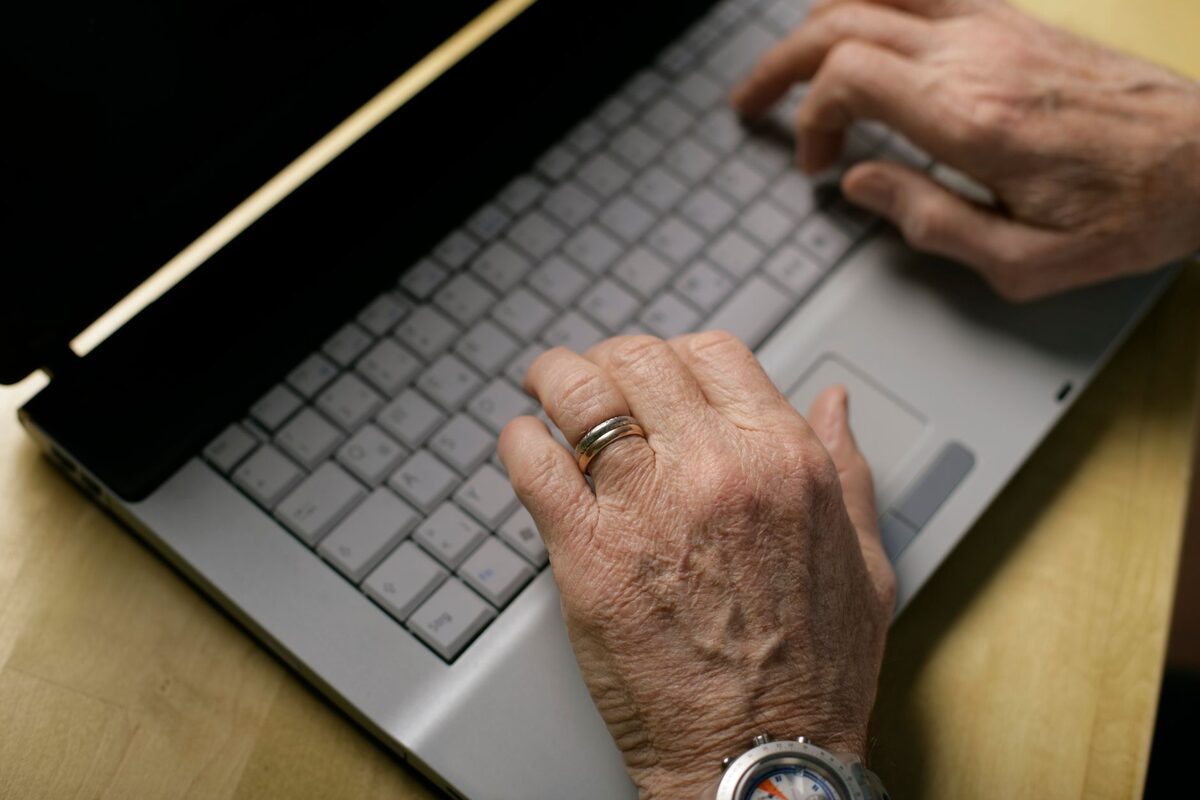
Nauka obsługi komputera dla seniorów w domu
Dla wielu seniorów komputer czy smartfon wciąż budzi niepewność, mimo że mógłby znacznie ułatwić codzienne sprawy — kontakt z rodziną, umawianie wizyt lekarskich czy płatności online. Indywidualna nauka obsługi komputera w domu, we własnym tempie i bez pośpiechu, pomaga oswoić się z technologią bez stresu.
Nauka obsługi komputera dla seniorów różni się od standardowego wsparcia technicznego — tu liczy się przede wszystkim cierpliwość, prosty język bez branżowego żargonu i tempo dostosowane do konkretnej osoby. Zajęcia odbywają się w domu klienta w Grodzisku Mazowieckim, na własnym sprzęcie seniora, dzięki czemu od razu uczy się on obsługi urządzenia, z którego będzie korzystał na co dzień.
Nie każdy senior potrzebuje pełnego kursu informatycznego. Często najważniejsze jest opanowanie kilku konkretnych czynności: otwarcia strony internetowej, napisania wiadomości do rodziny, odebrania zdjęcia, wydrukowania dokumentu albo sprawdzenia informacji w internecie. Nauka może więc zostać dopasowana do codziennych potrzeb, zainteresowań i poziomu doświadczenia.
Czego najczęściej dotyczą lekcje
- podstawowa obsługa komputera lub laptopa — włączanie, logowanie, korzystanie z myszki i klawiatury,
- korzystanie z internetu i wyszukiwarki w bezpieczny sposób,
- obsługa poczty elektronicznej — wysyłanie i odbieranie wiadomości, załączniki,
- rozmowy wideo z rodziną — komunikatory takie jak WhatsApp, Messenger czy Skype,
- bezpieczne zakupy i płatności online, rozpoznawanie prób oszustwa,
- obsługa e-recepty, e-PUAP i innych usług urzędowych online,
- podstawy obsługi drukarki i skanowania dokumentów.
Zakres zajęć może obejmować także organizację plików, zapisywanie zdjęć, korzystanie z pendrive’a, ustawianie większej czcionki lub zmianę głośności. Dla jednej osoby ważne będzie nauczenie się pisania na klawiaturze, a dla innej — sprawne powiększanie treści na ekranie. Lekcja powinna odpowiadać na rzeczywisty problem, z którym senior spotyka się w domu.
Podstawy obsługi komputera i laptopa
Pierwsze zajęcia zwykle zaczynają się od poznania urządzenia. Senior dowiaduje się, do czego służy przycisk zasilania, jak prawidłowo wyłączyć komputer, czym różni się ekran od klawiatury i jak korzystać z myszki. Ćwiczone jest przesuwanie kursora, pojedyncze i podwójne kliknięcie, zaznaczanie tekstu oraz przewijanie strony.
Ważne jest również wyjaśnienie podstawowych pojęć, takich jak pulpit, ikona, okno programu, pasek wyszukiwania czy folder. Wszystkie czynności można wykonywać na własnym sprzęcie seniora, z uwzględnieniem jego ustawień i układu ikon. Dzięki temu wiedza od razu przekłada się na codzienne korzystanie z komputera.
Internet i wyszukiwanie informacji
Wyszukiwarka internetowa może pomóc znaleźć rozkład jazdy, przepis, adres przychodni, instrukcję obsługi urządzenia albo informacje dotyczące wizyty lekarskiej. Podczas nauki warto pokazać, jak wpisywać proste zapytania i jak rozpoznawać wyniki, które rzeczywiście odpowiadają na pytanie.
Senior uczy się także, że nie każda informacja znaleziona w internecie jest prawdziwa, a nie każda reklama prowadzi do bezpiecznej strony. Należy zwracać uwagę na adres witryny, treść komunikatów i prośby o podanie danych. Celem nie jest wzbudzanie obaw, lecz wyrobienie spokojnego nawyku sprawdzania, zanim kliknie się w link lub pobierze plik.
Jak wyglądają zajęcia
Każda wizyta skupia się na kilku konkretnych, praktycznych czynnościach, a nie na teorii — senior od razu wykonuje daną czynność samodzielnie, pod okiem instruktora, który tłumaczy krok po kroku i w razie potrzeby powtarza wyjaśnienie tyle razy, ile trzeba. Po zajęciach warto zostawić proste, spisane instrukcje z krokami do wykonania, żeby można było do nich wrócić samodzielnie między kolejnymi wizytami.
Na początku warto ustalić, co sprawia największą trudność i jakie zadania senior chce wykonywać samodzielnie. Może to być napisanie wiadomości, połączenie z rodziną, sprawdzenie wyników badań, zamówienie recepty albo wysłanie dokumentu. Taki praktyczny cel pomaga utrzymać uwagę i pokazuje, że komputer jest narzędziem ułatwiającym życie, a nie dodatkowym obowiązkiem.
Instruktor może podzielić zajęcia na krótkie etapy. Najpierw pokazuje daną czynność, następnie wykonuje ją senior z pomocą, a na końcu powtarza ją samodzielnie. Jeśli pojawi się błąd, nie trzeba zaczynać wszystkiego od początku. Wystarczy spokojnie ustalić, w którym momencie zmienił się widok lub pojawił się komunikat, a potem przećwiczyć właściwe rozwiązanie.
Przykładowy przebieg nauki
- poznanie urządzenia, jego przycisków, myszy, klawiatury i podstawowych ustawień,
- ćwiczenie otwierania programu, zamykania okna i powrotu do pulpitu,
- wpisywanie krótkiego tekstu oraz korzystanie z klawisza usuwania i spacji,
- otwieranie przeglądarki i wyszukiwanie potrzebnej informacji,
- napisanie wiadomości e-mail i dodanie do niej zdjęcia lub dokumentu,
- powtórzenie wszystkich czynności według prostej instrukcji.
Tempo można zmienić w dowolnym momencie. Jedna osoba szybko zapamięta obsługę myszki, ale będzie potrzebowała więcej czasu na pocztę elektroniczną. Inna bez problemu napisze wiadomość, lecz nie będzie pewna, gdzie znaleźć pobrany załącznik. Indywidualne zajęcia pozwalają uwzględnić te różnice bez porównywania seniora z innymi osobami.
Kontakt z rodziną i rozmowy wideo
Dla wielu seniorów ważną motywacją do nauki jest możliwość regularnego kontaktu z bliskimi. Podczas zajęć można wyjaśnić, jak odebrać wiadomość, odtworzyć zdjęcie, wysłać krótką odpowiedź lub rozpocząć rozmowę głosową. Przydatne jest także pokazanie, jak wyciszyć mikrofon, włączyć kamerę i zakończyć połączenie.
W przypadku rozmów wideo warto wcześniej przygotować urządzenie. Kamera powinna być ustawiona tak, aby twarz była dobrze widoczna, a głośność dopasowana do warunków w pomieszczeniu. Senior powinien wiedzieć, co zrobić, gdy połączenie zostanie przerwane, ekran się zmieni albo pojawi się prośba o zgodę na dostęp do mikrofonu.
Dobrym ćwiczeniem jest wykonanie próbnej rozmowy z członkiem rodziny. Dzięki temu można w praktyce sprawdzić, czy aplikacja działa, a senior ma okazję przećwiczyć najważniejsze przyciski bez presji związanej z ważnym połączeniem.
Poczta elektroniczna i pliki
Obsługa poczty e-mail obejmuje nie tylko napisanie wiadomości. Senior powinien wiedzieć, gdzie znajduje się skrzynka odbiorcza, jak otworzyć wiadomość, jak odpowiedzieć i jak rozpoznać załącznik. Warto również wyjaśnić różnicę między przyciskiem „Odpowiedz” a „Prześlij dalej”, aby ograniczyć ryzyko przypadkowego wysłania wiadomości do niewłaściwej osoby.
Podczas nauki można przećwiczyć dodawanie zdjęcia lub dokumentu do wiadomości. Istotne jest pokazanie, gdzie znaleźć plik i jak sprawdzić, czy został prawidłowo dołączony. Przydatne bywa również uporządkowanie zdjęć i dokumentów w prostych folderach, na przykład osobno dla rachunków, badań, korespondencji i fotografii rodzinnych.
Trzeba przypomnieć, że hasło do poczty należy chronić i nie wysyłać go w wiadomościach. Nie powinno się także zapisywać haseł na przypadkowych kartkach przy komputerze ani podawać ich osobom dzwoniącym bez wcześniejszego sprawdzenia, kim są.
Bezpieczeństwo przede wszystkim
Ważnym elementem nauki jest uczulenie na zagrożenia — fałszywe telefony rzekomo z banku, oszustwa „na wnuczka” prowadzone przez internet, podejrzane linki w wiadomościach czy fałszywe okienka z prośbą o dane karty płatniczej. Wyjaśnienie tych mechanizmów w prosty sposób często chroni seniora skuteczniej niż jakiekolwiek oprogramowanie zabezpieczające.
Warto ustalić kilka prostych zasad: nie klikać w podejrzane linki, nie instalować programów na prośbę nieznanej osoby, nie podawać kodów jednorazowych i nie udostępniać danych karty przez telefon lub komunikator. Jeśli wiadomość wywołuje pośpiech, strach albo obietnicę nagrody, najlepiej przerwać działanie i skonsultować sytuację z kimś zaufanym.
Podczas zakupów online senior może nauczyć się sprawdzania adresu strony, danych sprzedawcy, sposobu płatności i podsumowania zamówienia. W przypadku bankowości elektronicznej szczególnie ważne jest uważne czytanie komunikatów oraz sprawdzanie, czego dotyczy zatwierdzana operacja. Nie należy potwierdzać żadnego działania tylko dlatego, że pojawił się komunikat na ekranie.
Co zrobić, gdy pojawi się podejrzany komunikat
Najważniejsze jest zachowanie spokoju. Nie trzeba natychmiast klikać przycisku „Napraw”, dzwonić pod numer wyświetlony w oknie ani podawać danych. Można zamknąć kartę przeglądarki, wyłączyć komunikat i sprawdzić sytuację później. Jeżeli senior nie ma pewności, powinien poprosić o pomoc, zanim wykona dalsze czynności.
Usługi urzędowe, zdrowotne i codzienne sprawy
Komputer może ułatwić kontakt z urzędem, przychodnią lub placówką usługową. Senior może nauczyć się logowania do wybranej usługi, odczytywania wiadomości, pobierania dokumentu oraz drukowania potwierdzenia. Przy takich czynnościach szczególnie ważne jest dokładne sprawdzanie, czy wybrana strona jest właściwa i czy dane zostały wpisane w odpowiednie pola.
Można również przećwiczyć wyszukiwanie godzin pracy przychodni, sprawdzanie informacji o e-recepcie, otwieranie dokumentu PDF albo zapisanie pliku w łatwo dostępnym miejscu. Każda czynność powinna być omówiona w sposób zrozumiały, bez zakładania, że senior zna wcześniejsze etapy korzystania z internetu.
Ustawienia ułatwiające korzystanie z urządzenia
Komfort pracy może poprawić zmiana wielkości czcionki, powiększenie elementów na ekranie, zwiększenie kontrastu lub ustawienie odpowiedniej głośności. W laptopie można także wyjaśnić działanie touchpada, a w komputerze stacjonarnym dopasować położenie klawiatury i myszki.
Warto uporządkować pulpit, usunąć niepotrzebne skróty i pozostawić łatwo widoczne ikony najczęściej używanych programów. Prostszy układ zmniejsza liczbę pomyłek i ułatwia odnalezienie potrzebnych funkcji. Jeśli urządzenie działa wolno, można sprawdzić podstawowe przyczyny, ale nauka obsługi nie powinna zastępować naprawy sprzętu, gdy problem ma charakter techniczny.
Najczęstsze trudności podczas nauki
Seniorzy często obawiają się, że przypadkowo usuną ważny dokument, zepsują komputer albo wykonają nieodwracalną czynność. Dlatego warto wyjaśnić, że większość operacji można cofnąć, a komunikaty na ekranie należy czytać spokojnie. Powtarzanie tych samych czynności jest naturalną częścią nauki, a nie oznaką braku zdolności.
Trudność może sprawiać także zapamiętanie wielu haseł, rozróżnienie ikon lub orientacja w kilku otwartych oknach. Pomagają krótkie instrukcje zapisane dużą, czytelną czcionką oraz ćwiczenia oparte na konkretnych przykładach. Lepiej opanować kilka funkcji dokładnie niż poznać wiele możliwości bez szansy na ich utrwalenie.
Regularne, krótkie wizyty przynoszą lepsze efekty niż jedno długie spotkanie — dają czas na oswojenie się z nowymi umiejętnościami i utrwalenie ich w praktyce, we własnym tempie i bez presji.
Zgłoszenie naprawy: 22 390 56 49 — telefon czynny całą dobę, siedem dni w tygodniu. Sprzęt odbieramy spod wskazanego adresu w Grodzisku Mazowieckim i okolicy.
