- Need Help? Request A Callback
- Working Hours: 8:00 AM – 7:45 PM
Serwis Laptopów i komputerów PCGrodzisk Mazowiecki
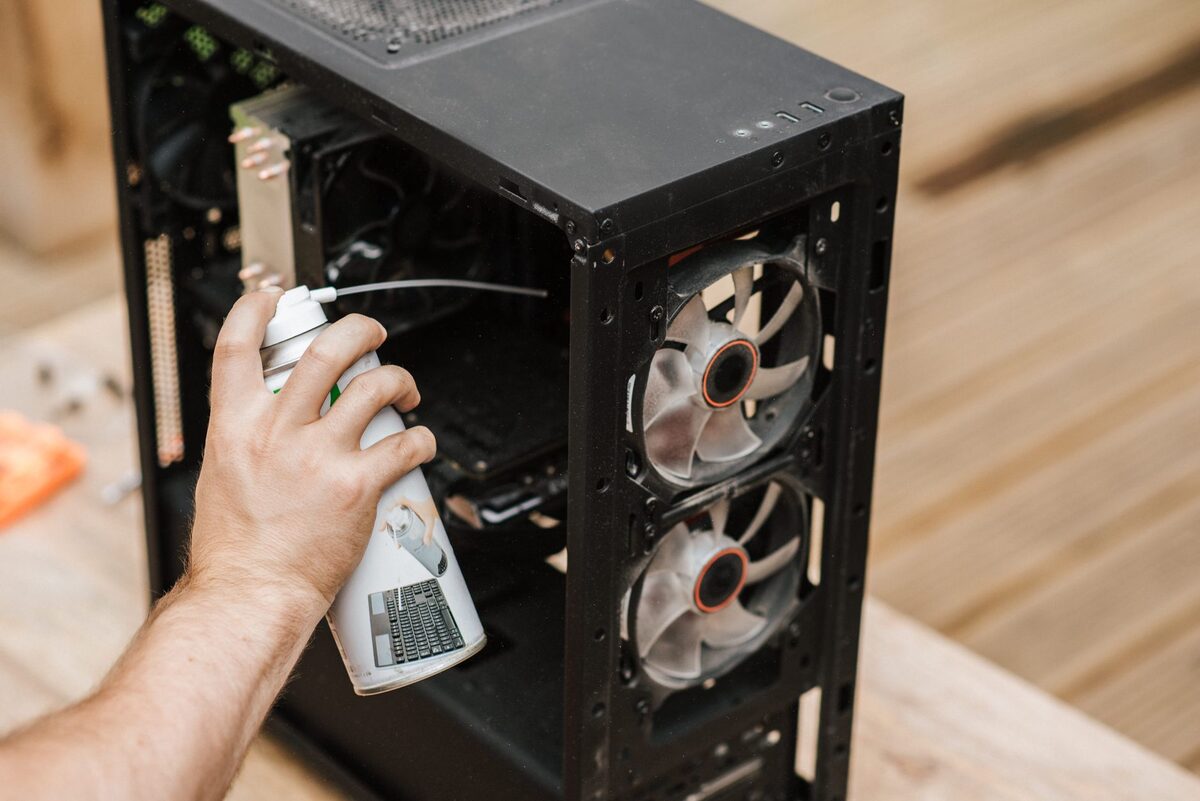
Czyszczenie komputera z kurzu w domu
Kurz gromadzący się wewnątrz obudowy to jedna z najczęstszych, a zarazem najłatwiejszych do uniknięcia przyczyn przegrzewania się i głośnej pracy komputera. Profesjonalne czyszczenie w domu klienta przywraca sprzętowi prawidłowe chłodzenie i wydłuża jego żywotność.
Wentylatory komputera zasysają powietrze razem z kurzem, sierścią zwierząt domowych i drobnymi zanieczyszczeniami, które z czasem oblepiają radiatory i wnętrze obudowy. Efektem jest gorsze chłodzenie, głośniejsza praca wentylatorów, a w skrajnych przypadkach przegrzewanie się procesora prowadzące do samoistnego wyłączania się komputera lub trwałego uszkodzenia podzespołów.
Objawy zabrudzonego komputera
- coraz głośniejsza praca wentylatorów, nawet przy prostych zadaniach,
- komputer robi się gorący, zwłaszcza w okolicach klawiatury laptopa lub bocznej ścianki obudowy stacjonarnej,
- spadek wydajności pod obciążeniem — throttling procesora z powodu wysokiej temperatury,
- samoistne wyłączanie się sprzętu podczas intensywniejszej pracy,
- zapach spalonego kurzu przy pierwszym uruchomieniu po dłuższej przerwie.
Nie każdy zabrudzony komputer od razu wyłącza się lub wyświetla komunikat o zbyt wysokiej temperaturze. Często pierwszym sygnałem jest stopniowa zmiana kultury pracy. Wentylator uruchamia się częściej, pracuje na wyższych obrotach albo nie zwalnia po zakończeniu wymagającego programu. Użytkownik może też zauważyć krótkie spowolnienia podczas grania, montażu filmów, pracy z grafiką lub korzystania z wielu aplikacji jednocześnie.
W laptopie podwyższona temperatura może być odczuwalna pod nadgarstkami, w pobliżu zawiasów albo w miejscu, w którym znajduje się układ chłodzenia. W komputerze stacjonarnym gorące powietrze wydobywające się z tylnej części obudowy nie zawsze oznacza awarię, ale jeśli obudowa jest bardzo zakurzona, a wentylatory pracują głośno, warto sprawdzić stan chłodzenia.
Dlaczego kurz tak mocno wpływa na chłodzenie
Układ chłodzenia działa dzięki przepływowi powietrza. Wentylator kieruje chłodne powietrze na radiator, a radiator odbiera ciepło z procesora, karty graficznej lub innego podzespołu. Warstwa kurzu na żeberkach radiatora ogranicza ten przepływ i utrudnia oddawanie ciepła. Z czasem kurz może połączyć się z wilgocią i stworzyć zwartą warstwę, której nie da się usunąć samym przetarciem obudowy.
Problem dotyczy również łopatek wentylatorów. Zabrudzone łopatki obracają się mniej efektywnie, a ich niewyważenie może powodować dodatkowe drgania i hałas. W skrajnych przypadkach kurz przedostaje się do łożyska wentylatora, skracając jego żywotność. Samo czyszczenie nie zawsze przywróci wtedy prawidłową pracę — czasami konieczna jest wymiana zużytego elementu.
W komputerach stacjonarnych szczególnej uwagi wymaga zasilacz, ponieważ jego wentylator również zasysa powietrze i może gromadzić dużą ilość zanieczyszczeń. Zasilacza nie powinno się jednak otwierać bez odpowiedniego doświadczenia. Nawet po odłączeniu od sieci wewnątrz mogą znajdować się elementy magazynujące energię.
Jak przebiega czyszczenie
W przypadku komputera stacjonarnego technik otwiera obudowę, odkurza i przedmuchuje sprężonym powietrzem radiatory, wentylatory i zasilacz, a w razie potrzeby wymienia pastę termoprzewodzącą na procesorze. W laptopach czyszczenie jest bardziej złożone — wymaga częściowego demontażu obudowy, dostępu do układu chłodzenia i również wymiany pasty termoprzewodzącej, która z czasem wysycha i traci swoje właściwości.
Prace rozpoczynają się od wyłączenia sprzętu i odłączenia go od zasilania. W laptopie, zależnie od konstrukcji, odłącza się także akumulator lub jego złącze wewnętrzne. Następnie technik zabezpiecza elementy wrażliwe na ładunki elektrostatyczne i przygotowuje dostęp do miejsc, w których najczęściej gromadzi się kurz.
W komputerze stacjonarnym czyszczenie obejmuje między innymi filtry przeciwpyłowe, wentylatory obudowy, chłodzenie procesora, kartę graficzną, okolice pamięci operacyjnej oraz dno obudowy. Zanieczyszczenia usuwa się tak, aby nie przenosić ich z jednego miejsca w drugie. Wentylatory powinny być unieruchomione podczas przedmuchiwania, ponieważ ich rozpędzanie sprężonym powietrzem może uszkodzić łożysko lub wygenerować napięcie w układzie.
W laptopie trzeba zachować jeszcze większą ostrożność. Po zdjęciu dolnej pokrywy technik uzyskuje dostęp do wentylatora, radiatora i kanałów wentylacyjnych. Kurz często tworzy tam gęsty korek przy wylocie powietrza. Jeżeli zanieczyszczenie zostanie usunięte tylko z zewnątrz, część problemu może pozostać. Dlatego w wielu modelach konieczne jest odkręcenie modułu chłodzenia.
Wymiana pasty termoprzewodzącej
Wyczyszczenie radiatora nie zawsze wystarcza. Pasta termoprzewodząca zapewnia prawidłowe przekazywanie ciepła między procesorem a radiatorem. Z czasem wysycha, twardnieje i przestaje dokładnie wypełniać mikroskopijne nierówności powierzchni. Wtedy temperatura może pozostawać podwyższona nawet po usunięciu kurzu.
Podczas wymiany starej pasty powierzchnię procesora i radiatora należy dokładnie oczyścić, a nowy materiał nałożyć w odpowiedniej ilości. Zbyt mała ilość nie wypełni całej powierzchni styku, natomiast nadmiar może zabrudzić sąsiednie elementy i utrudnić prawidłowy montaż. W laptopach warto również sprawdzić stan termopadów stosowanych przy pamięciach i układach zasilania. Nie powinno się ich wymieniać przypadkowym materiałem o innej grubości.
Czyszczenie komputera w domu — przygotowanie
Przed rozpoczęciem samodzielnego czyszczenia należy zapisać pracę, zamknąć programy i całkowicie wyłączyć komputer. Samo uśpienie systemu nie wystarczy. W komputerze stacjonarnym trzeba odłączyć przewód zasilający, a w laptopie również ładowarkę i urządzenia podłączone przez porty. Sprzęt powinien stać na stabilnym, czystym i dobrze oświetlonym miejscu.
Do podstawowego czyszczenia przydają się miękkie pędzelki, ściereczka bezpyłowa oraz sprężone powietrze przeznaczone do elektroniki. Pojemnik należy trzymać zgodnie z instrukcją, zwykle w pozycji pionowej, aby nie wydmuchać cieczy na podzespoły. Krótkie serie powietrza są bezpieczniejsze i ułatwiają kontrolowanie usuwanych zanieczyszczeń.
Nie należy używać mokrej ściereczki wewnątrz obudowy ani spryskiwać podzespołów płynem. Ostrożność wymaga także korzystania z domowego odkurzacza. Końcówka odkurzacza może uszkodzić delikatne elementy, a wyładowania elektrostatyczne mogą stanowić zagrożenie dla elektroniki. Odkurzacz można wykorzystać do zebrania kurzu znajdującego się obok obudowy, ale nie powinien dotykać płyty głównej, kart rozszerzeń ani złączy.
Kiedy samodzielne czyszczenie może nie wystarczyć
Proste oczyszczenie kratek wentylacyjnych z zewnątrz jest bezpiecznym zabiegiem profilaktycznym, ale nie zastępuje pełnego czyszczenia. Jeżeli laptop od dawna nie był otwierany, kurz może znajdować się głęboko przy radiatorze. W komputerze stacjonarnym zanieczyszczenia mogą być ukryte między żeberkami chłodzenia procesora albo w obudowie karty graficznej.
Wizyta technika jest szczególnie uzasadniona, gdy sprzęt wyłącza się pod obciążeniem, wentylator wydaje odgłosy tarcia, komputer był używany w zapylonym pomieszczeniu albo wcześniej został zalany. Niepokojące są także sytuacje, w których po czyszczeniu zewnętrznych kratek temperatura nadal szybko rośnie. Przyczyną może być nie tylko kurz, lecz także zużyty wentylator, źle zamontowany radiator, wyschnięta pasta lub problem z zasilaniem.
Dodatkowe elementy, które warto sprawdzić
Podczas czyszczenia można ocenić stan filtrów przeciwpyłowych i sprawdzić, czy wszystkie wentylatory obracają się płynnie. W komputerze stacjonarnym warto zwrócić uwagę na ułożenie przewodów. Kable zasłaniające wloty powietrza ograniczają cyrkulację i sprzyjają gromadzeniu się kurzu. Należy również sprawdzić, czy obudowa stoi w miejscu zapewniającym dostęp powietrza do przednich, bocznych i tylnych otworów wentylacyjnych.
W laptopie ważne jest podłoże, na którym urządzenie pracuje. Miękka pościel, koc lub kanapa mogą zasłaniać otwory wlotowe. Do codziennej pracy najlepiej używać twardej, równej powierzchni. Podstawka chłodząca może pomóc w niektórych przypadkach, ale nie usunie zabrudzeń z układu chłodzenia i nie zastąpi jego konserwacji.
Test temperatur po czyszczeniu
Po zakończeniu prac sprzęt zostaje ponownie złożony i uruchomiony. Technik sprawdza, czy wentylatory pracują prawidłowo, czy system uruchamia się bez błędów oraz czy nie występują nietypowe dźwięki. Następnie można porównać temperatury w spoczynku i podczas obciążenia. Sam odczyt jednej temperatury nie daje pełnego obrazu — znaczenie ma również stabilność pracy, szybkość narastania ciepła i zachowanie wentylatorów.
Jeżeli temperatura nadal jest zbyt wysoka, czyszczenie może ujawnić inną usterkę wymagającą dalszej diagnostyki. Dzięki temu łatwiej odróżnić problem z zabrudzeniem od awarii wentylatora, uszkodzenia układu chłodzenia lub nieprawidłowej pracy konkretnego podzespołu.
Jak często warto czyścić sprzęt
W typowych warunkach domowych zaleca się czyszczenie raz na 12-18 miesięcy, częściej w domach z kotem lub psem albo przy komputerach pracujących w trybie ciągłym. Regularne czyszczenie to jedna z najtańszych form profilaktyki — koszt takiej usługi jest zwykle wielokrotnie niższy niż naprawa uszkodzeń spowodowanych przegrzewaniem, na przykład wymiany procesora czy karty graficznej.
Termin czyszczenia zależy od miejsca pracy, konstrukcji urządzenia i sposobu użytkowania. Komputer stojący na podłodze zwykle zbiera więcej kurzu niż urządzenie ustawione na biurku. Podobnie jest w pomieszczeniach z dywanami, zwierzętami domowymi, dymem lub dużą ilością drobnych zanieczyszczeń. Sprzęt używany do gier, projektowania, obróbki zdjęć lub pracy przez wiele godzin dziennie wymaga większej uwagi niż komputer wykorzystywany wyłącznie do prostych zadań.
Usługa realizowana jest w domu klienta w Grodzisku Mazowieckim, zwykle w ciągu 30-60 minut, po czym technik testuje temperatury pracy sprzętu, aby potwierdzić skuteczność czyszczenia.
Najczęstsze pytania dotyczące czyszczenia
Czy czyszczenie usuwa każdy problem z wysoką temperaturą?
Nie zawsze. Kurz jest częstą przyczyną przegrzewania, ale podwyższona temperatura może wynikać również z uszkodzenia wentylatora, zużytej pasty, niewłaściwego montażu radiatora albo problemu z konkretnym podzespołem. Prawidłowe czyszczenie połączone z testem pozwala ocenić, czy potrzebne są dalsze czynności.
Czy trzeba czyścić laptop częściej niż komputer stacjonarny?
Nie ma jednej reguły, ale laptopy mają mniej miejsca na przepływ powietrza, a ich układy chłodzenia są bardziej kompaktowe. Z tego powodu nawet niewielka ilość kurzu może wyraźnie wpłynąć na temperaturę. Częstotliwość warto ustalić na podstawie objawów, warunków pracy i intensywności użytkowania.
Czy po czyszczeniu trzeba instalować system od nowa?
Nie. Czyszczenie dotyczy elementów sprzętowych i nie wymaga reinstalacji systemu. Po zakończeniu prac komputer powinien uruchomić się z dotychczasowymi plikami i ustawieniami. Jeżeli występowały problemy z wydajnością, dopiero test po czyszczeniu pokaże, w jakim stopniu były one związane z temperaturą.
Zgłoszenie naprawy: 22 390 56 49 — telefon czynny całą dobę, siedem dni w tygodniu. Sprzęt odbieramy spod wskazanego adresu w Grodzisku Mazowieckim i okolicy.
