- Need Help? Request A Callback
- Working Hours: 8:00 AM – 7:45 PM
Serwis Laptopów i komputerów PCGrodzisk Mazowiecki
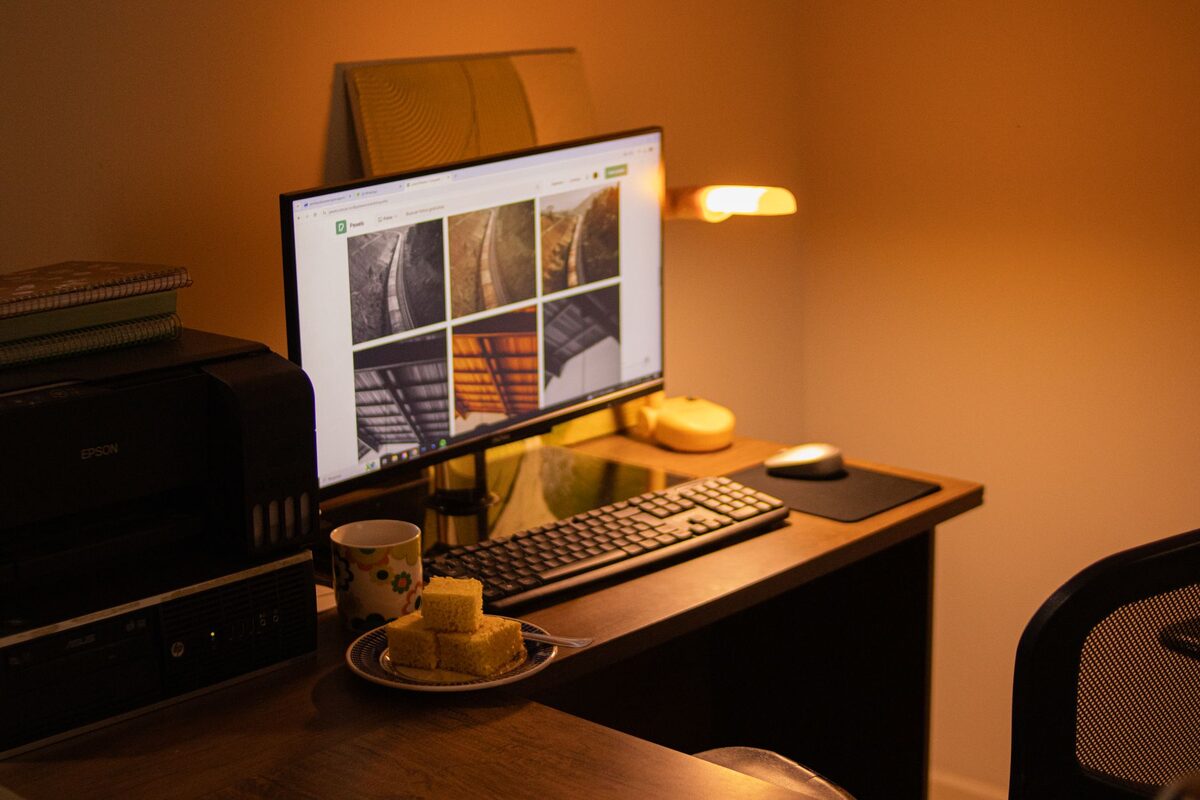
Podłączenie i konfiguracja drukarki w domu
Nowa drukarka rzadko łączy się z komputerem i telefonem bez żadnych problemów za pierwszym razem — sterowniki, konfiguracja sieci Wi-Fi i ustawienia druku bywają nieoczywiste. Podłączenie i konfiguracja drukarki w domu klienta pozwalają uniknąć frustracji i od razu zacząć drukować bez przeszkód.
Drukarki domowe najczęściej łączą się z siecią bezprzewodowo, co daje wygodę drukowania z kilku urządzeń jednocześnie, ale też bywa źródłem problemów — urządzenie nie chce się połączyć z siecią Wi-Fi, komputer go nie widzi, a druk z telefonu w ogóle nie działa. Usługa konfiguracji na miejscu obejmuje pełne uruchomienie drukarki i dopasowanie jej do wszystkich urządzeń w domu.
Zakres usługi
- rozpakowanie i pierwsze uruchomienie drukarki,
- instalację sterowników na komputerze lub laptopie,
- podłączenie drukarki do domowej sieci Wi-Fi,
- konfigurację druku z telefonu i tabletu,
- ustawienie skanowania na komputer lub na e-mail,
- konfigurację druku dla wszystkich domowników korzystających z osobnych kont na komputerze,
- podstawowe wyjaśnienie obsługi — wymiana tuszu lub tonera, czyszczenie głowicy.
W razie potrzeby można również sprawdzić, czy drukarka została prawidłowo ustawiona jako urządzenie domyślne, czy korzysta z właściwego formatu papieru oraz czy wybrane są odpowiednie parametry wydruku. Ma to znaczenie szczególnie wtedy, gdy z drukarki korzystają różne osoby, drukujące dokumenty, zdjęcia, etykiety albo materiały szkolne.
Konfiguracja obejmuje także wykonanie wydruku testowego i sprawdzenie podstawowych funkcji urządzenia. Dzięki temu można od razu wykryć problemy z podajnikiem papieru, komunikacją z komputerem, jakością wydruku lub skanowaniem. Użytkownik otrzymuje również praktyczne informacje dotyczące codziennej obsługi, aby późniejsze korzystanie z drukarki było możliwie proste.
Jak przygotować miejsce dla drukarki
Przed podłączeniem warto wybrać dla drukarki stabilne, suche i łatwo dostępne miejsce. Urządzenie powinno stać na równej powierzchni, z zachowaniem przestrzeni potrzebnej do otwierania pokrywy, wkładania papieru i wymiany materiałów eksploatacyjnych. Nie należy ustawiać drukarki bezpośrednio przy źródle ciepła ani w miejscu, w którym może być narażona na wilgoć lub przypadkowe zachlapanie.
Jeżeli drukarka ma korzystać z Wi-Fi, dobrze jest ustawić ją w miejscu, w którym sygnał sieci jest wystarczająco stabilny. Duża odległość od routera, grube ściany, metalowe elementy wyposażenia albo ustawienie urządzenia w zamkniętej szafce mogą powodować problemy z połączeniem. Przy drukarce podłączanej przewodem USB należy z kolei sprawdzić, czy kabel może być poprowadzony bez naprężeń i bez ryzyka przypadkowego odłączenia.
Podłączenie drukarki przez Wi-Fi
Bezprzewodowa konfiguracja drukarki zaczyna się od połączenia urządzenia z domową siecią. W zależności od modelu można zrobić to z poziomu panelu drukarki, za pomocą aplikacji producenta albo przez funkcję automatycznego wyszukiwania urządzeń. Potrzebna jest nazwa sieci oraz hasło do Wi-Fi. Jeżeli hasło zawiera nietypowe znaki, jego wpisywanie na małym panelu drukarki może być kłopotliwe i wymagać dodatkowej uwagi.
Po nawiązaniu połączenia sprawdza się, czy drukarka otrzymała adres w sieci i czy jest dostępna dla komputera. Samo wyświetlenie informacji o połączeniu z Wi-Fi nie zawsze oznacza, że komputer będzie od razu widział urządzenie. Konieczne może być dodanie drukarki w ustawieniach systemu, instalacja odpowiedniego oprogramowania oraz wybór właściwego sterownika.
W niektórych domach router udostępnia kilka sieci lub automatycznie przełącza urządzenia pomiędzy różnymi pasmami. Jeśli drukarka nie obsługuje danego pasma, może nie połączyć się z siecią albo będzie okresowo tracić dostęp. W takiej sytuacji trzeba ustalić, z jakiej sieci korzysta drukarka, komputer i telefon, a następnie dopasować ustawienia tak, aby urządzenia mogły się wzajemnie odnaleźć.
Instalacja sterowników na komputerze lub laptopie
System operacyjny często potrafi sam wykryć podstawowe funkcje drukarki, ale automatycznie zainstalowany sterownik nie zawsze zapewnia pełną obsługę. Może brakować skanowania, informacji o poziomie tuszu, ustawień jakości wydruku albo możliwości korzystania z dodatkowych funkcji urządzenia wielofunkcyjnego.
Podczas konfiguracji dobiera się sterownik odpowiedni do modelu drukarki oraz systemu zainstalowanego na komputerze lub laptopie. Następnie sprawdza się, czy urządzenie jest prawidłowo widoczne, czy można wybrać je w programie do edycji dokumentów i czy wydruk przebiega bez błędów. Jeżeli w systemie pozostały stare, nieużywane drukarki, warto uporządkować listę urządzeń i usunąć zbędne wpisy, aby ograniczyć ryzyko pomyłki.
Istotne jest również sprawdzenie kolejki wydruku. Zablokowane zadanie może powodować wrażenie, że drukarka nie działa, mimo że samo urządzenie jest sprawne. Usunięcie nieaktualnych dokumentów z kolejki i ponowne wysłanie prostego wydruku testowego często pozwala szybko potwierdzić prawidłową konfigurację.
Drukowanie z telefonu i tabletu
Możliwość drukowania z telefonu lub tabletu jest jedną z najwygodniejszych funkcji współczesnych drukarek. Wymaga jednak, aby urządzenie mobilne i drukarka korzystały z tej samej sieci albo z rozwiązania obsługiwanego przez konkretny model. Do drukowania zdjęć, dokumentów PDF i plików otrzymanych pocztą elektroniczną może być potrzebna aplikacja producenta lub funkcja systemowa dostępna w telefonie.
Podczas konfiguracji sprawdza się, czy telefon widzi drukarkę, czy można wybrać format papieru, liczbę kopii i zakres stron. Warto również wyjaśnić, gdzie znajdują się opcje druku w popularnych aplikacjach, ponieważ ich rozmieszczenie może się różnić. Jeżeli urządzenie mobilne nie znajduje drukarki, przyczyną może być inna sieć Wi-Fi, wyłączona funkcja wykrywania urządzeń albo problem z komunikacją pomiędzy urządzeniami w routerze.
W przypadku kilku telefonów używanych w domu konfigurację można wykonać na każdym z nich. Nie zawsze trzeba instalować pełny pakiet aplikacji — czasem wystarczy aktywować drukowanie systemowe lub dodać drukarkę w ustawieniach urządzenia. Najważniejsze jest sprawdzenie rzeczywistego wydruku, a nie tylko samej obecności drukarki na liście.
Skanowanie dokumentów
Drukarka wielofunkcyjna może służyć nie tylko do drukowania, ale także do skanowania dokumentów. Po instalacji odpowiednich sterowników i aplikacji można zapisywać skany na komputerze, wybierać format pliku oraz określać rozdzielczość i kolor obrazu. Przy dokumentach tekstowych zwykle wystarczające są podstawowe ustawienia, natomiast zdjęcia mogą wymagać innej jakości skanowania.
Możliwe jest także skonfigurowanie skanowania do wiadomości e-mail, jeśli urządzenie i używana usługa pocztowa obsługują taką funkcję. Wymaga to poprawnego wpisania danych serwera oraz ustawień konta. W praktyce wygodniejsze może być skanowanie do komputera, a następnie ręczne dołączanie pliku do wiadomości, szczególnie gdy konfiguracja bezpośredniego wysyłania z drukarki jest ograniczona.
Po uruchomieniu skanowania warto wykonać próbę z dokumentem zawierającym tekst i sprawdzić, czy plik zapisuje się w łatwo dostępnym folderze. Należy również zwrócić uwagę na orientację dokumentu, automatyczne przycinanie oraz nazwę pliku. Proste ustawienia na początku zapobiegają późniejszemu szukaniu zapisanych skanów w przypadkowych lokalizacjach.
Najczęstsze problemy z drukarkami
Część problemów z drukarkami wynika nie z samego urządzenia, tylko z ustawień sieci domowej — na przykład rozdzielenia pasm Wi-Fi 2,4 i 5 GHz, gdzie drukarka obsługuje tylko jedno z nich. Inne częste przyczyny to nieaktualne sterowniki, konflikt kilku zainstalowanych wcześniej drukarek w systemie czy błędna kolejka wydruku blokująca kolejne zlecenia. Technik identyfikuje źródło problemu i konfiguruje wszystko tak, żeby drukarka działała stabilnie na stałe, a nie tylko chwilowo.
Drukarka może również pozostawać w trybie offline, mimo że jest włączona. Powodem bywa utrata połączenia z routerem, zmiana hasła do sieci, uśpienie urządzenia albo przypisanie nowego adresu w sieci lokalnej. Pomaga ponowne połączenie z Wi-Fi, ponowne dodanie urządzenia w systemie lub uporządkowanie ustawień komunikacji.
Inny typ problemów dotyczy jakości wydruku. Blady tekst, przerwy w liniach, smugi lub niewłaściwe kolory mogą wynikać z pustego albo zaschniętego tuszu, zabrudzonej głowicy, złego rodzaju papieru lub nieprawidłowych ustawień jakości. W przypadku drukarek laserowych warto sprawdzić toner i bęben, a także komunikaty wyświetlane przez urządzenie. Nie każda usterka jakości oznacza konieczność wymiany drukarki.
Problemy może powodować także używanie nieodpowiedniego papieru. Zbyt gruby, wilgotny lub źle przechowywany papier może się zacinać albo być pobierany po kilka kartek. Jeżeli drukarka jest używana sporadycznie, materiały eksploatacyjne powinny być przechowywane zgodnie z zaleceniami producenta, a urządzenie powinno być regularnie sprawdzane.
Drukarka USB a drukarka sieciowa
Drukarka podłączona przez USB jest zazwyczaj prosta do uruchomienia na jednym komputerze. Jej ograniczeniem jest jednak konieczność pozostawienia komputera włączonego, jeśli inne urządzenia mają korzystać z udostępniania drukarki przez ten komputer. Drukarka sieciowa, po prawidłowym podłączeniu do Wi-Fi, może być dostępna niezależnie dla kilku komputerów, laptopów i telefonów.
Wybór sposobu połączenia zależy od układu mieszkania, liczby użytkowników i możliwości konkretnego modelu. Jeżeli drukarka stoi blisko głównego komputera i jest używana tylko przez jedną osobę, przewód USB może być wystarczający. Przy kilku domownikach, pracy zdalnej lub częstym drukowaniu z telefonu wygodniejsze będzie połączenie sieciowe.
Starsza drukarka, nowy komputer
Przy wymianie komputera starsza, wciąż sprawna drukarka często wymaga ponownej konfiguracji od zera, ponieważ nowy system operacyjny może nie mieć odpowiednich sterowników w standardowym zestawie. Warto to zlecić razem z konfiguracją nowego komputera — obie usługi wykonane podczas jednej wizyty w domu klienta w Grodzisku Mazowieckim pozwalają uruchomić całe stanowisko kompleksowo, bez dodatkowych umawianych terminów.
Przed rozpoczęciem warto przygotować dokładny model drukarki oraz informacje o dotychczasowym sposobie połączenia. Jeżeli urządzenie działało przez USB, można sprawdzić stan przewodu. Jeżeli korzystało z Wi-Fi, potrzebne będzie hasło do aktualnej sieci. Czasem problemem nie jest brak sterownika, lecz ograniczona zgodność starszego urządzenia z nowszym systemem. Wtedy należy ustalić, które funkcje będą dostępne i czy możliwe jest użycie alternatywnego sterownika.
Po podłączeniu starej drukarki do nowego laptopa warto usunąć nieaktualne wpisy i wykonać świeżą instalację. Pozwala to uniknąć sytuacji, w której system wysyła dokument do nieistniejącego portu albo korzysta z błędnej wersji urządzenia. Końcowy wydruk testowy potwierdza, że konfiguracja została zakończona prawidłowo.
Praktyczne wskazówki dotyczące codziennego użytkowania
- przed drukowaniem sprawdź, czy wybrany jest właściwy podajnik i format papieru,
- nie wyłączaj urządzenia w trakcie pobierania lub drukowania dokumentu,
- regularnie kontroluj poziom tuszu lub tonera,
- jeżeli drukarka jest używana rzadko, wykonuj okresowy wydruk testowy,
- nie pozostawiaj dokumentów w kolejce, jeśli zadanie zostało anulowane,
- aktualizuj sterownik tylko wtedy, gdy jest przeznaczony do konkretnego modelu i systemu.
Warto też ustalić, gdzie w komputerze zapisywane są skany oraz jakie ustawienia wydruku są najczęściej używane. Dzięki temu każdy domownik może samodzielnie przygotować dokument bez zmieniania konfiguracji całej drukarki. Jeżeli urządzenie ma kilka trybów pracy, można zachować podstawowe ustawienia dla dokumentów tekstowych i osobne dla zdjęć.
Częste pytania
Czy drukarka musi być podłączona do komputera kablem?
Nie. Wiele modeli może działać przez domową sieć Wi-Fi, dzięki czemu komputer, laptop, telefon i tablet korzystają z jednego urządzenia bez ciągłego przepinania przewodów. Połączenie USB nadal może być przydatne, gdy drukarka stoi obok jednego komputera albo występują problemy z siecią bezprzewodową.
Dlaczego telefon nie widzi drukarki?
Najczęściej telefon i drukarka są podłączone do różnych sieci, drukarka utraciła połączenie z routerem albo wymagane jest użycie aplikacji producenta. Należy również sprawdzić, czy w telefonie włączone są funkcje potrzebne do wykrywania urządzeń w sieci.
Czy można drukować z kilku komputerów?
Tak, jeżeli drukarka jest podłączona do sieci lub została prawidłowo udostępniona przez komputer. Na każdym urządzeniu trzeba zainstalować odpowiedni sterownik albo dodać drukarkę za pomocą ustawień systemowych. Po konfiguracji warto wykonać osobny wydruk testowy z każdego komputera.
Czy z każdej drukarki można skanować na e-mail?
Nie. Funkcja zależy od modelu, jego oprogramowania oraz obsługi wymaganych ustawień pocztowych. Jeżeli bezpośrednie skanowanie na e-mail nie jest dostępne, dokument można zeskanować do komputera, zapisać jako plik i dopiero wtedy wysłać wiadomością elektroniczną.
Zgłoszenie naprawy: 22 390 56 49 — telefon czynny całą dobę, siedem dni w tygodniu. Sprzęt odbieramy spod wskazanego adresu w Grodzisku Mazowieckim i okolicy.
