- Need Help? Request A Callback
- Working Hours: 8:00 AM – 7:45 PM
Serwis Laptopów i komputerów PCGrodzisk Mazowiecki
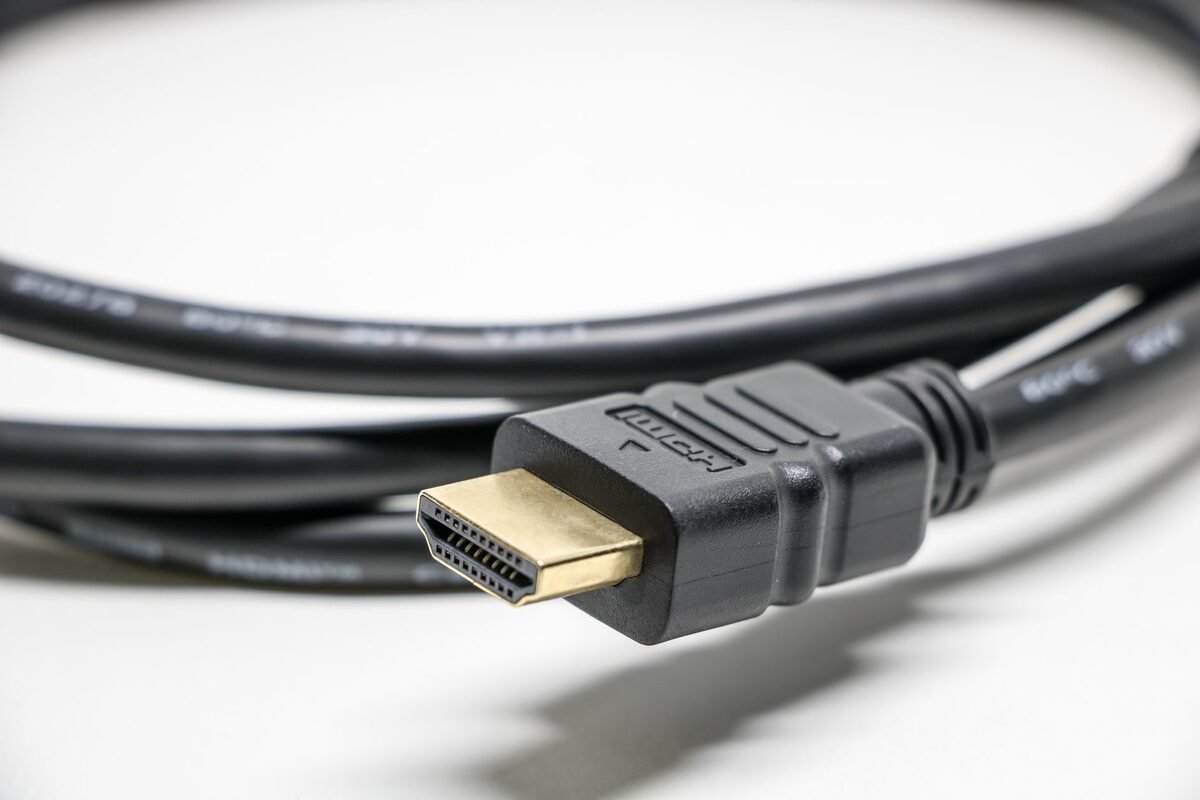
Podłączenie telewizora i multimediów do komputera
Duży ekran telewizora do prezentacji zdjęć, filmów czy pracy zamiast małego monitora to wygodne rozwiązanie, jeśli tylko połączenie zostanie poprawnie skonfigurowane. Podłączenie telewizora i multimediów do komputera w domu klienta obejmuje zarówno samo połączenie kablowe, jak i ustawienia obrazu oraz dźwięku.
Telewizor podłączony do komputera zamienia się w duży monitor, centrum multimedialne albo dodatkowy ekran do pracy, ale samo wpięcie kabla HDMI nie zawsze wystarcza, żeby wszystko działało poprawnie — obraz bywa rozciągnięty, dźwięk leci z niewłaściwego źródła, a rozdzielczość nie jest dopasowana do możliwości telewizora.
W praktyce konfiguracja zależy od kilku elementów: modelu telewizora, rodzaju komputera, dostępnych portów, karty graficznej, systemu operacyjnego oraz sposobu korzystania ze sprzętu. Inne ustawienia będą potrzebne do oglądania filmów z kanapy, inne do prowadzenia prezentacji, a jeszcze inne do codziennej pracy z dokumentami lub zdjęciami.
Zakres usługi
- dobór odpowiedniego połączenia — kablowego (HDMI) lub bezprzewodowego (Miracast, Chromecast, funkcje smart TV),
- konfigurację rozdzielczości i częstotliwości odświeżania obrazu dopasowaną do telewizora,
- ustawienie trybu pracy — duplikacja ekranu, rozszerzenie pulpitu lub praca wyłącznie na telewizorze,
- konfigurację dźwięku przesyłanego przez telewizor lub soundbar,
- podłączenie dodatkowych urządzeń — konsoli, odtwarzacza, dekodera — do tego samego zestawu,
- ustawienie streamingu treści z komputera na telewizor bez kabli, jeśli sprzęt na to pozwala.
Przed rozpoczęciem konfiguracji warto sprawdzić, jakie wejścia i wyjścia mają wszystkie urządzenia. Najczęściej wykorzystywany jest port HDMI, ponieważ jednym przewodem można przesłać obraz oraz dźwięk. W starszych komputerach lub telewizorach mogą jednak występować złącza DVI, VGA, DisplayPort albo starsze wejścia audio. Sam adapter nie zawsze rozwiązuje problem, ponieważ nie każdy przejściówka przesyła dźwięk, a niektóre ograniczają dostępną rozdzielczość.
Znaczenie ma również długość i jakość przewodu. Zbyt długi lub uszkodzony kabel może powodować zaniki obrazu, migotanie, kolorowe artefakty albo okresowe rozłączanie sygnału. Przy standardowym połączeniu najlepiej użyć przewodu dopasowanego do wymagań telewizora i komputera, a następnie sprawdzić działanie przy docelowej rozdzielczości oraz częstotliwości odświeżania.
Wybór sposobu podłączenia
Połączenie przez HDMI
Połączenie HDMI jest zwykle najprostszą i najbardziej przewidywalną metodą. Sprawdza się wtedy, gdy komputer znajduje się w pobliżu telewizora i nie ma potrzeby przenoszenia urządzenia. Obraz jest przesyłany bezpośrednio, bez obciążania domowej sieci Wi-Fi, a dźwięk może trafiać do głośników telewizora, amplitunera lub soundbara.
Po podłączeniu przewodu trzeba wybrać właściwe źródło sygnału na telewizorze. Jeżeli urządzenie ma kilka wejść HDMI, należy zapamiętać, do którego portu został podłączony komputer. W niektórych modelach poszczególne porty mają różne możliwości, na przykład obsługują inne standardy obrazu lub funkcje przeznaczone dla konsoli.
Połączenie bezprzewodowe
Bezprzewodowe przesyłanie ekranu jest wygodne, gdy komputer stoi dalej od telewizora albo użytkownik nie chce prowadzić przewodu przez pokój. Funkcje Miracast, Chromecast oraz rozwiązania dostępne w telewizorach smart pozwalają wyświetlać pulpit, zdjęcia, filmy lub treści z wybranych aplikacji.
Takie połączenie wymaga jednak zgodności urządzeń i poprawnie działającej sieci domowej. Komputer oraz telewizor powinny być podłączone do tej samej sieci, a sygnał Wi-Fi musi być wystarczająco stabilny. Przesyłanie obrazu bezprzewodowo może mieć niewielkie opóźnienie, dlatego do zwykłego oglądania filmów lub zdjęć sprawdzi się dobrze, ale przy grach, wideokonferencjach i dynamicznych materiałach połączenie kablowe często zapewnia lepszy efekt.
Ustawienia obrazu po podłączeniu
Po pojawieniu się obrazu należy dopasować podstawowe ustawienia ekranu. Najważniejsza jest rozdzielczość, czyli liczba punktów wyświetlanych w poziomie i pionie. Telewizor może obsługiwać rozdzielczość Full HD, 4K lub inną, ale komputer nie zawsze wybiera właściwą wartość automatycznie.
Za niska rozdzielczość powoduje, że tekst i szczegóły są mniej wyraźne. Zbyt wysoka rozdzielczość może z kolei skutkować brakiem obrazu, niestabilnym sygnałem albo koniecznością zastosowania niższej częstotliwości odświeżania. Warto również sprawdzić skalowanie systemu, ponieważ przy dużym telewizorze tekst może być zbyt mały lub przeciwnie — elementy pulpitu mogą zostać nadmiernie powiększone.
Częstym problemem jest obcięcie krawędzi obrazu. Telewizor może wtedy nie pokazywać całego paska zadań, fragmentów okien lub napisów. Zwykle pomaga wybranie odpowiedniego trybu proporcji obrazu w telewizorze, na przykład dopasowania do ekranu, oraz wyłączenie funkcji powiększania obrazu. Po stronie komputera należy także sprawdzić ustawienia skalowania w sterowniku karty graficznej.
Przydatne jest również rozróżnienie między trybem telewizora a trybem monitora. Niektóre telewizory stosują dodatkowe poprawianie ostrości, redukcję szumów lub płynność ruchu. Do filmów takie funkcje mogą być przydatne, natomiast przy pracy z tekstem albo pulpitem mogą powodować opóźnienie i mniej naturalny wygląd obrazu.
Tryby pracy z drugim ekranem
System operacyjny pozwala wybrać, jak komputer ma korzystać z telewizora. W trybie duplikacji oba ekrany pokazują tę samą zawartość. Jest to dobre rozwiązanie podczas prezentacji, wspólnego oglądania zdjęć lub pokazywania drugiej osobie czynności wykonywanych na komputerze.
Tryb rozszerzenia pulpitu tworzy większą przestrzeń roboczą. Na jednym ekranie można pozostawić dokument, przeglądarkę albo komunikator, a na telewizorze wyświetlać film, prezentację lub dodatkowe okno. Trzeba wtedy ustawić właściwe położenie ekranów w systemie, aby kursor płynnie przechodził między nimi we właściwym kierunku.
Jeżeli telewizor ma służyć wyłącznie do oglądania filmów, można wybrać pracę tylko na drugim ekranie. W takiej konfiguracji ekran laptopa może zostać wygaszony, co ogranicza rozpraszanie i w przypadku urządzeń przenośnych może zmniejszyć zużycie energii. Przy zmianie trybu warto pamiętać o ustawieniu telewizora jako ekranu głównego, jeśli na nim mają otwierać się aplikacje i filmy.
Konfiguracja dźwięku
Przesłanie obrazu przez HDMI nie zawsze oznacza, że dźwięk automatycznie trafi do telewizora. System może nadal korzystać z głośników laptopa, słuchawek Bluetooth albo innego urządzenia audio. Należy wybrać telewizor lub urządzenie podłączone do telewizora jako domyślne wyjście dźwięku.
Jeżeli dźwięk jest opóźniony, przerywa albo nie działa tylko w konkretnej aplikacji, trzeba sprawdzić kilka ustawień. Pomocne może być ponowne wybranie urządzenia wyjściowego, odłączenie nieużywanych słuchawek, aktualizacja sterownika dźwięku lub zmiana formatu wyjściowego. W przypadku soundbara albo amplitunera znaczenie ma także sposób połączenia: HDMI ARC, eARC, optyczne wyjście audio lub Bluetooth mogą oferować różne możliwości.
Warto też ustawić odpowiednią kolejność włączania urządzeń. Czasami komputer uruchomiony przed telewizorem nie rozpoznaje prawidłowo dostępnego wyjścia audio lub obrazu. Ponowne podłączenie przewodu, przełączenie źródła sygnału i ponowne uruchomienie urządzeń może przywrócić poprawną komunikację.
Częste problemy przy łączeniu
Najczęstsze trudności to zbyt niska lub zbyt wysoka rozdzielczość powodująca rozmyty albo obcięty obraz, brak dźwięku przez HDMI z powodu złego ustawienia domyślnego urządzenia audio w systemie, a także migotanie obrazu przy niedopasowanej częstotliwości odświeżania. Przy połączeniach bezprzewodowych problemem bywa też niestabilna sieć Wi-Fi, przez którą obraz się zacina — w takiej sytuacji warto rozważyć połączenie kablowe albo poprawę zasięgu sieci domowej.
Innym objawem jest komunikat o braku sygnału mimo prawidłowego podłączenia kabla. Przyczyną może być wybrane niewłaściwe źródło w telewizorze, uszkodzony przewód, nieaktywny port, uśpiony komputer albo problem ze sterownikiem karty graficznej. W laptopach obraz może być domyślnie kierowany tylko na wbudowany ekran, dlatego trzeba użyć skrótu systemowego lub wybrać odpowiedni tryb wyświetlania w ustawieniach.
Jeśli obraz pojawia się i znika, warto sprawdzić, czy przewód jest dobrze osadzony oraz czy komputer i telewizor nie przełączają automatycznie parametrów sygnału. Pomaga test z innym portem HDMI, innym kablem oraz ustawieniem niższej częstotliwości odświeżania. Jeżeli problem występuje tylko podczas uruchamiania konkretnej gry, aplikacji lub filmu, przyczyną mogą być ustawienia tej aplikacji, a nie samo połączenie.
Domowe centrum multimedialne
Dla klientów, którzy chcą wygodnie oglądać filmy, seriale czy zdjęcia z komputera na dużym ekranie, dobrym rozwiązaniem bywa skonfigurowanie centralnego folderu multimedialnego dostępnego z telewizora przez sieć domową, bez konieczności każdorazowego podłączania komputera kablem. Cały zestaw — komputer, telewizor, głośniki i ewentualnie konsola — można skonfigurować podczas jednej wizyty w domu klienta w Grodzisku Mazowieckim, tak aby działał spójnie i intuicyjnie dla wszystkich domowników.
Folder z filmami lub zdjęciami powinien znajdować się w miejscu, do którego komputer ma stały dostęp. W zależności od możliwości telewizora można wykorzystać udostępnianie multimediów w sieci, aplikację telewizora albo dodatkowe urządzenie pośredniczące. Ważne jest właściwe ustawienie uprawnień, aby udostępnione były tylko wybrane katalogi, a nie cała zawartość komputera.
Przy większej bibliotece multimediów warto uporządkować pliki według rodzaju, albumów lub folderów. Czytelna struktura ułatwia późniejsze wyszukiwanie treści z poziomu pilota. Należy także sprawdzić, czy telewizor odtwarza używane formaty plików. Nie każdy model obsługuje wszystkie kodeki, napisy lub ścieżki dźwiękowe, dlatego czasem potrzebne jest odtwarzanie filmu przez komputer albo konwersja materiału do zgodnego formatu.
Podłączenie dodatkowych urządzeń
Telewizor często jest częścią większego zestawu, w którym znajdują się także konsola, dekoder, odtwarzacz, komputer lub soundbar. Przy kilku urządzeniach łatwo pomylić przewody i wejścia, dlatego dobrze jest uporządkować połączenia oraz sprawdzić, które porty są wykorzystywane. W razie potrzeby można zastosować przełącznik HDMI, ale powinien on obsługiwać wymagane parametry obrazu i dźwięku.
Ważne jest również ustalenie, które urządzenie ma być używane jako główne źródło dźwięku. Gdy jednocześnie aktywne są głośniki telewizora i soundbar, mogą pojawić się opóźnienia albo efekt echa. W takiej sytuacji należy wybrać jedno wyjście audio i wyłączyć zbędne automatyczne przełączanie.
Praktyczne wskazówki przed konfiguracją
- sprawdź dostępne porty w komputerze, laptopie i telewizorze,
- przygotuj informacje o modelu telewizora oraz systemie operacyjnym komputera,
- upewnij się, że przewód HDMI nie jest uszkodzony i ma odpowiednią długość,
- zdecyduj, czy ekran ma kopiować obraz, rozszerzać pulpit czy działać samodzielnie,
- ustal, czy dźwięk ma być odtwarzany przez telewizor, soundbar, amplituner czy słuchawki,
- przy połączeniu bezprzewodowym sprawdź, czy komputer i telewizor korzystają z tej samej sieci,
- po konfiguracji przetestuj film, zdjęcia, dźwięk oraz przełączanie między źródłami sygnału.
Dobrze skonfigurowane połączenie powinno działać stabilnie także po ponownym uruchomieniu komputera i telewizora. Warto sprawdzić, czy system zapamiętuje wybrany tryb ekranu, czy dźwięk trafia do właściwego urządzenia oraz czy obraz nie traci jakości przy dłuższym korzystaniu. Dzięki temu telewizor może wygodnie pełnić funkcję monitora, ekranu do filmów albo elementu domowego centrum multimedialnego.
Zgłoszenie naprawy: 22 390 56 49 — telefon czynny całą dobę, siedem dni w tygodniu. Sprzęt odbieramy spod wskazanego adresu w Grodzisku Mazowieckim i okolicy.
