- Need Help? Request A Callback
- Working Hours: 8:00 AM – 7:45 PM
Serwis Laptopów i komputerów PCGrodzisk Mazowiecki
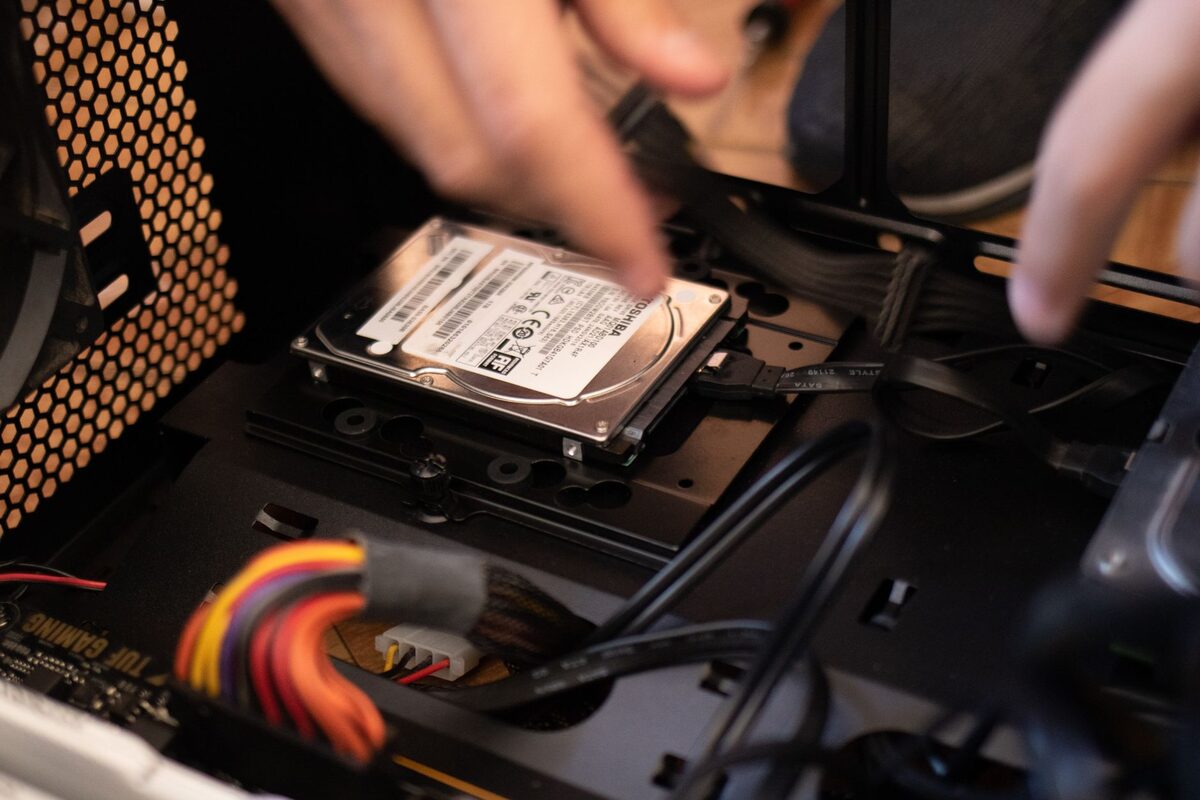
Instalacja i konfiguracja drugiego dysku w domowym komputerze
Brakujące miejsce na dysku to jeden z najczęstszych powodów spowolnienia komputera, a rozwiązaniem bywa nie wymiana istniejącego dysku, tylko dołożenie drugiego. Instalacja i konfiguracja dodatkowego dysku w domu klienta pozwala zwiększyć przestrzeń bez utraty danych i bez przeinstalowywania systemu. Jest to szczególnie praktyczne wtedy, gdy komputer działa poprawnie, ale jego obecny nośnik jest już zapełniony zdjęciami, dokumentami, filmami, grami lub kopiami zapasowymi.
Komputer stacjonarny, w przeciwieństwie do wielu laptopów, zwykle ma fizyczne miejsce na drugi dysk, co daje wygodną możliwość rozbudowy bez konieczności wymiany głównego nośnika, na którym zainstalowany jest system i wszystkie programy. Drugi dysk to popularne rozwiązanie na dodatkową przestrzeń pod zdjęcia, filmy, kopie zapasowe czy grę wymagające dużo miejsca. W odpowiednio skonfigurowanym komputerze można przeznaczyć jeden nośnik na system i aplikacje, a drugi na dane użytkownika.
Przed montażem trzeba jednak sprawdzić, czy dana obudowa i płyta główna obsługują planowaną rozbudowę. Znaczenie ma nie tylko pojemność dysku, ale także jego format, rodzaj interfejsu, sposób mocowania i dostępne przewody. W przypadku komputera stacjonarnego najczęściej można zastosować dysk 2,5-calowy SSD albo 3,5-calowy dysk talerzowy. W niektórych konstrukcjach dostępne są również gniazda dla nośników M.2 montowanych bezpośrednio na płycie głównej.
Kiedy warto dołożyć drugi dysk
- gdy na głównym dysku systemowym stale brakuje miejsca,
- gdy potrzebna jest oddzielna przestrzeń na kopie zapasowe ważnych plików,
- przy dużych bibliotekach zdjęć, filmów lub muzyki gromadzonych latami,
- gdy zależy nam na przyspieszeniu systemu przez dodanie szybszego dysku SSD obok istniejącego dysku talerzowego,
- przy pracy z dużymi plikami wymagającymi osobnej przestrzeni roboczej,
- gdy komputer jest używany do gier zajmujących dużo miejsca,
- gdy chcemy oddzielić pliki użytkownika od systemu operacyjnego,
- gdy wymiana obecnego dysku byłaby niepotrzebna albo wiązałaby się z przenoszeniem całej konfiguracji.
Dołożenie drugiego dysku może być również dobrym rozwiązaniem, gdy użytkownik chce zachować dotychczasowy nośnik z systemem, ale potrzebuje większego magazynu danych. Dzięki temu nie trzeba od razu zmieniać ustawień, instalować programów od początku ani przenosić wszystkich dokumentów na nowy nośnik. Nowy dysk można wykorzystać stopniowo, przenosząc na niego wybrane foldery, biblioteki multimediów i pliki zajmujące najwięcej miejsca.
Jak przebiega instalacja
Technik dobiera odpowiedni typ i pojemność dysku do możliwości konkretnego komputera — złącz na płycie głównej, dostępnego zasilania i wolnego miejsca w obudowie — a następnie montuje go fizycznie, podłącza i konfiguruje w systemie. Nowy dysk jest formatowany i przygotowywany jako dodatkowa partycja lub osobny wolumin, widoczny w systemie jako oddzielne miejsce do przechowywania plików, bez ingerencji w dane znajdujące się na dysku systemowym.
Pierwszym etapem jest sprawdzenie wnętrza obudowy oraz identyfikacja dostępnych połączeń. W przypadku dysku SATA potrzebny jest przewód danych łączący nośnik z płytą główną oraz odpowiednie zasilanie z zasilacza komputera. Jeżeli montowany jest dysk M.2, należy sprawdzić, czy płyta główna ma wolne gniazdo oraz czy obsługuje konkretny typ nośnika. Nie każde gniazdo M.2 działa w taki sam sposób, dlatego dobór przypadkowego modelu może prowadzić do problemów z wykryciem dysku.
Po zamontowaniu nośnika i podłączeniu przewodów komputer jest uruchamiany, a technik sprawdza, czy dysk został poprawnie rozpoznany przez firmware oraz system operacyjny. Następnie inicjalizuje go, wybiera właściwy schemat partycjonowania i tworzy wolumin. Na tym etapie należy zachować ostrożność, ponieważ wybranie istniejącego dysku zamiast nowego mogłoby doprowadzić do utraty danych. Przed formatowaniem zawsze trzeba jednoznacznie potwierdzić, który nośnik jest przeznaczony do przygotowania.
Podział na partycje i przypisanie litery dysku
Nowy dysk może zostać skonfigurowany jako jeden duży wolumin albo podzielony na kilka partycji. Wybór zależy od sposobu korzystania z komputera. Jeden wolumin jest prostszy w codziennym użyciu i ułatwia elastyczne wykorzystanie całej przestrzeni. Kilka partycji może natomiast pomóc oddzielić dokumenty, multimedia i dane robocze, choć sam podział nie zastępuje kopii zapasowej i nie chroni przed awarią całego dysku.
System nadaje nowemu woluminowi literę, pod którą będzie on widoczny w Eksploratorze plików. Można też ustawić czytelną nazwę, na przykład „Dane”, „Archiwum” albo „Gry”, aby łatwiej rozpoznawać jego przeznaczenie. Odpowiednie nazewnictwo ogranicza ryzyko przypadkowego zapisywania plików na niewłaściwym nośniku i ułatwia późniejsze porządkowanie danych.
Dysk SSD jako przyspieszenie, nie tylko dodatkowa przestrzeń
W starszych komputerach dobrym rozwiązaniem bywa dołożenie dysku SSD obok istniejącego dysku talerzowego i przeniesienie na niego systemu operacyjnego wraz z najczęściej używanymi programami, przy zachowaniu starego dysku jako magazynu na pliki. Taka konfiguracja znacząco przyspiesza uruchamianie systemu i pracę na co dzień, przy relatywnie niewielkim koszcie w porównaniu z zakupem całkiem nowego komputera.
Dysk SSD nie ma ruchomych elementów, dlatego pracuje ciszej i zwykle zapewnia krótszy czas dostępu do danych niż klasyczny dysk talerzowy. Największą różnicę można zauważyć podczas uruchamiania systemu, otwierania aplikacji, przeglądania dużych katalogów oraz wykonywania operacji na wielu małych plikach. Stary dysk HDD może nadal służyć do przechowywania filmów, zdjęć, dokumentów i innych danych, dla których najważniejsza jest pojemność.
Przeniesienie systemu na SSD można wykonać na dwa sposoby. Pierwszy polega na sklonowaniu dotychczasowego dysku, czyli przygotowaniu kopii systemu, programów i ustawień. Pozwala to zachować dotychczasowe środowisko pracy, ale wymaga sprawdzenia układu partycji, ilości zajętego miejsca i poprawności rozruchu. Drugi sposób to czysta instalacja systemu na nowym SSD. Jest bardziej czasochłonny, ale może być korzystny, gdy istniejący system jest zaśmiecony, niestabilny lub zawiera wiele niepotrzebnych programów.
Drugi dysk a bezpieczeństwo danych
Oddzielny dysk może ułatwić organizację kopii zapasowych, ale sam w sobie nie jest pełnym zabezpieczeniem danych. Jeżeli oba nośniki znajdują się w tym samym komputerze, awaria zasilacza, przepięcie, uszkodzenie płyty głównej, kradzież albo inne zdarzenie może wpłynąć na cały sprzęt. Dlatego najważniejsze dokumenty i zdjęcia warto przechowywać także na dodatkowym nośniku, w innym urządzeniu lub w bezpiecznej usłudze przeznaczonej do wykonywania kopii.
Drugi dysk może być używany jako lokalny cel kopii zapasowych, na przykład dla wybranych folderów użytkownika. Warto jednak ustalić stały sposób tworzenia kopii, zamiast kopiować pliki przypadkowo i bez kontroli. Dobrą praktyką jest sprawdzanie, czy kopie rzeczywiście powstają, czy można otworzyć zapisane dokumenty oraz czy na dysku pozostaje wystarczająca ilość wolnego miejsca.
Praktyczne rozmieszczenie danych
Po instalacji można uporządkować sposób zapisywania plików. Na dysku systemowym powinny pozostać system operacyjny, sterowniki i najczęściej używane aplikacje. Na dodatkowym nośniku można umieścić biblioteki zdjęć, filmy, dokumenty archiwalne, materiały do pracy, instalatory oraz gry. Takie rozdzielenie nie tylko zwiększa dostępną przestrzeń, ale także ułatwia późniejsze przywrócenie systemu bez konieczności przenoszenia całego archiwum.
W przypadku dużych bibliotek zdjęć i filmów warto zwrócić uwagę na domyślne lokalizacje folderów. Samo utworzenie nowego dysku nie powoduje automatycznego przeniesienia dokumentów, pulpitu, pobranych plików ani multimediów. Można jednak zmienić lokalizację wybranych folderów systemowych lub ustawić dodatkowy dysk jako miejsce zapisu w używanych programach. Każdą taką zmianę należy wykonać świadomie, aby później łatwo było znaleźć swoje dane.
Najczęstsze problemy po montażu
Czasami nowy dysk jest poprawnie podłączony, ale nie pojawia się od razu w Eksploratorze plików. Może to oznaczać, że nie został jeszcze zainicjalizowany, nie ma utworzonej partycji, nie przypisano mu litery albo system nie ma właściwego sterownika. W niektórych przypadkach przyczyną jest również niewłaściwie podłączony przewód danych, brak zasilania lub wyłączone gniazdo w ustawieniach płyty głównej.
Problem może wystąpić także wtedy, gdy obudowa nie zapewnia odpowiedniego mocowania. Dysk nie powinien być pozostawiony luzem, ponieważ wibracje, uderzenia przewodów lub nieprawidłowe ułożenie mogą uszkodzić elementy mechaniczne albo doprowadzić do rozłączenia. Przewody powinny być poprowadzone tak, aby nie blokowały wentylatorów i nie utrudniały zamykania obudowy.
Po zakończeniu instalacji sprawdza się stan dysku, jego temperaturę, poprawność odczytu i zapisu oraz stabilność działania. Warto również zweryfikować, czy komputer uruchamia się z właściwego nośnika, zwłaszcza gdy nowy SSD został wykorzystany do przeniesienia systemu. Test pozwala wykryć problemy zanim użytkownik zacznie zapisywać na dysku ważne pliki.
Instalacja drugiego dysku w laptopie
W laptopach możliwość zamontowania drugiego dysku zależy od konkretnego modelu. Czasami producent przewidział wolne gniazdo M.2, a czasami dodatkowy nośnik można zamontować w miejscu napędu optycznego przy użyciu odpowiedniego adaptera. W wielu cienkich laptopach znajduje się miejsce tylko na jeden dysk, dlatego przed zakupem trzeba sprawdzić dokumentację, układ wnętrza i kompatybilność złącza.
Wymiana lub rozbudowa laptopa wymaga większej ostrożności niż praca przy typowej obudowie stacjonarnej. Należy dobrać właściwy format nośnika, zachować odpowiednią kolejność demontażu i uważać na taśmy oraz delikatne elementy obudowy. W niektórych urządzeniach dostęp do gniazda dysku może wymagać zdjęcia całej pokrywy dolnej. Jeżeli laptop jest na gwarancji albo ma nietypową konstrukcję, warto wcześniej sprawdzić warunki producenta.
Na co zwrócić uwagę przed zakupem
- zgodność interfejsu dysku z płytą główną lub laptopem,
- format nośnika i możliwość jego fizycznego zamocowania,
- dostępne przewody danych oraz wolne złącze zasilania,
- ilość miejsca w obudowie i prawidłowy przepływ powietrza,
- przeznaczenie dysku: system, gry, multimedia, praca czy kopie zapasowe,
- konieczność wykonania kopii ważnych danych przed rozpoczęciem prac,
- późniejszą organizację folderów i ustawień zapisu w systemie.
Nie zawsze największa dostępna pojemność będzie najlepszym wyborem. Dysk powinien odpowiadać możliwościom komputera i rzeczywistemu sposobowi jego użytkowania. Istotna jest także jakość zasilania oraz stan pozostałych podzespołów. Jeżeli komputer ma problemy z uruchamianiem, przegrzewa się albo samoczynnie się wyłącza, przed rozbudową warto ustalić przyczynę, ponieważ nowy dysk nie rozwiąże usterek niezwiązanych z przestrzenią magazynową.
Usługa realizowana jest w domu klienta w Grodzisku Mazowieckim, zwykle w ciągu jednej wizyty, wraz z przetestowaniem poprawności działania nowego dysku i, jeśli to potrzebne, uporządkowaniem plików między oboma nośnikami. Instalacja może obejmować również konfigurację systemu, zmianę lokalizacji wybranych folderów, przeniesienie systemu na SSD oraz sprawdzenie, czy komputer prawidłowo korzysta z obu dysków.
Zgłoszenie naprawy: 22 390 56 49 — telefon czynny całą dobę, siedem dni w tygodniu. Sprzęt odbieramy spod wskazanego adresu w Grodzisku Mazowieckim i okolicy.
