- Need Help? Request A Callback
- Working Hours: 8:00 AM – 7:45 PM
Serwis Laptopów i komputerów PCGrodzisk Mazowiecki
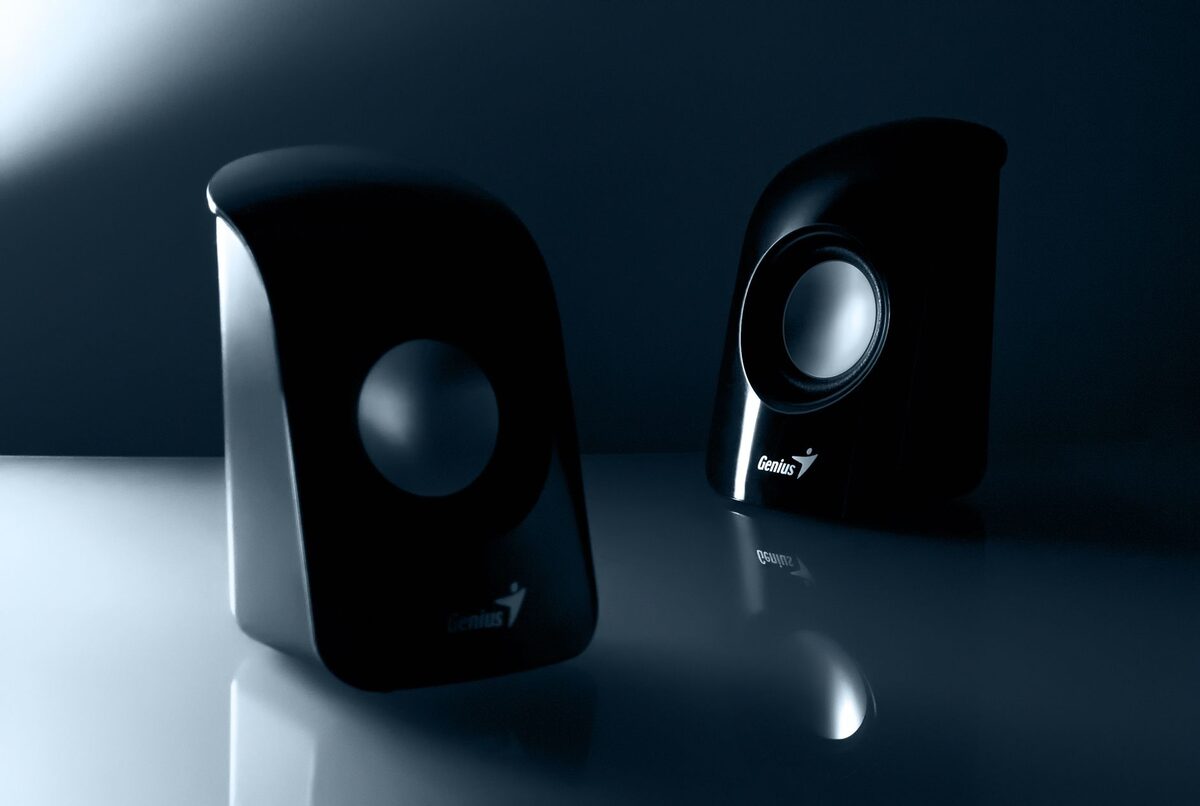
Brak dźwięku w komputerze domowym
Nagły brak dźwięku w komputerze to problem, który potrafi wynikać zarówno z drobnej pomyłki w ustawieniach, jak i z uszkodzenia karty dźwiękowej. Warto przejść przez kilka podstawowych kroków diagnostycznych, zanim uznamy sprawę za awarię sprzętową.
Dźwięk w komputerze zależy od współpracy kilku elementów: fizycznych głośników lub słuchawek, karty dźwiękowej, sterowników oraz ustawień systemu Windows. Usterka może wystąpić na każdym z tych poziomów. Czasami problem pojawia się po aktualizacji systemu, podłączeniu monitora, odłączeniu słuchawek albo zmianie konfiguracji urządzeń. Innym razem przyczyną jest uszkodzony przewód, zabrudzone gniazdo lub awaria elementu znajdującego się wewnątrz laptopa albo komputera stacjonarnego.
Typowe objawy
- Całkowity brak dźwięku ze wszystkich źródeł.
- Dźwięk działa w słuchawkach, ale nie w głośnikach (lub odwrotnie).
- Ikona głośnika w systemie pokazuje przekreślony symbol.
- Dźwięk zanika okresowo lub trzeszczy.
- Dźwięk działa w jednej aplikacji, a w innej nie.
Objawy mogą być różne w zależności od miejsca wystąpienia problemu. Jeżeli komputer odtwarza dźwięk przez słuchawki, ale nie przez wbudowane głośniki, nie musi to oznaczać awarii całego układu audio. Możliwe, że system prawidłowo wykrywa kartę dźwiękową, ale nie przełącza sygnału na odpowiednie wyjście. Jeśli natomiast nie działa żadne urządzenie, a w Menedżerze urządzeń pojawia się znak ostrzegawczy, większe znaczenie mają sterowniki lub sprzęt.
Najczęstsze przyczyny
Do najczęstszych przyczyn należą: wyciszony dźwięk lub zbyt niska głośność w ustawieniach systemowych, wybrane niewłaściwe urządzenie wyjścia audio, brak lub uszkodzenie sterowników karty dźwiękowej po aktualizacji Windows, uszkodzony kabel lub gniazdo głośników, a w przypadku laptopów — fizyczne uszkodzenie wbudowanych głośniczków.
W komputerach stacjonarnych często wystarczy przypadkowo odłączyć przewód od głośników albo podłączyć go do niewłaściwego gniazda. Znaczenie ma także zasilanie zestawu głośnikowego. Niektóre głośniki wymagają osobnego podłączenia do prądu lub mają własne pokrętło głośności. Należy sprawdzić, czy urządzenie jest włączone i czy nie zostało wyciszone jego własnym przyciskiem.
W laptopie przyczyną może być mechaniczne uszkodzenie głośnika, poluzowanie taśmy, zalanie albo zabrudzenie otworów obudowy. Trzaski, charczenie lub dźwięk pojawiający się tylko przy poruszaniu obudową mogą wskazywać na problem fizyczny. Z kolei brak dźwięku wyłącznie w przeglądarce internetowej może być skutkiem wyciszenia konkretnej karty aplikacji lub ustawień samej przeglądarki.
Co można sprawdzić samodzielnie
Pierwszy krok to sprawdzenie głośności systemowej oraz tego, czy w ustawieniach dźwięku wybrane jest właściwe urządzenie odtwarzające — Windows czasem automatycznie przełącza wyjście na monitor podłączony przez HDMI. Warto sprawdzić fizyczne połączenia głośników i kabli oraz przetestować inne słuchawki lub głośniki. Pomocne jest też zaktualizowanie lub przeinstalowanie sterowników karty dźwiękowej z Menedżera urządzeń oraz uruchomienie wbudowanego narzędzia do rozwiązywania problemów z dźwiękiem.
Sprawdzenie wyciszenia i poziomu głośności
Należy kliknąć ikonę głośnika na pasku zadań i upewnić się, że dźwięk nie jest wyciszony. Warto również otworzyć mikser głośności, ponieważ system pozwala ustawić oddzielny poziom dla każdej aplikacji. Może się zdarzyć, że ogólna głośność jest prawidłowa, ale konkretna aplikacja, na przykład odtwarzacz multimedialny, przeglądarka lub program do rozmów, została wyciszona.
Jeżeli komputer korzysta z klawiatury z przyciskami multimedialnymi, trzeba sprawdzić, czy nie został użyty klawisz wyciszenia. W laptopach może być konieczne naciśnięcie go razem z klawiszem funkcyjnym. Niektóre modele mają także fizyczny przełącznik wyłączający głośniki, dlatego warto zwrócić uwagę na oznaczenia na obudowie.
Wybór właściwego urządzenia wyjściowego
W ustawieniach systemu Windows trzeba sprawdzić listę urządzeń wyjściowych. Komputer może wskazywać jako aktywne głośniki laptopa, słuchawki, monitor HDMI, telewizor albo inne urządzenie Bluetooth. Jeśli niedawno podłączano monitor lub zestaw bezprzewodowy, system mógł automatycznie zmienić wyjście.
Dobrym testem jest wybranie innego dostępnego urządzenia i odtworzenie krótkiego nagrania. Jeśli dźwięk pojawi się w słuchawkach, problem prawdopodobnie dotyczy głośników, przewodu lub wybranego wyjścia. Jeżeli nie działa żadne urządzenie, trzeba sprawdzić sterowniki, usługi systemowe i stan karty dźwiękowej.
Kontrola przewodów, gniazd i urządzeń
Przewody głośników powinny być dokładnie włożone do odpowiednich gniazd. W komputerach stacjonarnych wyjście audio dla głośników zazwyczaj znajduje się na tylnym panelu obudowy, ale niektóre obudowy mają także gniazda z przodu. Warto przetestować oba miejsca, ponieważ przedni panel może mieć uszkodzone gniazdo lub nie być prawidłowo podłączony do płyty głównej.
Gniazdo słuchawkowe może zostać zabrudzone albo mechanicznie uszkodzone. Czasem system wykrywa wtedy podłączone słuchawki, mimo że fizycznie nie ma dobrego kontaktu. Nie należy wkładać do gniazda ostrych przedmiotów ani używać dużej siły. Bezpieczniej sprawdzić urządzenie na innym komputerze i podłączyć do badanego komputera sprawne słuchawki lub głośniki.
Restart i aktualizacje
Prosty restart może przywrócić działanie dźwięku, szczególnie gdy usługa audio albo sterownik przestały odpowiadać po uśpieniu komputera. Jeżeli problem pojawia się po każdym uruchomieniu, należy sprawdzić aktualizacje systemu oraz historię ostatnich aktualizacji. Nie każda najnowsza wersja sterownika jest najlepsza dla konkretnego modelu komputera, dlatego przy problemach po aktualizacji czasami skuteczne jest przywrócenie poprzedniej wersji.
Sprawdzenie sterowników karty dźwiękowej
W Menedżerze urządzeń należy odszukać sekcję dotyczącą kontrolerów dźwięku, wideo i gier. Przy urządzeniu audio może pojawić się żółty znak ostrzegawczy, informacja o wyłączeniu urządzenia albo komunikat o braku sterownika. W takiej sytuacji można spróbować włączyć urządzenie, zaktualizować sterownik lub odinstalować go i ponownie uruchomić komputer.
Najbezpieczniej korzystać ze sterowników przeznaczonych dla konkretnego modelu laptopa lub płyty głównej. Instalowanie przypadkowych pakietów z nieznanych stron może spowodować dodatkowe problemy, a także narazić system na niepożądane oprogramowanie. Jeżeli komputer nie rozpoznaje karty dźwiękowej albo sterownik po instalacji nadal nie działa, potrzebna jest dokładniejsza diagnostyka zgodności sprzętu i systemu.
Gdy dźwięk działa tylko w jednej aplikacji
Jeśli filmy odtwarzane w przeglądarce mają dźwięk, ale nie słychać powiadomień systemowych, warto sprawdzić ustawienia miksera głośności oraz konfigurację danej aplikacji. Program może mieć wybrane inne urządzenie wyjściowe niż system główny. Dotyczy to szczególnie aplikacji do rozmów, komunikatorów, gier i programów wykorzystujących własne ustawienia audio.
W przypadku przeglądarki trzeba sprawdzić, czy konkretna karta nie została wyciszona. W programach do komunikacji dźwięk rozmowy i dźwięki powiadomień mogą mieć oddzielne poziomy głośności. W grach należy natomiast zweryfikować zarówno ustawienia gry, jak i ustawienia systemu Windows. Jeżeli problem występuje tylko w jednym programie, nie należy od razu podejrzewać uszkodzenia karty dźwiękowej.
Trzaski, szumy i przerywanie dźwięku
Nieprawidłowy dźwięk nie zawsze oznacza całkowity brak sygnału. Trzaski i szumy mogą wynikać z uszkodzonego kabla, słabego kontaktu w gnieździe, zakłóceń urządzenia Bluetooth albo przeciążenia sterownika. Warto sprawdzić, czy problem występuje na innych słuchawkach lub głośnikach oraz czy pojawia się niezależnie od odtwarzanego pliku.
Jeśli dźwięk przerywa tylko podczas dużego obciążenia komputera, przyczyną może być problem ze sterownikiem, ustawieniami zasilania lub przegrzewaniem. W laptopie dodatkowe znaczenie ma stan baterii i tryb pracy systemu. Powtarzające się trzaski, które występują również po podłączeniu sprawnego urządzenia, powinny zostać potraktowane jako sygnał wymagający dalszej diagnostyki.
Różnice między laptopem a komputerem stacjonarnym
W laptopie wszystkie podstawowe elementy audio są zintegrowane z niewielką obudową. Głośniki mogą zostać uszkodzone przez zalanie, uderzenie albo wieloletnią eksploatację. Awarii może ulec również gniazdo słuchawkowe, przewód łączący głośnik z płytą główną lub układ audio na płycie.
Komputer stacjonarny daje więcej możliwości testowania. Można podłączyć inne głośniki, użyć słuchawek USB albo sprawdzić dodatkową kartę dźwiękową. Jeżeli zewnętrzne urządzenie działa, a wyjście na płycie głównej pozostaje bez dźwięku, ułatwia to zawężenie przyczyny. Nie należy jednak samodzielnie otwierać obudowy, jeśli komputer jest objęty gwarancją albo nie ma się doświadczenia w pracy z podzespołami.
Kiedy potrzebna jest pomoc serwisu
Jeśli żadne z powyższych działań nie przywraca dźwięku, a problem dotyczy wbudowanych głośników laptopa lub karty dźwiękowej na płycie głównej, prawdopodobnie mamy do czynienia z uszkodzeniem fizycznym. W takiej sytuacji potrzebna jest diagnostyka i ewentualna naprawa lub wymiana podzespołu w warunkach serwisowych.
Wizyta w serwisie jest wskazana także wtedy, gdy komputer został zalany, upadł, przegrzewa się albo dźwięk zanika po poruszaniu przewodem lub obudową. Takich objawów nie warto długo ignorować, ponieważ uszkodzenie może się pogłębiać. Serwisant może sprawdzić głośniki, gniazda, kartę dźwiękową, taśmy połączeniowe, sterowniki oraz stan płyty głównej.
Jak przygotować komputer do diagnostyki
Przed przekazaniem sprzętu do serwisu warto zanotować, kiedy pojawił się problem i jakie czynności go poprzedziły. Przydatna jest informacja, czy dźwięk zniknął po aktualizacji Windows, podłączeniu monitora, instalacji programu, zalaniu lub upadku laptopa. Należy również wskazać, czy nie działa dźwięk z głośników, słuchawek, urządzeń USB i Bluetooth.
Jeżeli problem występuje okresowo, pomocne może być nagranie krótkiego filmu pokazującego objaw. Dzięki temu łatwiej odtworzyć usterkę, nawet jeśli w chwili przyjęcia komputer chwilowo działa prawidłowo. Nie warto samodzielnie instalować wielu przypadkowych sterowników ani wykonywać zmian w rejestrze systemu bez kopii zapasowej.
Częste pytania
Czy brak dźwięku zawsze oznacza uszkodzenie karty dźwiękowej?
Nie. W wielu przypadkach przyczyną jest wyciszenie, niewłaściwe urządzenie wyjściowe, problem ze sterownikiem albo odłączony przewód. Awarię sprzętową bierze się pod uwagę dopiero po sprawdzeniu podstawowej konfiguracji i działających urządzeń zastępczych.
Dlaczego dźwięk zniknął po podłączeniu monitora?
Monitor podłączony przez HDMI lub inne cyfrowe złącze może zostać automatycznie ustawiony jako urządzenie odtwarzające. Wystarczy wtedy wybrać ponownie głośniki komputera albo słuchawki w ustawieniach dźwięku.
Czy można korzystać z komputera bez sprawnych głośników?
Tak, jeśli karta dźwiękowa działa, można użyć słuchawek, głośników USB albo innego zgodnego urządzenia. Takie rozwiązanie może być jednak tylko obejściem problemu, szczególnie gdy uszkodzone jest gniazdo lub układ audio.
Czy aktualizacja Windows może spowodować brak dźwięku?
Tak. Aktualizacja może zastąpić sterownik, zmienić ustawienia urządzeń albo spowodować niezgodność z konkretnym modelem sprzętu. W takiej sytuacji warto sprawdzić sterownik producenta komputera i historię aktualizacji.
Zgłoszenie naprawy: 22 390 56 49 — telefon czynny całą dobę, siedem dni w tygodniu. Sprzęt odbieramy spod wskazanego adresu w Grodzisku Mazowieckim i okolicy.
