- Need Help? Request A Callback
- Working Hours: 8:00 AM – 7:45 PM
Serwis Laptopów i komputerów PCGrodzisk Mazowiecki
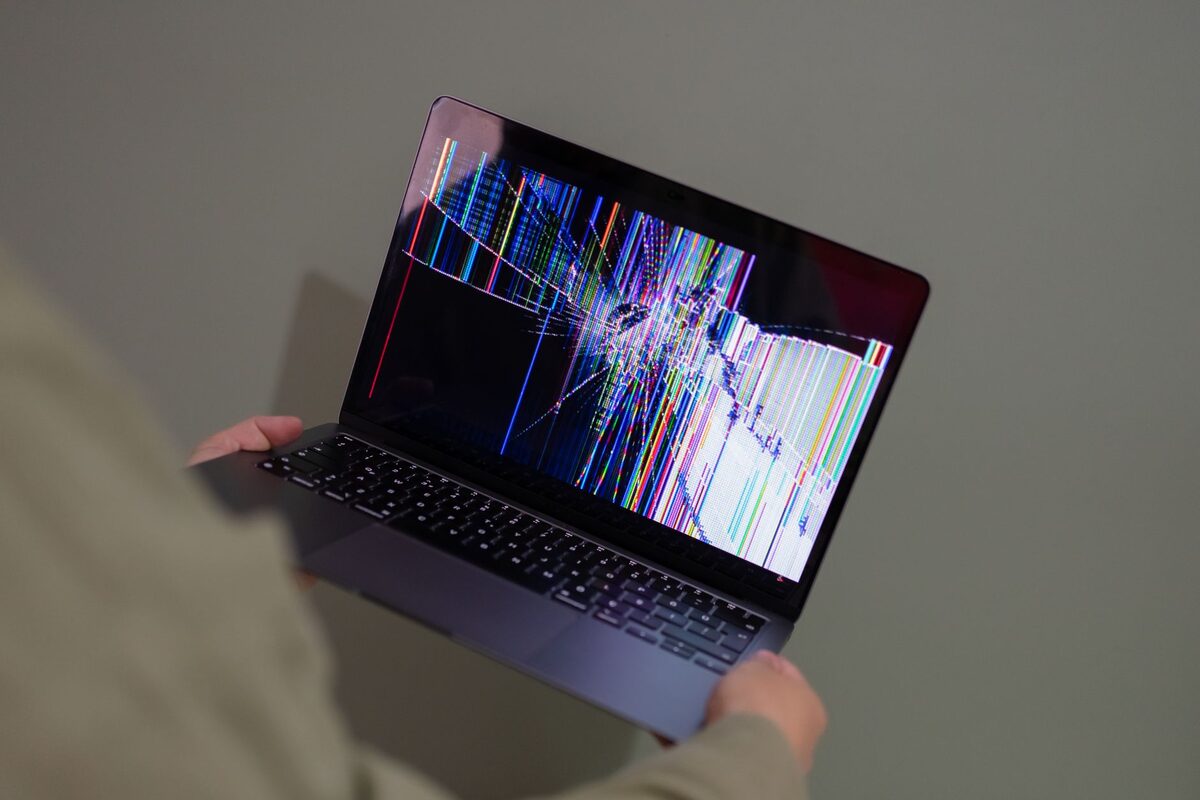
Problemy z monitorem lub obrazem w domu
Problemy z obrazem — od czarnego ekranu, przez migotanie, po dziwne kolory czy pasy — mogą dotyczyć zarówno samego monitora, jak i karty graficznej lub połączenia między nimi. Rozróżnienie tych przyczyn jest kluczowe dla skutecznej naprawy. Ten sam objaw może wynikać z prostego poluzowania przewodu, błędnych ustawień systemu albo poważniejszej awarii sprzętowej.
Obraz na ekranie to efekt współpracy karty graficznej, kabla sygnałowego i samego monitora lub matrycy laptopa. Usterka każdego z tych elementów objawia się nieco inaczej, co pomaga w szybkiej diagnozie. Znaczenie ma również moment wystąpienia problemu: obraz może zniknąć już po uruchomieniu komputera, dopiero po zalogowaniu do systemu albo podczas obciążenia, na przykład w czasie gry lub pracy z programami graficznymi.
Typowe objawy
- Komputer działa (słychać wentylatory), ale ekran pozostaje czarny.
- Obraz miga, gaśnie i pojawia się ponownie.
- Na ekranie widoczne są pionowe lub poziome pasy, artefakty graficzne.
- Kolory są zniekształcone lub ekran ma wyraźny odcień.
- Obraz jest rozmyty lub ma nieprawidłową rozdzielczość.
- Monitor zewnętrzny nie wykrywa sygnału z komputera.
- Obraz znika po poruszeniu klapą laptopa albo zmianie kąta jej otwarcia.
- Na ekranie pojawiają się migające punkty, kratki, kolorowe plamy lub nieregularne kształty.
- Monitor wyświetla komunikat „brak sygnału”, mimo że komputer jest włączony.
- Ekran działa przez kilka minut, a następnie gaśnie po nagrzaniu urządzenia.
Nie każdy czarny ekran oznacza awarię monitora. Czasem urządzenie jest włączone, ale wybrane zostało niewłaściwe źródło sygnału, przewód nie jest prawidłowo podłączony albo komputer przeszedł w tryb uśpienia. Z kolei migotanie może wskazywać zarówno na uszkodzony kabel, jak i problemy z częstotliwością odświeżania, sterownikiem lub podświetleniem.
Najczęstsze przyczyny
Do typowych przyczyn należą: uszkodzony lub źle podłączony kabel sygnałowy (HDMI, DisplayPort, VGA), awaria matrycy laptopa lub jej podświetlenia, uszkodzona karta graficzna, nieaktualne lub wadliwe sterowniki graficzne, złe ustawienia rozdzielczości lub częstotliwości odświeżania, a także uszkodzenie taśmy łączącej matrycę z płytą główną w laptopie.
W monitorach stacjonarnych częstym problemem jest przewód zasilający albo zasilacz monitora. Jeżeli dioda na obudowie nie świeci, ekran nie reaguje na przycisk zasilania lub urządzenie wyłącza się po chwili, warto brać pod uwagę również awarię elektroniki monitora. Sam kabel obrazu może być sprawny, ale monitor nadal nie będzie działał z powodu problemu po stronie zasilania.
W komputerze stacjonarnym przyczyną może być także niewłaściwe podłączenie przewodu do wyjścia obrazu. Jeżeli komputer ma dedykowaną kartę graficzną, kabel powinien być podłączony do odpowiedniego gniazda na tej karcie, a nie przypadkowo do wyjścia na płycie głównej. Znaczenie może mieć również nieprawidłowo zamontowana karta, zabrudzone styki lub przegrzewanie podzespołu.
Problemy z obrazem w laptopie
W laptopie ekran jest połączony z płytą główną za pomocą elastycznej taśmy umieszczonej w okolicy zawiasów. Wielokrotne otwieranie i zamykanie pokrywy może z czasem doprowadzić do jej przetarcia, poluzowania lub uszkodzenia. Charakterystycznym objawem jest znikanie obrazu przy określonym kącie otwarcia, migotanie podczas poruszania klapą albo pojawianie się obrazu tylko w jednej pozycji.
Jeżeli na matrycy widać pęknięcie, czarną plamę, rozlany ciekły kryształ lub obszar pozbawiony obrazu, najczęściej uszkodzona jest sama matryca. Takie uszkodzenie może powstać po uderzeniu, przygnieceniu laptopa w torbie albo zamknięciu pokrywy na pozostawionym przedmiocie. Nie zawsze ślady uszkodzenia są widoczne od razu, dlatego warto zwrócić uwagę na stopniowe powiększanie się plamy lub zmianę jej kształtu.
W starszych laptopach problem może dotyczyć świetlówki lub układu podświetlenia, a w nowszych konstrukcjach najczęściej taśmy, matrycy albo sterownika podświetlenia. Jeżeli po oświetleniu ekranu latarką można dostrzec bardzo słaby obraz, oznacza to, że sygnał może docierać do matrycy, ale nie działa jej podświetlenie.
Co można sprawdzić samodzielnie
Warto zacząć od sprawdzenia, czy problem dotyczy monitora, czy komputera — podłączenie innego monitora lub telewizora przez ten sam kabel szybko to zweryfikuje. Dla laptopa dobrym testem jest podłączenie zewnętrznego monitora — jeśli obraz na nim jest poprawny, a na wbudowanym ekranie nie, problem dotyczy matrycy lub jej podświetlenia. Warto też sprawdzić inny kabel sygnałowy oraz zaktualizować sterowniki karty graficznej.
Przed wykonaniem bardziej zaawansowanych czynności należy upewnić się, że monitor jest włączony i ustawiony na właściwe źródło sygnału. Wiele modeli pozwala ręcznie wybrać wejście HDMI, DisplayPort lub VGA. Jeżeli monitor jest ustawiony na inne wejście niż to, do którego podłączono komputer, może wyświetlać komunikat o braku sygnału mimo prawidłowego działania pozostałych elementów.
Można również bezpiecznie odłączyć i ponownie podłączyć przewód obrazu po obu stronach. Warto sprawdzić, czy wtyczka nie jest przekrzywiona, gniazdo nie jest luźne, a przewód nie ma widocznych przetarć lub mocnych zagięć. Jeżeli komputer korzysta z przejściówki, huba albo stacji dokującej, test bez tego dodatkowego elementu pomoże ustalić, czy nie jest on źródłem problemu.
W przypadku komputera stacjonarnego można sprawdzić, czy problem pojawia się także przed uruchomieniem systemu, na przykład podczas wyświetlania ekranu startowego. Jeżeli artefakty lub brak obrazu występują już wtedy, bardziej prawdopodobna jest usterka sprzętowa. Jeśli obraz znika dopiero po uruchomieniu systemu, należy sprawdzić ustawienia wyświetlania, sterowniki i ewentualnie tryb awaryjny.
Podstawowa kolejność sprawdzania
- Sprawdź zasilanie monitora i działanie diody kontrolnej.
- Wybierz właściwe źródło sygnału w menu monitora.
- Odłącz i ponownie podłącz kabel obrazu.
- Przetestuj inny kabel, inne gniazdo lub inny monitor.
- Uruchom ponownie komputer i sprawdź, czy obraz pojawia się przed zalogowaniem.
- Zweryfikuj rozdzielczość oraz częstotliwość odświeżania.
- Sprawdź działanie laptopa na monitorze zewnętrznym.
- Zwróć uwagę, czy problem zależy od temperatury, obciążenia lub położenia klapy.
Nie należy samodzielnie rozbierać monitora ani zasilacza, jeśli nie ma się odpowiedniego doświadczenia. Wewnątrz mogą znajdować się elementy, które utrzymują napięcie również po odłączeniu urządzenia od prądu. W laptopie nie warto również naciskać matrycy, wyginać ramki ani poruszać taśmą przy włączonym komputerze, ponieważ można pogłębić uszkodzenie.
Znaczenie sterowników i ustawień obrazu
Nieprawidłowy obraz może pojawić się po aktualizacji systemu, instalacji nowego sterownika albo zmianie ustawień monitora. Zbyt wysoka rozdzielczość lub częstotliwość odświeżania może spowodować brak obrazu, migotanie albo komunikat o nieobsługiwanym trybie. W takiej sytuacji warto przywrócić zalecane ustawienia wyświetlania i sprawdzić, czy problem znika.
Wadliwy sterownik może powodować czarny ekran po uruchomieniu systemu, chwilowe zaniki obrazu, zawieszanie aplikacji albo artefakty pojawiające się dopiero podczas korzystania z określonych programów. Jeżeli problem rozpoczął się bezpośrednio po aktualizacji, pomocne może być przywrócenie poprzedniej wersji sterownika. Aktualizację należy wykonywać z wiarygodnego źródła i dobierać ją do konkretnego modelu karty graficznej.
Obraz znika podczas pracy lub grania
Jeżeli ekran działa prawidłowo przy zwykłym korzystaniu z komputera, ale gaśnie pod obciążeniem, przyczyną może być przegrzewanie karty graficznej, procesora albo zasilacza. W komputerze stacjonarnym znaczenie ma także kurz zalegający w obudowie i niesprawny wentylator. Zdarza się, że karta graficzna nie wyświetla poprawnego obrazu dopiero po osiągnięciu wyższej temperatury.
Artefakty w postaci kolorowych kwadratów, migających tekstur, pasów lub zniekształconych kształtów często wskazują na problem z kartą graficzną albo jej pamięcią. Mogą jednak wynikać również z wadliwego kabla lub niewłaściwych ustawień. Dlatego przed uznaniem karty za uszkodzoną warto wykonać test na innym monitorze i przewodzie.
Kiedy potrzebna jest pomoc serwisu
Jeśli test z zewnętrznym monitorem wskazuje na uszkodzoną matrycę laptopa, albo artefakty graficzne pojawiają się niezależnie od podłączonego ekranu (co sugeruje awarię karty graficznej), konieczna jest wizyta w serwisie. Specjalista precyzyjnie zdiagnozuje, czy problem dotyczy matrycy, taśmy, karty graficznej czy płyty głównej, i zaproponuje opłacalne rozwiązanie.
Diagnostyka jest szczególnie wskazana, gdy obraz znika regularnie, urządzenie wyłącza się, pojawia się zapach spalenizny, monitor wydaje nietypowe dźwięki albo problem wystąpił po zalaniu, upadku lub przepięciu. W takich przypadkach dalsze uruchamianie sprzętu może zwiększyć zakres uszkodzeń. Serwis komputerowy i laptopów w Grodzisku Mazowieckim oraz okolicach może sprawdzić urządzenie, przewody, złącza, układ chłodzenia i podzespoły odpowiedzialne za wyświetlanie obrazu.
Najczęstsze pytania
Czy czarny ekran zawsze oznacza uszkodzoną matrycę?
Nie. Czarny ekran może być skutkiem braku zasilania monitora, niewłaściwego wejścia, uszkodzonego kabla, problemu z kartą graficzną, pamięcią lub systemem. W laptopie test z monitorem zewnętrznym pomaga określić, czy usterka dotyczy wbudowanego ekranu.
Dlaczego obraz miga po poruszeniu kablem?
Najczęściej oznacza to uszkodzenie przewodu, wtyczki albo gniazda. Jeżeli migotanie występuje także po wymianie kabla, przyczyną może być złącze w monitorze lub komputerze. Nie należy na stałe unieruchamiać przewodu w pozycji, w której obraz działa, ponieważ może to pogłębić uszkodzenie.
Czy pasy na ekranie można usunąć zmianą ustawień?
Czasami pasy wynikają z nieprawidłowej rozdzielczości lub sterownika, ale stałe pionowe albo poziome linie często wskazują na problem z matrycą, taśmą lub kartą graficzną. Jeżeli pasy są widoczne już podczas uruchamiania komputera, prawdopodobieństwo usterki sprzętowej jest większe.
Co przygotować przed oddaniem sprzętu do diagnozy?
Warto opisać, kiedy problem się pojawia, czy zależy od temperatury lub poruszania klapą, a także jakie czynności poprzedziły awarię. Pomocna jest informacja o modelu laptopa lub monitora, rodzaju używanego kabla oraz o tym, czy obraz pojawia się na innym ekranie. Takie szczegóły przyspieszają ustalenie przyczyny.
Najważniejsze jest rozdzielenie problemu na poszczególne elementy: ekran, przewód, źródło sygnału, sterowniki i kartę graficzną. Metodyczne sprawdzenie każdego z nich ogranicza ryzyko wymiany sprawnych części i pozwala dobrać rozwiązanie odpowiednie do rzeczywistej usterki.
Zgłoszenie naprawy: 22 390 56 49 — telefon czynny całą dobę, siedem dni w tygodniu. Sprzęt odbieramy spod wskazanego adresu w Grodzisku Mazowieckim i okolicy.
