- Need Help? Request A Callback
- Working Hours: 8:00 AM – 7:45 PM
Serwis Laptopów i komputerów PCGrodzisk Mazowiecki
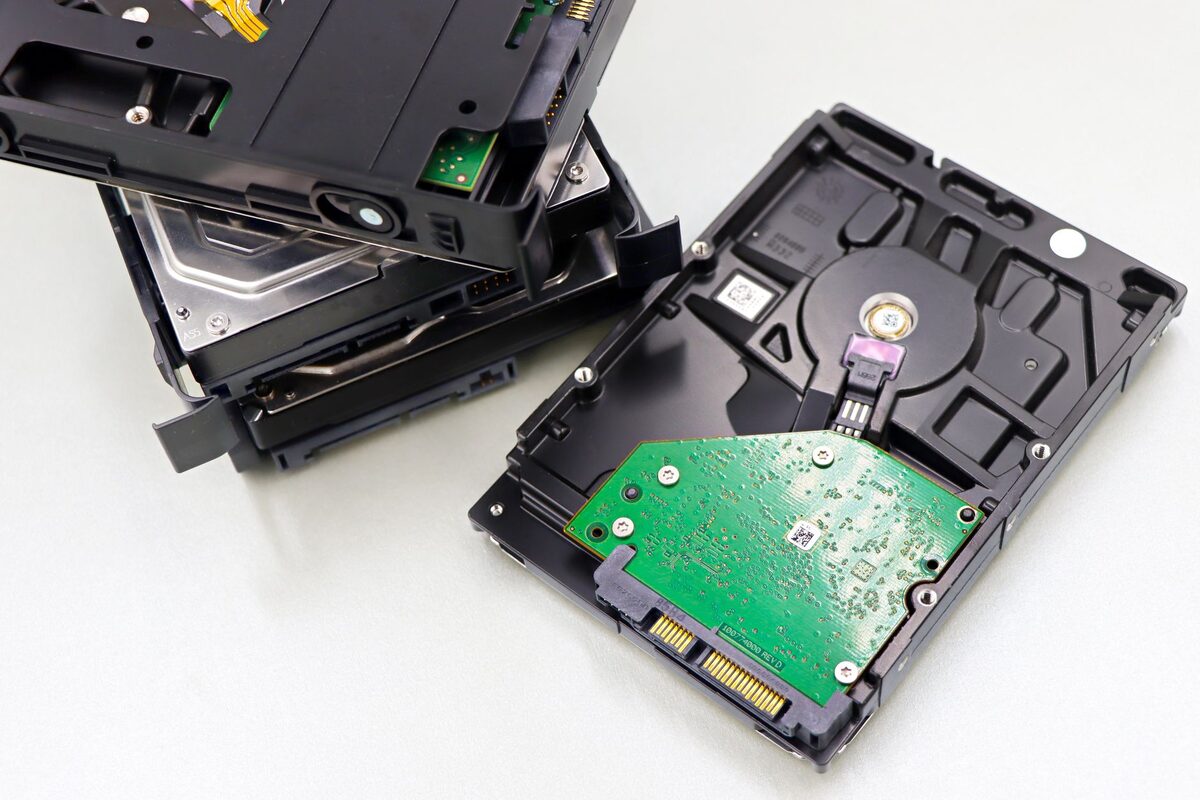
Zapełniony dysk i brak miejsca w komputerze domowym
Komunikat o braku miejsca na dysku pojawia się często niespodziewanie i potrafi uniemożliwić instalację aktualizacji czy zapisanie ważnego pliku. Na szczęście w większości przypadków problem da się rozwiązać samodzielnie, bez utraty danych.
Dyski, zwłaszcza mniejsze pojemnościowo dyski SSD w laptopach, zapełniają się z czasem plikami tymczasowymi, aktualizacjami, kopiami zapasowymi i danymi aplikacji. Zapchany dysk systemowy spowalnia też cały komputer. System może mieć trudności z tworzeniem plików roboczych, instalowaniem poprawek oraz prawidłowym działaniem programów.
Warto pamiętać, że wolne miejsce nie jest potrzebne wyłącznie do przechowywania dokumentów, zdjęć czy filmów. Windows i zainstalowane aplikacje korzystają z przestrzeni dyskowej podczas aktualizacji, rozpakowywania danych, zapisywania ustawień oraz tworzenia plików tymczasowych. Nawet jeśli użytkownik nie zapisuje nowych plików, wolne miejsce może stopniowo się zmniejszać.
Typowe objawy
- Komunikat systemowy o niskim poziomie wolnego miejsca na dysku.
- Nie można zainstalować aktualizacji Windows z powodu braku miejsca.
- Komputer działa wyraźnie wolniej niż zwykle.
- Nie da się zapisać nowych plików ani zrobić kopii zapasowej.
- Aplikacje zgłaszają błędy przy próbie zapisu danych.
Objawem problemu może być również długie uruchamianie systemu, zawieszanie się programów albo nieoczekiwane zamykanie aplikacji. W przeglądarce internetowej mogą pojawiać się komunikaty o błędzie zapisu pobieranego pliku. Program do edycji zdjęć, dokumentów lub filmów może z kolei nie pozwolić na zapis projektu, mimo że sam plik nie jest szczególnie duży.
Jeżeli problem dotyczy laptopa, użytkownik może zauważyć także częstsze korzystanie z pamięci wirtualnej. System wykorzystuje wtedy dysk jako dodatkową przestrzeń roboczą, co przy bardzo małej ilości wolnego miejsca może jeszcze bardziej spowolnić komputer. Nie zawsze oznacza to awarię podzespołu, ale jest sygnałem, że warto sprawdzić zawartość dysku.
Najczęstsze przyczyny
Miejsce na dysku znika najczęściej przez nagromadzone pliki tymczasowe i pamięć podręczną przeglądarki, stare punkty przywracania systemu, niepotrzebne kopie zapasowe aktualizacji Windows, folder pobranych plików, duplikaty zdjęć i filmów, a także programy zainstalowane, ale nieużywane od dawna.
Dużo przestrzeni mogą zajmować również dane aplikacji komunikacyjnych, programów do synchronizacji plików oraz gier. Niektóre programy przechowują lokalnie pobrane załączniki, kopie dokumentów, materiały instalacyjne lub pliki pamięci podręcznej. Z czasem pojedynczy folder może rozrosnąć się do dużego rozmiaru, choć użytkownik nie widzi go w codziennej pracy.
Częstą przyczyną jest także folder Pobrane. Trafiają do niego instalatory programów, dokumenty przesłane pocztą elektroniczną, archiwa, zdjęcia oraz pliki pobrane jednorazowo. Po otwarciu lub skopiowaniu danych nie zawsze są one usuwane. Podobnie wygląda sytuacja z pulpitem, na którym wiele osób przechowuje duże pliki bez późniejszego przeniesienia ich do właściwych folderów.
W przypadku zdjęć i filmów problemem bywają duplikaty. Ten sam materiał może znajdować się w telefonie, na komputerze, w folderze synchronizowanym z chmurą i na zewnętrznym nośniku. Warto sprawdzić, czy pliki rzeczywiście są potrzebne w kilku kopiach, ale przed usunięciem należy upewnić się, że pozostała wersja jest kompletna i dostępna.
Nie należy pomijać kosza systemowego. Usunięcie pliku w Eksploratorze Windows zazwyczaj nie zwalnia miejsca od razu, ponieważ dane trafiają najpierw do Kosza. Dopiero jego opróżnienie usuwa pliki z dysku. Trzeba jednak zrobić to świadomie, ponieważ późniejsze odzyskanie danych może być utrudnione.
Co można sprawdzić samodzielnie
Windows ma wbudowane narzędzie „Oczyszczanie dysku” oraz funkcję „Sense”, która automatycznie usuwa zbędne pliki tymczasowe. Warto przejrzeć folder Pobrane oraz odinstalować programy, z których nie korzystamy. Duże pliki wideo i zdjęcia można przenieść na dysk zewnętrzny lub do chmury. Pomocne bywa też sprawdzenie w ustawieniach systemowych, które foldery zajmują najwięcej miejsca — pozwala to szybko zlokalizować głównego „pożeracza” przestrzeni dyskowej.
Najbezpieczniej rozpocząć od otwarcia ustawień pamięci systemowej. Windows pokazuje zwykle podział zajętego miejsca na aplikacje, pliki tymczasowe, dokumenty, obrazy, filmy i inne kategorie. Taki podgląd pozwala uniknąć przypadkowego usuwania plików oraz wskazuje, gdzie faktycznie należy szukać przyczyny.
Porządkowanie plików tymczasowych
Pliki tymczasowe można usunąć za pomocą narzędzi dostępnych w systemie. Przed zatwierdzeniem operacji warto sprawdzić listę zaznaczonych kategorii. Zwykle bezpieczne jest usunięcie tymczasowych danych systemu, zawartości kosza oraz plików pozostałych po aktualizacjach, o ile użytkownik nie planuje powrotu do wcześniejszej wersji systemu.
Ostrożność jest potrzebna przy folderach zawierających bieżące projekty, dokumenty robocze lub dane aplikacji. Nie każdy duży plik jest zbędny, a nazwa folderu nie zawsze jasno wskazuje jego przeznaczenie. W razie wątpliwości lepiej najpierw skopiować dane na dodatkowy nośnik i dopiero później zdecydować o ich usunięciu.
Sprawdzenie folderów użytkownika
W pierwszej kolejności warto przejrzeć Pobrane, Dokumenty, Obrazy, Wideo oraz Pulpit. Należy zwrócić uwagę na duże archiwa, instalatory, nagrania, kopie dokumentów i pliki, które nie były otwierane od dawna. Przydatne może być sortowanie zawartości według rozmiaru, ponieważ pozwala szybko znaleźć pliki zajmujące najwięcej przestrzeni.
Jeżeli dane są przenoszone na dysk zewnętrzny, należy po skopiowaniu otworzyć kilka plików i sprawdzić, czy można je poprawnie odczytać. Dopiero wtedy warto usuwać oryginały z komputera. Samo skopiowanie bez weryfikacji nie daje pewności, że nośnik docelowy działa prawidłowo.
Odinstalowanie nieużywanych programów
Lista zainstalowanych aplikacji często zawiera programy testowe, stare narzędzia, nieużywane dodatki oraz kilka aplikacji wykonujących podobne zadania. Odinstalowanie zbędnych pozycji może zwolnić miejsce, ale należy unikać usuwania składników systemowych i sterowników, których przeznaczenia nie znamy.
Szczególną uwagę warto zwrócić na gry i programy multimedialne. Ich rozmiar może być znaczny, a oprócz głównej aplikacji mogą przechowywać dodatkowe pakiety, mapy, biblioteki lub pliki projektów. Przed odinstalowaniem należy sprawdzić, czy ważne dane użytkownika zostały zapisane w bezpiecznym miejscu.
Praktyczna kolejność porządkowania dysku
Porządkowanie najlepiej przeprowadzać etapami, aby łatwiej kontrolować efekty i ograniczyć ryzyko pomyłki. Najpierw warto sprawdzić dostępne miejsce oraz kategorię zajmującą największą część dysku. Następnie można wykonać podstawowe oczyszczanie systemu, przejrzeć własne foldery i dopiero na końcu zająć się mniej oczywistymi lokalizacjami.
- Sprawdź, ile wolnego miejsca pozostało na dysku systemowym.
- Zidentyfikuj największe kategorie danych w ustawieniach pamięci.
- Usuń zbędne pliki tymczasowe i opróżnij Kosz.
- Przejrzyj foldery Pobrane, Pulpit, Dokumenty, Obrazy i Wideo.
- Przenieś potrzebne duże pliki na sprawdzony nośnik lub do chmury.
- Odinstaluj aplikacje, z których rzeczywiście nie korzystasz.
- Uruchom ponownie komputer i sprawdź, czy system działa poprawnie.
Po zakończeniu porządkowania warto pozostawić zapas wolnego miejsca. Dysk nie powinien być stale zapełniony niemal do końca, ponieważ system i aplikacje potrzebują przestrzeni na bieżące operacje. Jeżeli po kilku dniach problem szybko powraca, samo usuwanie plików może nie wystarczyć. Przyczyną może być automatyczna synchronizacja, rozrastająca się pamięć podręczna albo niewystarczająca pojemność nośnika.
Kiedy nie usuwać plików samodzielnie
Nie powinno się kasować przypadkowych folderów z katalogu systemowego, katalogu programów ani ukrytych danych użytkownika tylko dlatego, że zajmują dużo miejsca. Usunięcie niewłaściwych plików może spowodować problemy z uruchamianiem Windows, utratę ustawień aplikacji albo konieczność ponownej instalacji programów.
Pomoc serwisu jest wskazana również wtedy, gdy na dysku znajdują się ważne dokumenty, a komputer sygnalizuje błędy odczytu, nietypowe dźwięki lub częste zawieszanie. W takiej sytuacji dalsze porządkowanie może zwiększyć ryzyko utraty danych. Najpierw należy ocenić stan nośnika i zabezpieczyć najważniejsze pliki.
Kiedy potrzebna jest pomoc serwisu
Jeśli mimo czyszczenia dysk wciąż jest zapełniony, a jego pojemność po prostu nie wystarcza na potrzeby użytkownika, warto rozważyć wymianę na większy dysk SSD — to również okazja do przyspieszenia całego komputera. Serwis pomoże dobrać odpowiedni nośnik, przeniesie system i dane bez utraty ustawień oraz zainstaluje dodatkowy dysk, jeśli obudowa na to pozwala.
W laptopach możliwości rozbudowy zależą od konkretnej konstrukcji. Czasami można wymienić istniejący dysk na większy, a czasami da się zamontować drugi nośnik. W niektórych urządzeniach miejsce na dodatkowy dysk jest niedostępne, dlatego przed zakupem trzeba sprawdzić zgodność złącza, format nośnika oraz ograniczenia sprzętowe.
Podczas wymiany dysku ważne jest bezpieczne przeniesienie systemu i danych. Klonowanie może zachować układ partycji, programy oraz ustawienia, ale wymaga prawidłowego przygotowania i sprawdzenia, czy nowy nośnik został poprawnie rozpoznany. Jeżeli komputer zawiera istotne pliki, przed rozpoczęciem prac należy wykonać dodatkową kopię zapasową.
Serwisowa diagnostyka może także wykazać, że problem nie wynika wyłącznie z braku miejsca. Przyczyną mogą być błędy systemu plików, uszkodzenie nośnika, nieprawidłowa synchronizacja danych albo program, który stale tworzy nowe pliki. Rozpoznanie źródła problemu pozwala dobrać rozwiązanie odpowiednie dla konkretnego komputera i sposobu jego użytkowania.
Jak zapobiegać ponownemu zapełnieniu dysku
Najlepszym rozwiązaniem jest regularna kontrola wolnego miejsca, zamiast czekania na komunikat systemowy. Raz na jakiś czas warto sprawdzić największe foldery, usunąć niepotrzebne pobrania i przejrzeć aplikacje. Zdjęcia oraz filmy powinny być przechowywane zgodnie z przyjętym planem, z kopią zapasową w innym miejscu.
Przydatne jest także uporządkowanie synchronizacji z chmurą. Foldery dostępne lokalnie mogą zajmować tyle samo miejsca co zwykłe pliki na dysku. Jeżeli usługa pozwala na korzystanie z plików na żądanie, można ograniczyć przechowywanie pełnych kopii lokalnych, zachowując dostęp do danych bez niepotrzebnego zajmowania przestrzeni.
Warto również kontrolować miejsce zajmowane przez programy, gry i aplikacje do obróbki zdjęć lub filmów. Projekty robocze i pliki eksportowe często pozostają na dysku długo po zakończeniu pracy. Prosty podział na dane bieżące, archiwum i kopie zapasowe ułatwia utrzymanie porządku oraz zmniejsza ryzyko przypadkowego usunięcia ważnych materiałów.
Częste pytania
Czy pełny dysk może uszkodzić komputer?
Samo zapełnienie dysku zwykle nie powoduje fizycznego uszkodzenia komputera, ale może prowadzić do błędów systemu, problemów z aktualizacjami i utraty możliwości zapisu. Jeżeli nośnik wykazuje dodatkowo błędy odczytu lub inne niepokojące objawy, potrzebna jest diagnostyka.
Czy można bezpiecznie usunąć pliki tymczasowe?
Pliki tymczasowe przeznaczone do usunięcia przez wbudowane narzędzia Windows zazwyczaj można skasować bezpiecznie. Należy jednak sprawdzić listę kategorii i nie usuwać ręcznie przypadkowych danych z folderów systemowych.
Czy dysk zewnętrzny rozwiązuje problem?
Dysk zewnętrzny może odciążyć komputer, szczególnie gdy przechowywane są na nim zdjęcia, filmy i archiwa. Nie zastępuje jednak kopii zapasowej, ponieważ awaria lub zgubienie jednego nośnika może oznaczać utratę danych. Ważne pliki powinny mieć dodatkowe zabezpieczenie.
Czy wymiana dysku oznacza utratę danych?
Wymiana nie musi oznaczać utraty danych, jeśli wcześniej prawidłowo wykonano kopię zapasową lub klonowanie nośnika. Każda taka operacja wiąże się jednak z ryzykiem, dlatego przy ważnych danych warto powierzyć ją osobie, która sprawdzi stan starego i nowego dysku.
Zgłoszenie naprawy: 22 390 56 49 — telefon czynny całą dobę, siedem dni w tygodniu. Sprzęt odbieramy spod wskazanego adresu w Grodzisku Mazowieckim i okolicy.
