- Need Help? Request A Callback
- Working Hours: 8:00 AM – 7:45 PM
Serwis Laptopów i komputerów PCGrodzisk Mazowiecki
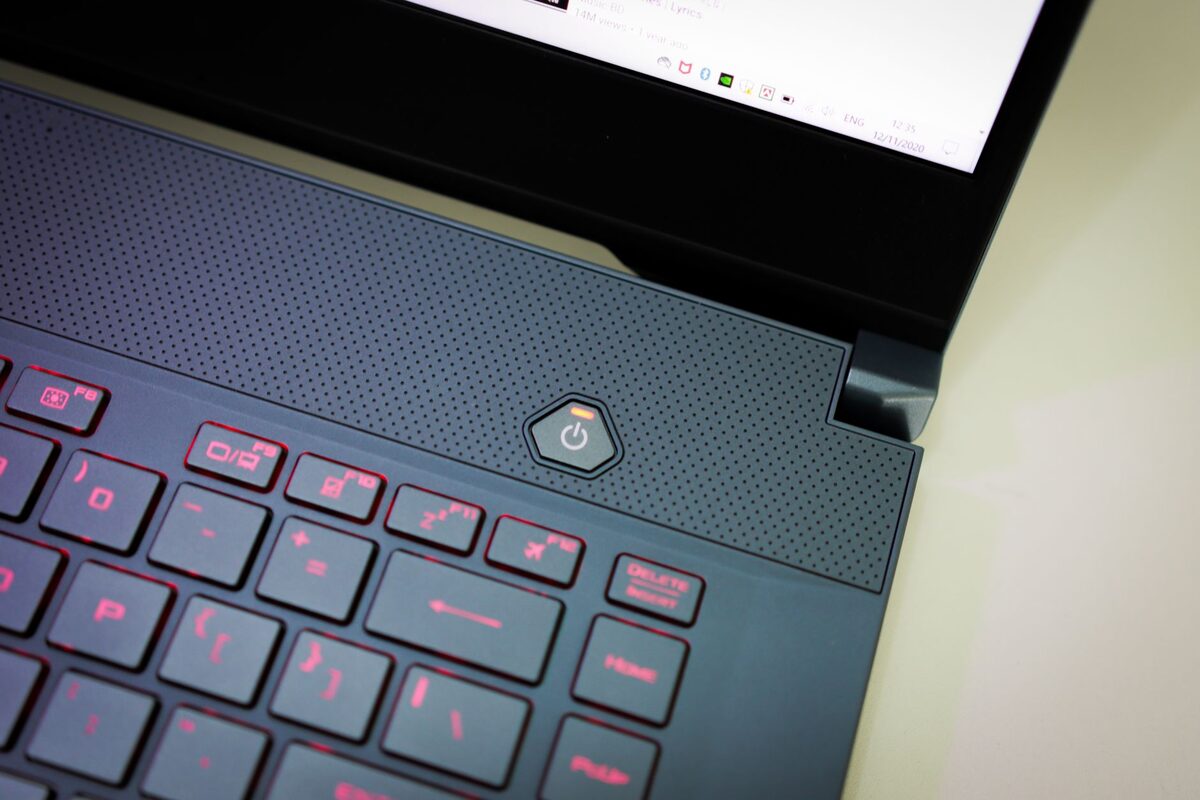
Komputer nie startuje w domu — pierwsza diagnoza
Komputer, który w ogóle się nie uruchamia, to jedna z najbardziej stresujących sytuacji — nie wiadomo, czy przyczyna jest błaha, czy poważna. Pierwsza domowa diagnoza pozwala szybko zawęzić krąg podejrzanych i podjąć decyzję o dalszych krokach.
Brak reakcji komputera może wynikać z problemu z zasilaniem, uszkodzenia podzespołu lub błędu na etapie ładowania systemu. Kluczowe jest zaobserwowanie, na jakim dokładnie etapie komputer „się zatrzymuje” — to najważniejsza wskazówka diagnostyczna.
Warto zachować spokój i nie wykonywać przypadkowych czynności. Wielokrotne włączanie urządzenia, odłączanie kabli bez zapamiętania ich położenia albo próby uruchamiania uszkodzonego dysku mogą utrudnić późniejszą diagnozę. Najpierw trzeba ustalić, czy komputer nie reaguje wcale, czy jednak wykonuje część procedury startowej.
Typowe scenariusze
- Całkowity brak reakcji — żadne diody, wentylatory ani dźwięki się nie włączają.
- Wentylatory kręcą się, diody świecą, ale ekran pozostaje czarny.
- Komputer włącza się, pokazuje logo producenta, po czym gaśnie lub restartuje.
- System zatrzymuje się na logo Windows i nie ładuje się dalej.
- Słychać serię sygnałów dźwiękowych (piknięć) przy starcie.
- Pojawia się komunikat o braku systemu, dysku rozruchowego albo urządzenia startowego.
- Komputer uruchamia się tylko czasami, a kolejne próby kończą się różnie.
- Po aktualizacji, zaniku zasilania lub przeniesieniu sprzętu urządzenie przestaje startować.
Każdy z tych scenariuszy prowadzi do innego obszaru diagnostyki. Czarny ekran przy działających wentylatorach nie oznacza tego samego co całkowity brak zasilania. Z kolei zatrzymanie na logo Windows sugeruje, że podstawowe elementy komputera rozpoczęły pracę, ale problem pojawił się przy odczycie systemu lub sterowników.
Najczęstsze przyczyny
Brak jakiejkolwiek reakcji zwykle wskazuje na problem z zasilaniem — awarię zasilacza, uszkodzoną baterię laptopa lub wadliwe gniazdo. Reakcja diod bez obrazu na ekranie może oznaczać problem z pamięcią RAM, kartą graficzną lub monitorem. Zatrzymanie na logo producenta lub Windows często wskazuje na problem z dyskiem lub uszkodzone pliki systemowe. Seria piknięć to komunikat diagnostyczny płyty głównej wskazujący na konkretny wadliwy podzespół.
W komputerach stacjonarnych częstym powodem problemów jest luźne połączenie przewodu zasilającego, przewodu monitora albo elementu zamontowanego wewnątrz obudowy. Sprzęt może zostać przesunięty, uderzony lub zabrudzony, a wtedy pamięć RAM albo karta graficzna nie musi już prawidłowo stykać się ze złączem. Podobny problem może pojawić się po czyszczeniu obudowy lub wymianie podzespołu.
W laptopach należy brać pod uwagę zużycie baterii, uszkodzenie gniazda zasilania, awarię zasilacza lub problem z układem ładowania. Czasami laptop nie uruchamia się, ponieważ bateria jest całkowicie rozładowana, a zasilacz nie dostarcza odpowiedniego napięcia. Innym razem urządzenie reaguje na podłączenie przewodu, ale nie rozpoczyna normalnego startu.
Przyczyną może być również przegrzanie. Jeśli komputer wcześniej wyłączał się pod obciążeniem, pracował głośniej niż zwykle albo obudowa była bardzo gorąca, należy uwzględnić zapchany układ chłodzenia, uszkodzony wentylator lub nieprawidłowe odprowadzanie ciepła. Po przegrzaniu komputer może się wyłączać ochronnie albo nie przechodzić pełnej procedury uruchamiania.
Co można sprawdzić samodzielnie
Warto sprawdzić podstawy: czy kabel zasilający jest podłączony do sprawnego gniazdka, czy dioda zasilania świeci się, oraz — w przypadku laptopa — czy problem znika po odłączeniu baterii i podłączeniu wyłącznie zasilacza. Przy komputerze stacjonarnym dobrze sprawdzić, czy wszystkie kable wewnątrz obudowy są solidnie podłączone, a pamięć RAM prawidłowo osadzona w gniazdach (można spróbować ją wyjąć i włożyć ponownie). Jeśli komputer zatrzymuje się na logo Windows, warto spróbować uruchomienia w trybie awaryjnym lub z nośnika naprawczego.
Na początku odłącz od komputera wszystkie zbędne urządzenia: pendrive’y, zewnętrzne dyski, drukarki, koncentratory USB, karty pamięci oraz dodatkowe akcesoria. Wadliwe urządzenie USB może zakłócać start lub sprawić, że komputer próbuje uruchomić się z niewłaściwego nośnika. Pozostaw podłączone tylko zasilanie, monitor, klawiaturę i mysz, jeśli są potrzebne.
W przypadku laptopa można wykonać pełne rozładowanie układu zasilania. Należy odłączyć zasilacz, wyłączyć urządzenie, a następnie — jeśli konstrukcja na to pozwala — odłączyć baterię. Po odłączeniu źródeł zasilania można przez kilkanaście sekund przytrzymać przycisk włączania, a później podłączyć sam zasilacz i sprawdzić reakcję. Nie należy jednak rozkręcać laptopa, jeśli bateria jest wbudowana, urządzenie jest na gwarancji albo nie ma się doświadczenia w pracy z elektroniką.
Przy komputerze stacjonarnym warto sprawdzić przełącznik na zasilaczu, jeśli taki występuje, oraz listwę zasilającą. Czasami problem znajduje się poza komputerem: uszkodzona listwa, wyłączony bezpiecznik, luźna wtyczka lub niesprawne gniazdko mogą dawać objawy awarii sprzętu. Do testu można użyć innego sprawnego gniazdka i innego kompatybilnego przewodu zasilającego.
Gdy komputer działa, ale nie ma obrazu
Jeśli słychać wentylatory albo świecą diody, lecz ekran pozostaje czarny, należy sprawdzić monitor. Powinien być włączony, mieć wybrane właściwe źródło sygnału i być podłączony do odpowiedniego portu. W komputerze z dedykowaną kartą graficzną przewód monitora zwykle powinien być podłączony do wyjścia tej karty, a nie do gniazda na płycie głównej.
Warto przetestować inny przewód obrazu lub podłączyć komputer do innego monitora albo telewizora, jeżeli jest taka możliwość. Jeżeli obraz pojawia się na drugim ekranie, problem może dotyczyć monitora, kabla albo konkretnego gniazda. Jeśli obraz nie pojawia się nigdzie, podejrzane stają się pamięć RAM, karta graficzna, płyta główna lub procesor.
Nie należy od razu zakładać, że uszkodzona jest karta graficzna. Zabrudzone styki, nieprawidłowe osadzenie pamięci albo poluzowane przewody mogą powodować dokładnie takie same objawy. W komputerze stacjonarnym można ostrożnie sprawdzić osadzenie RAM-u, ale przed otwarciem obudowy trzeba odłączyć komputer od prądu i nie dotykać elementów bez potrzeby.
Komputer zatrzymuje się na logo producenta
Wyświetlenie logo producenta oznacza, że komputer rozpoczął procedurę startową, ale nie przeszedł jej do końca. Przyczyną może być wadliwe urządzenie USB, problem z pamięcią, ustawieniami firmware albo dyskiem. Jeżeli po ekranie z logo pojawia się restart, zawieszenie lub czarny ekran, warto zapamiętać dokładny moment wystąpienia problemu.
Można spróbować wejść do ustawień BIOS lub UEFI, używając klawisza wskazanego na ekranie startowym. Jeżeli ustawienia otwierają się prawidłowo, płyta główna i podstawowe elementy komputera najprawdopodobniej pracują. Warto sprawdzić, czy dysk jest widoczny na liście urządzeń. Brak dysku może wskazywać na awarię nośnika, problem z przewodem lub złączem.
Nie należy zmieniać przypadkowych ustawień BIOS lub UEFI. Błędna zmiana kolejności startowania, trybu kontrolera dysku albo parametrów sprzętowych może spowodować dodatkowe problemy. Jeżeli nie wiadomo, do czego służy dana opcja, bezpieczniej jest jej nie modyfikować.
Problem z uruchomieniem Windows
Jeżeli komputer przechodzi przez logo producenta, ale zatrzymuje się na logo Windows, przyczyną mogą być uszkodzone pliki systemowe, nieudana aktualizacja, sterownik, błędy dysku albo niewłaściwe zamknięcie systemu. W takiej sytuacji komputer niekoniecznie jest uszkodzony sprzętowo.
Można spróbować uruchomić środowisko odzyskiwania systemu i skorzystać z automatycznej naprawy uruchamiania. Przydatny bywa także tryb awaryjny, w którym ładowane są tylko podstawowe sterowniki i usługi. Jeżeli Windows uruchamia się w trybie awaryjnym, problem może dotyczyć ostatnio zainstalowanego programu, sterownika albo aktualizacji.
Przed wyborem opcji przywracania lub resetowania systemu trzeba zwrócić uwagę na dane zapisane na dysku. Niektóre działania mogą usunąć programy, ustawienia, a w określonych przypadkach również pliki użytkownika. Jeśli komputer zawiera ważne dokumenty, zdjęcia lub dane firmowe, priorytetem powinno być ich zabezpieczenie, a nie wielokrotne próby naprawy systemu.
Znaczenie sygnałów dźwiękowych
Seria piknięć podczas uruchamiania może być kodem diagnostycznym płyty głównej. Znaczenie sygnału zależy od zastosowanego firmware i konkretnego modelu komputera, dlatego nie powinno się interpretować go wyłącznie na podstawie liczby dźwięków zapamiętanej z innego urządzenia.
Ważne są również długość sygnałów, powtarzalność oraz to, czy komputer wyświetla jakikolwiek obraz. W niektórych przypadkach sygnały wskazują na pamięć RAM, w innych na kartę graficzną lub problem z płytą główną. Jeżeli komputer emituje nietypowe dźwięki, dobrze zanotować ich kolejność albo nagrać krótki materiał, który ułatwi późniejszą identyfikację.
Co obserwować przed oddaniem komputera do serwisu
Dokładny opis objawów jest bardzo pomocny. Warto zapisać, czy problem wystąpił nagle, czy narastał przez kilka dni, oraz czy wcześniej pojawiały się restarty, komunikaty o błędach, nietypowe dźwięki lub spowolnienia. Znaczenie może mieć także ostatnie zdarzenie: aktualizacja systemu, przenoszenie laptopa, zalanie, upadek, czyszczenie obudowy albo zanik zasilania.
Należy również zanotować, czy komputer uruchamia się po kilku próbach, czy reaguje inaczej po odłączeniu akcesoriów i czy pojawia się obraz na zewnętrznym monitorze. Takie informacje pomagają odróżnić problem z zasilaniem od awarii podzespołu lub systemu.
Czego lepiej nie robić
- Nie uruchamiać wielokrotnie komputera, jeśli słychać tarcie dysku, stukanie albo inne niepokojące dźwięki.
- Nie podłączać przypadkowego zasilacza do laptopa, nawet jeśli wtyczka pasuje.
- Nie otwierać zasilacza komputerowego — wewnątrz mogą pozostawać niebezpieczne napięcia.
- Nie formatować dysku przed zabezpieczeniem ważnych danych.
- Nie czyścić podzespołów wodą ani wilgotnymi środkami.
- Nie wymuszać uruchamiania uszkodzonego sprzętu po zalaniu lub przepięciu.
Kiedy potrzebna jest pomoc serwisu
Jeśli podstawowe czynności nie przynoszą efektu, komputer w ogóle nie daje żadnych oznak życia, albo słychać sygnały dźwiękowe diagnostyczne, konieczna jest profesjonalna diagnostyka. Serwis dysponuje sprzętem testowym pozwalającym szybko wskazać wadliwy podzespół — zasilacz, pamięć, dysk czy płytę główną — i zaproponować sensowną kosztowo naprawę.
Pomoc specjalisty jest szczególnie wskazana po zalaniu, przepięciu, upadku lub pojawieniu się zapachu spalenizny. W takich sytuacjach dalsze próby uruchamiania mogą powiększyć zakres uszkodzeń. Nie warto również samodzielnie wymieniać kolejnych części metodą prób i błędów, ponieważ może to generować koszty bez rozwiązania problemu.
W serwisie komputerowym i serwisie laptopów w Grodzisku Mazowieckim oraz okolicach diagnostyka może obejmować test zasilania, pamięci, dysku, układu graficznego, temperatur i płyty głównej. W przypadku problemów z systemem sprawdzane są także pliki rozruchowe, stan nośnika i możliwość odzyskania danych. Najważniejsze jest ustalenie rzeczywistej przyczyny, a nie tylko usunięcie pojedynczego objawu.
Najczęstsze pytania
Czy czarny ekran zawsze oznacza uszkodzony monitor?
Nie. Czarny ekran może wynikać z wyłączonego monitora, złego źródła sygnału, uszkodzonego przewodu, karty graficznej, pamięci RAM albo problemu z płytą główną. Test na innym ekranie pomaga zawęzić przyczynę.
Czy odłączenie baterii laptopa może pomóc?
W niektórych przypadkach tak, szczególnie gdy układ zasilania został zablokowany po rozładowaniu lub nieprawidłowym wyłączeniu. Nie każdy laptop pozwala jednak bezpiecznie odłączyć baterię bez demontażu obudowy.
Czy naprawa systemu może usunąć pliki?
Podstawowe narzędzia naprawcze zwykle nie usuwają dokumentów, ale reset systemu, formatowanie lub niektóre operacje na partycjach mogą prowadzić do utraty danych. Przed ich użyciem trzeba sprawdzić opis działania i, jeśli to możliwe, wykonać kopię plików.
Czy warto samodzielnie wymieniać RAM lub dysk?
Jeżeli użytkownik ma odpowiednie doświadczenie, wymiana może być możliwa, ale trzeba dobrać kompatybilny element i zachować ostrożność. Jeżeli objawy nie wskazują jednoznacznie na konkretny podzespół, lepiej najpierw wykonać diagnozę, zamiast kupować części na próbę.
Zgłoszenie naprawy: 22 390 56 49 — telefon czynny całą dobę, siedem dni w tygodniu. Sprzęt odbieramy spod wskazanego adresu w Grodzisku Mazowieckim i okolicy.
