- Need Help? Request A Callback
- Working Hours: 8:00 AM – 7:45 PM
Serwis Laptopów i komputerów PCGrodzisk Mazowiecki
Dziwne dźwięki z obudowy komputera w domu
Dziwne dźwięki dochodzące z obudowy komputera — piski, klikanie, buczenie czy zgrzytanie — to sygnał, którego nie warto ignorować. Część z nich to nieszkodliwe odgłosy pracy wentylatorów, ale inne mogą zapowiadać poważną awarię, w tym utratę danych.
Komputer w trakcie normalnej pracy wydaje pewien poziom hałasu — to naturalne działanie wentylatorów chłodzących podzespoły. Problem pojawia się, gdy dźwięki zmieniają charakter, nasilają się lub są nietypowe, ponieważ mogą wskazywać na zbliżającą się awarię.
Znaczenie ma nie tylko sam rodzaj hałasu, ale również moment jego występowania. Inaczej należy ocenić szum pojawiający się podczas uruchamiania wymagającej gry, a inaczej regularne klikanie słyszalne także wtedy, gdy komputer praktycznie niczego nie wykonuje. Warto zwrócić uwagę na to, czy dźwięk jest stały, pojawia się cyklicznie, zmienia się wraz z obciążeniem oraz czy towarzyszą mu zawieszanie systemu, spadek wydajności albo samoczynne wyłączanie.
Typowe rodzaje dźwięków i ich znaczenie
- Głośne buczenie wentylatorów — zwykle oznacza zapchane kurzem radiatory lub wysoką temperaturę podzespołów.
- Stukanie lub grzechotanie — najczęściej luźny element w obudowie, np. kabel dotykający łopatek wentylatora.
- Cykliczne klikanie z dysku twardego — poważny sygnał ostrzegawczy, mogący zapowiadać awarię mechaniczną dysku HDD.
- Wysoki, cienki pisk — często pochodzi z zasilacza lub cewek na płycie głównej (tzw. coil whine).
- Terkotanie przy starcie komputera — może wskazywać na problem z wentylatorem lub napędem optycznym.
Nie każdy nietypowy dźwięk oznacza natychmiastową awarię. Przykładowo, delikatny szum wentylatora może być normalny, gdy procesor lub karta graficzna pracują intensywnie. Jeżeli jednak wentylator nagle zaczyna pracować bardzo głośno, zwalnia, przyspiesza bez wyraźnego powodu albo wydaje odgłosy tarcia, nie należy traktować tego jako zwykłego zwiększenia wydajności chłodzenia.
W komputerach stacjonarnych dźwięk może rozchodzić się po całej obudowie, dlatego jego źródło bywa trudne do ustalenia. Buczenie słyszalne przy przedniej części obudowy może pochodzić z wentylatora, a wibracje mogą przenosić się na metalowe panele. Z kolei dźwięk dochodzący z tylnej części obudowy często wiąże się z wentylatorem zasilacza lub układem chłodzenia karty graficznej.
Najczęstsze przyczyny
Większość dźwięków wynika z nagromadzonego kurzu blokującego przepływ powietrza, zużytych łożysk wentylatorów, luźno zamocowanych elementów wewnątrz obudowy, starzejącego się dysku mechanicznego oraz — rzadziej — wad produkcyjnych zasilacza objawiających się piskiem pod obciążeniem.
Kurz osiada na radiatorach, filtrach i łopatkach wentylatorów. Warstwa zabrudzeń utrudnia odprowadzanie ciepła, więc układ chłodzenia musi pracować szybciej. W efekcie komputer staje się głośniejszy, a temperatury procesora lub karty graficznej mogą wzrosnąć. Długotrwała praca w takich warunkach przyspiesza zużycie wentylatorów i może powodować niestabilność systemu.
Drugą częstą przyczyną są zużyte łożyska. Wentylator z uszkodzonym łożyskiem może wydawać chrobotanie, terkotanie albo nierówny, pulsujący szum. Czasami hałas znika po rozgrzaniu urządzenia, ale nie oznacza to usunięcia problemu. Jest to często objaw postępującego zużycia, a wentylator może w pewnym momencie zatrzymać się całkowicie.
Hałas mogą powodować także drgania. Poluzowana śruba, panel obudowy, koszyk na dyski albo niewłaściwie zamocowany wentylator mogą wpadać w rezonans. W takim przypadku dźwięk zmienia się po lekkim dociśnięciu obudowy, zmianie jej położenia lub zwiększeniu prędkości wentylatora. Nie należy jednak wkładać palców do działającego komputera ani zatrzymywać wirujących elementów przypadkowymi przedmiotami.
W starszych komputerach szczególnej uwagi wymaga dysk HDD. W jego wnętrzu pracują talerze i głowica, dlatego pojawienie się regularnego klikania, stukania lub powtarzających się prób odczytu może oznaczać problemy mechaniczne. Dysk SSD nie ma ruchomych części, więc nie wydaje typowego klikania. Jeżeli taki dźwięk jest słyszalny, trzeba szukać innego źródła.
Co można sprawdzić samodzielnie
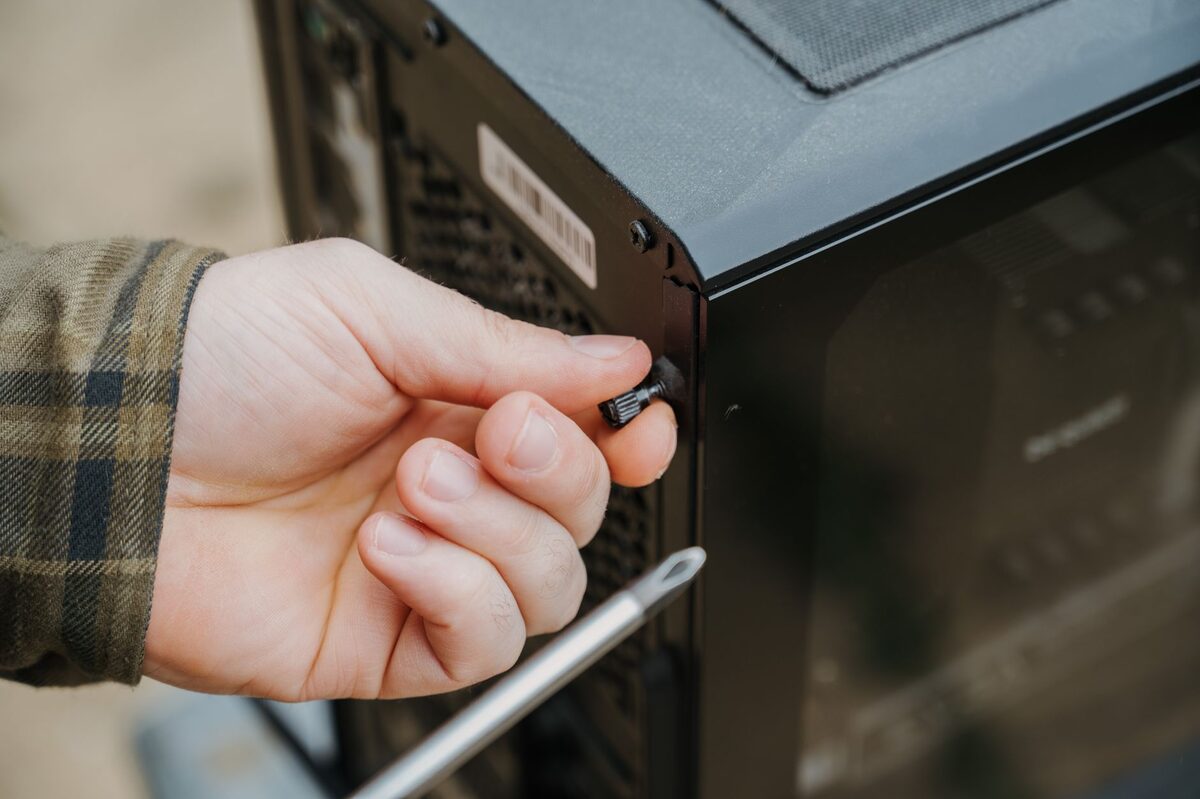
Po odłączeniu komputera od zasilania warto otworzyć obudowę (o ile nie jest to laptop, gdzie samodzielne otwieranie jest ryzykowne) i wizualnie ocenić ilość kurzu oraz sprawdzić, czy żaden kabel nie dotyka wentylatorów. Delikatne przedmuchanie sprężonym powietrzem radiatorów i wentylatorów często rozwiązuje problem z hałasem. Jeśli dźwięk wyraźnie pochodzi z dysku twardego i ma charakter klikania — to sygnał alarmowy, przy którym najważniejsze jest natychmiastowe wykonanie kopii zapasowej ważnych danych.
Przed rozpoczęciem czyszczenia komputer powinien być całkowicie wyłączony i odłączony od gniazdka. Warto również odłączyć dodatkowe urządzenia, takie jak monitor, drukarka czy zewnętrzny dysk. Sprężonego powietrza należy używać krótkimi seriami, kierując strumień tak, aby kurz nie został wepchnięty głębiej w radiator. Wentylatory dobrze jest unieruchomić podczas przedmuchiwania, ponieważ bardzo szybkie obracanie może uszkodzić ich łożyska lub wytworzyć niepożądane napięcie.
Nie należy używać odkurzacza bezpośrednio na podzespołach, ponieważ może on wytwarzać ładunki elektrostatyczne. Ryzykowne jest również czyszczenie wnętrza komputera wilgotną szmatką albo stosowanie przypadkowych środków chemicznych. Jeżeli zabrudzenie jest duże, a podzespoły są trudno dostępne, bezpieczniej zlecić czyszczenie osobie, która potrafi rozebrać i ponownie złożyć układ chłodzenia.
Można także obserwować, kiedy dokładnie pojawia się hałas. Jeżeli występuje wyłącznie podczas uruchamiania gry, renderowania filmu lub pracy z dużymi plikami, przyczyną może być wzrost temperatury i zwiększenie obrotów wentylatorów. Jeżeli dźwięk pojawia się zaraz po włączeniu komputera, nawet bez uruchamiania programów, bardziej prawdopodobne są problemy z wentylatorem, dyskiem, napędem albo zasilaczem.
Prosta lista obserwacji
- Określ, czy dźwięk występuje podczas startu, pracy, grania czy wyłączania komputera.
- Sprawdź, czy zmienia się po zwiększeniu obciążenia procesora lub karty graficznej.
- Zwróć uwagę, czy komputer zawiesza się, uruchamia ponownie albo wyświetla komunikaty o błędach.
- Posłuchaj, z której części obudowy dźwięk jest najlepiej słyszalny.
- Zapisz, od kiedy problem występuje i czy pojawił się po przenoszeniu, czyszczeniu lub modernizacji komputera.
Dźwięki zasilacza i karty graficznej
Wysoki pisk pojawiający się podczas grania lub wykonywania wymagających obliczeń może być tak zwanym coil whine, czyli drganiem cewek pod wpływem zmiennego obciążenia elektrycznego. Sam dźwięk nie zawsze oznacza uszkodzenie, ale jego nagłe pojawienie się, nasilanie albo połączenie z zapachem spalenizny, niestabilnością komputera i wyłączaniem wymaga szybkiej diagnostyki.
Zasilacza nie powinno się samodzielnie otwierać. Nawet po odłączeniu od sieci mogą znajdować się w nim elementy magazynujące niebezpieczne napięcie. Jeżeli pisk dochodzi z tylnej części obudowy, komputer samoczynnie się wyłącza lub słychać trzaski, należy przerwać pracę i nie podłączać urządzenia ponownie do czasu sprawdzenia przez serwis.
Wentylatory karty graficznej mogą uruchamiać się dopiero po osiągnięciu określonej temperatury. Dlatego hałas pojawiający się tylko podczas obciążenia nie musi być wadą, ale powinien być równy i przewidywalny. Tarcie, nierówne obroty oraz gwałtowne zmiany głośności wskazują na potrzebę kontroli chłodzenia.
Dźwięki w laptopie
W laptopie źródło hałasu jest trudniejsze do rozpoznania, ponieważ podzespoły znajdują się blisko siebie, a obudowa wzmacnia wibracje. Głośny szum może oznaczać zakurzone kanały wentylacyjne, wyschniętą pastę termoprzewodzącą albo intensywną pracę procesora. Zgrzytanie i terkotanie zwykle wskazuje na zużyty wentylator, natomiast cykliczne stukanie w starszym laptopie może pochodzić z dysku HDD.
Nie warto zasłaniać otworów wentylacyjnych, stawiając laptop na łóżku, kocu lub miękkiej kanapie. Ograniczony przepływ powietrza zwiększa temperaturę i zmusza wentylator do pracy na wyższych obrotach. Jeżeli laptop hałasuje mimo ustawienia na twardej, równej powierzchni, samo przeniesienie urządzenia może nie wystarczyć.
Samodzielne rozbieranie laptopa jest bardziej ryzykowne niż otwarcie komputera stacjonarnego. Łatwo uszkodzić delikatne taśmy, zatrzaski, złącza albo przewody antenowe. W niektórych modelach dostęp do układu chłodzenia wymaga demontażu większości obudowy, dlatego czyszczenie i wymianę pasty termoprzewodzącej lepiej powierzyć serwisowi.
Kiedy potrzebna jest pomoc serwisu
Klikający lub zgrzytający dysk twardy to sytuacja wymagająca natychmiastowej reakcji serwisu — dalsze korzystanie z komputera zwiększa ryzyko całkowitej utraty danych. Podobnie pisk zasilacza pod obciążeniem może zapowiadać jego awarię i warto go wymienić zanim uszkodzi inne podzespoły. Serwis oceni źródło dźwięku, wykona profesjonalne czyszczenie z wymianą pasty termoprzewodzącej i zabezpieczy dane, zanim dojdzie do poważniejszej awarii.
Pomoc specjalisty jest szczególnie wskazana, gdy dźwiękowi towarzyszą problemy z uruchamianiem systemu, spowolnienie odczytu plików, błędy podczas zapisu, niebieskie ekrany, przegrzewanie, zapach spalenizny albo nagłe wyłączanie urządzenia. W takich sytuacjach dalsze testowanie komputera może tylko pogorszyć stan podzespołów lub utrudnić odzyskanie danych.
Podczas diagnostyki serwis może sprawdzić temperatury, prędkość wentylatorów, stan dysków, stabilność zasilania oraz mocowanie elementów w obudowie. W razie potrzeby wykonywana jest wymiana wentylatora, dysku, pasty termoprzewodzącej lub zasilacza. Jeżeli problem dotyczy dysku HDD, najpierw należy ustalić, czy dane można bezpiecznie skopiować, a dopiero później przeprowadzać dalsze testy.
Jak ograniczyć ryzyko powrotu problemu
Komputer powinien stać w miejscu, w którym ma swobodny dostęp powietrza. Nie należy dociskać tylnej części obudowy do ściany ani zasłaniać przednich filtrów. Warto regularnie usuwać kurz z zewnętrznych kratek wentylacyjnych i obserwować, czy hałas nie zwiększa się stopniowo.
Istotna jest również kopia zapasowa. Ważnych dokumentów, zdjęć i projektów nie powinno się przechowywać wyłącznie na jednym dysku w komputerze. Kopia na zewnętrznym nośniku lub w bezpiecznej usłudze przechowywania danych pozwala ograniczyć skutki awarii, szczególnie gdy pojawiają się pierwsze objawy problemów z dyskiem.
Dziwny dźwięk jest często pierwszym ostrzeżeniem, że któryś z elementów komputera pracuje w nieprawidłowych warunkach. Szybka obserwacja, zabezpieczenie danych i właściwa diagnostyka pozwalają odróżnić zwykły hałas wentylatora od objawu poważnej usterki.
Zgłoszenie naprawy: 22 390 56 49 — telefon czynny całą dobę, siedem dni w tygodniu. Sprzęt odbieramy spod wskazanego adresu w Grodzisku Mazowieckim i okolicy.
