- Need Help? Request A Callback
- Working Hours: 8:00 AM – 7:45 PM
Serwis Laptopów i komputerów PCGrodzisk Mazowiecki
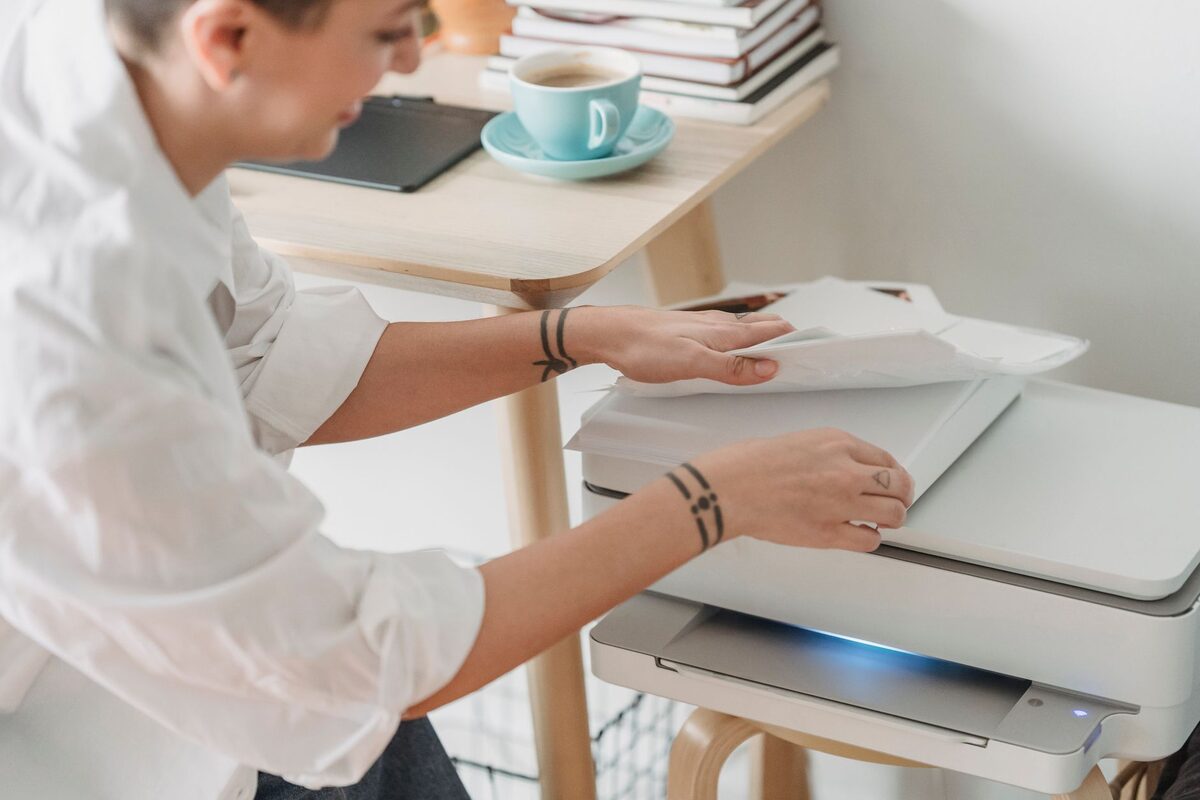
Konfiguracja drukarki wielofunkcyjnej w domu
Drukarka wielofunkcyjna, która nie chce się połączyć z komputerem albo drukuje krzywo i z paskami, potrafi skutecznie zepsuć plany na spokojne popołudnie, zwłaszcza gdy dokument trzeba wydrukować na już. Konfigurujemy drukarki, skanery i urządzenia wielofunkcyjne w domach klientów indywidualnych, docierając zwykle tego samego dnia, w którym wpłynie zgłoszenie.
Współczesne drukarki wielofunkcyjne łączą w sobie drukowanie, skanowanie i kopiowanie — a często też funkcję faksu i druku bezpośrednio z telefonu czy chmury. Im więcej funkcji, tym więcej może pójść nie tak podczas konfiguracji, zwłaszcza gdy w domu jest kilka urządzeń, które mają korzystać z jednej drukarki jednocześnie.
Zakres naszych usług
- Podłączenie i konfiguracja nowej drukarki — przewodowo lub przez Wi-Fi
- Instalacja sterowników na komputerze, laptopie i telefonie
- Konfiguracja druku bezprzewodowego z kilku urządzeń w domu
- Naprawa problemów z jakością wydruku — smugi, paski, blaknięcie
- Rozwiązywanie błędów zacinania papieru i zaniku komunikacji z komputerem
- Konfiguracja skanowania na e-mail lub do folderu na dysku
- Wymiana i kalibracja pojemników z tuszem lub tonerem
- Konfiguracja druku mobilnego z telefonu bez instalowania dodatkowych aplikacji
Przygotowanie drukarki do konfiguracji
Przed rozpoczęciem konfiguracji warto ustawić urządzenie w miejscu, w którym będzie miało dostęp do gniazda elektrycznego, a w przypadku połączenia bezprzewodowego także odpowiedni zasięg sieci Wi-Fi. Drukarka nie powinna stać bezpośrednio przy źródle wilgoci, grzejniku ani w ciasnej wnęce, która utrudnia wymianę papieru i pojemników. Należy również pozostawić wolną przestrzeń przy podajniku oraz pokrywie skanera.
Nowe urządzenie trzeba rozpakować zgodnie z instrukcją, usunąć wszystkie zabezpieczenia transportowe i zamontować pojemniki z tuszem lub tonerem. Pozostawiona taśma ochronna albo blokada mechanizmu może powodować komunikaty o błędzie, problemy z pobieraniem papieru lub nieprawidłową pracę głowicy. Po podłączeniu zasilania drukarka zwykle wykonuje procedurę startową, podczas której nie należy jej wyłączać.
Wi-Fi kontra kabel USB
Większość klientów woli drukarkę bezprzewodową, ale to właśnie konfiguracja Wi-Fi bywa źródłem najwięcej problemów — drukarka gubi połączenie z siecią, nie widzi jej żadne urządzenie albo działa tylko jeden komputer z kilku domowych. Sprawdzamy ustawienia sieci, aktualizujemy oprogramowanie drukarki i konfigurujemy ją tak, by wszystkie domowe urządzenia mogły z niej swobodnie korzystać, również po restarcie routera, co bywa częstą przyczyną utraty połączenia.
Połączenie USB jest prostsze, gdy drukarka ma pracować głównie z jednym komputerem. Wystarczy prawidłowy przewód, odpowiedni port oraz sterownik dopasowany do systemu. Nie zawsze jednak podłączenie kabla oznacza automatyczne rozwiązanie problemu. Uszkodzony przewód, niewłaściwy sterownik albo wybrana w systemie drukarka wirtualna mogą sprawić, że dokument nadal nie zostanie wydrukowany.
Wi-Fi daje większą swobodę, ponieważ drukarka może znajdować się w innym miejscu niż komputer, laptop czy telefon. Trzeba jednak sprawdzić, czy urządzenie i domowa sieć korzystają z właściwego pasma oraz czy router nie blokuje komunikacji między urządzeniami. W niektórych konfiguracjach drukarka jest połączona z siecią, ale komputer znajduje się w odizolowanej sieci gościnnej i dlatego jej nie wykrywa.
Lista kroków przy konfiguracji bezprzewodowej
- Włączenie drukarki i sprawdzenie, czy nie wyświetla błędu startowego
- Połączenie urządzenia z właściwą domową siecią Wi-Fi
- Wprowadzenie hasła sieciowego z zachowaniem wielkich i małych liter
- Instalacja właściwego sterownika oraz programu do skanowania
- Dodanie drukarki w ustawieniach komputera, laptopa lub telefonu
- Wydruk strony testowej i sprawdzenie komunikacji po ponownym uruchomieniu urządzeń
Istotne jest także ustalenie, czy drukarka ma otrzymywać adres sieciowy automatycznie, czy korzystać ze stałej konfiguracji. W typowym domu automatyczne ustawienia są wystarczające, ale przy częstym gubieniu urządzenia warto sprawdzić, czy router nie przydziela mu za każdym razem innego adresu. Sama zmiana adresu nie musi oznaczać awarii drukarki, lecz może spowodować, że komputer będzie próbował wysłać dokument pod nieaktualny adres.
Instalacja sterowników i programów
System operacyjny często rozpoznaje podstawowe funkcje drukowania bez dodatkowej instalacji. Nie zawsze zapewnia jednak pełną obsługę skanera, automatycznego podajnika dokumentów, drukowania dwustronnego albo monitorowania poziomu tuszu. Dlatego podczas konfiguracji instalujemy sterowniki oraz potrzebne narzędzia, zwracając uwagę na zgodność z używanym systemem.
Ważne jest, aby nie instalować przypadkowych pakietów pobranych z nieznanych stron. Niektóre programy mogą dodawać zbędne usługi, wyskakujące komunikaty lub niepotrzebne aplikacje uruchamiane przy każdym starcie komputera. Przydatny jest jeden prawidłowo dobrany pakiet, który zapewnia drukowanie, skanowanie i dostęp do ustawień urządzenia.
Po instalacji sprawdzamy, czy drukarka jest ustawiona jako domyślna, jeśli użytkownik tego potrzebuje. W komputerze może być zapisanych kilka podobnych pozycji, na przykład kopia drukarki po zmianie sieci, urządzenie w trybie offline albo wariant przeznaczony wyłącznie do skanowania. Wybór niewłaściwej pozycji jest częstą przyczyną wrażenia, że drukarka nie działa.
Drukowanie z kilku urządzeń w domu
Jedna drukarka wielofunkcyjna może obsługiwać komputer stacjonarny, laptop, tablet i telefony domowników. Każde z tych urządzeń może jednak wymagać osobnego dodania drukarki i odpowiedniej aplikacji lub funkcji systemowej. Sam fakt, że urządzenie działa z jednym laptopem, nie oznacza, że pozostałe sprzęty zostały skonfigurowane poprawnie.
Przy kilku komputerach warto sprawdzić, czy wszystkie są podłączone do tej samej sieci lokalnej. Dotyczy to także sytuacji, w której jeden komputer korzysta z kabla sieciowego, a drugi z Wi-Fi. Oba połączenia mogą działać prawidłowo, ale komunikacja między nimi może być ograniczona przez ustawienia routera albo zaporę systemową.
Jeżeli drukarka jest udostępniana przez komputer podłączony kablem USB, ten komputer musi być włączony, aby inne urządzenia mogły korzystać z drukowania. Wygodniejszym rozwiązaniem przy kilku użytkownikach jest zazwyczaj bezpośrednie podłączenie drukarki do domowego Wi-Fi, o ile urządzenie obsługuje taką funkcję.
Drukowanie z telefonu
Drukowanie z telefonu przydaje się przy dokumentach otrzymanych pocztą elektroniczną, zdjęciach, biletach, formularzach i plikach zapisanych w pamięci urządzenia. W zależności od systemu telefonu można skorzystać z wbudowanej funkcji drukowania, wykrywania urządzeń w sieci lub rozwiązania udostępnianego przez producenta drukarki.
Telefon i drukarka powinny być połączone z tą samą siecią Wi-Fi. Jeśli telefon korzysta wyłącznie z transmisji komórkowej albo jest zalogowany do sieci gościnnej, drukarka może nie pojawić się na liście dostępnych urządzeń. W przypadku drukowania zdjęć sprawdzamy również format papieru, orientację dokumentu, marginesy i ustawienia jakości, ponieważ domyślne parametry mogą powodować obcięcie fragmentu obrazu.
Skanowanie do komputera, folderu i e-maila
Samo skanowanie dokumentu przy użyciu przycisków na drukarce nie zawsze jest wystarczające. Można ustawić skanowanie uruchamiane z komputera, wybór formatu pliku, rozdzielczość oraz miejsce zapisu. Do zwykłych dokumentów najczęściej wystarczy plik PDF, natomiast fotografie mogą wymagać innego formatu i wyższej jakości.
Przy skanowaniu wielu stron przydatny jest automatyczny podajnik dokumentów, jeśli drukarka go posiada. Należy ułożyć kartki we właściwej kolejności i sprawdzić, czy prowadnice podajnika nie są zbyt luźne ani zbyt mocno dociśnięte. Krzywo pobierane kartki mogą skutkować nierównym obrazem nawet wtedy, gdy szyba skanera jest czysta.
Skanowanie bezpośrednio na e-mail może wymagać dodatkowej konfiguracji konta pocztowego, zabezpieczeń i dostępu do sieci. Jeżeli użytkownik nie chce korzystać z tej funkcji, można ustawić zapis do folderu na komputerze, a następnie ręcznie dołączyć plik do wiadomości. Warto też ustalić, czy skany mają być zapisywane lokalnie, aby nie zapełnić przypadkowo dysku dużą liczbą plików.
Konserwacja przedłuża żywotność drukarki
Podczas wizyty sprawdzamy też stan głowicy drukującej, poziom tuszu lub tonera oraz czyścimy mechanizm podawania papieru, który z czasem gromadzi kurz i resztki papieru odpowiedzialne za częste zacięcia. Regularna konserwacja pozwala uniknąć kosztownej wymiany drukarki na nową jedynie z powodu zaniedbanego czyszczenia — a różnica w kosztach bywa naprawdę znacząca.
Drukarki atramentowe nie powinny pozostawać nieużywane przez bardzo długi czas, ponieważ tusz może zasychać w dyszach. Nawet sporadyczny wydruk testowy pomaga utrzymać głowicę w lepszym stanie, choć nie zastępuje prawidłowego czyszczenia. W drukarkach laserowych warto usuwać rozsypany toner zgodnie z zaleceniami producenta i nie dotykać wrażliwych elementów kasety.
Papier powinien być przechowywany w suchym miejscu i wkładany do podajnika w równej paczce. Zawilgocone, pozaginane lub sklejone kartki zwiększają ryzyko zacięć. Nie należy również przekraczać oznaczonej pojemności podajnika ani wkładać papieru o gramaturze, której urządzenie nie obsługuje.
Typowe przyczyny słabej jakości wydruku
Smugi i paski na wydruku najczęściej wynikają z zaschniętej głowicy drukującej po dłuższym okresie nieużywania urządzenia albo z niskiego poziomu tuszu w jednym z kolorów. W takich przypadkach uruchamiamy procedurę czyszczenia głowicy wbudowaną w oprogramowanie drukarki i sprawdzamy, czy problem ustępuje przed ewentualną wymianą droższych podzespołów.
Blady wydruk może być skutkiem kończącego się tuszu lub tonera, ustawienia trybu ekonomicznego, niewłaściwego rodzaju papieru albo nieprawidłowego profilu jakości. Z kolei powtarzające się plamy w tych samych miejscach mogą wskazywać na zabrudzenie rolek, wałka lub elementu odpowiedzialnego za nanoszenie obrazu. Samo potrząśnięcie kasetą nie zawsze rozwiązuje problem i może doprowadzić do rozsypania proszku wewnątrz urządzenia.
Krzywe linie i przesunięte kolory często wymagają wyrównania głowicy oraz wykonania kalibracji. Po wymianie pojemników drukarka może wydrukować stronę kontrolną, na podstawie której użytkownik wybiera najlepszy wzór. Pominięcie tej procedury może pogorszyć jakość tekstu i grafiki, mimo że wszystkie pojemniki są prawidłowo zamontowane.
Zacięcia papieru i komunikaty o błędach
Zacięcie papieru należy usuwać spokojnie, zgodnie z kierunkiem prowadzenia kartki. Gwałtowne szarpanie może oderwać fragment papieru, który pozostanie w mechanizmie i będzie powodował kolejne błędy. Przed sprawdzeniem wnętrza drukarkę trzeba wyłączyć, a w niektórych modelach także odczekać, aż ostygną elementy nagrzewające.
Komunikat o braku papieru nie zawsze oznacza pusty podajnik. Przyczyną może być źle ustawiona prowadnica, niewłaściwy format wybrany w komputerze albo problem z rolką pobierającą. Podobnie komunikat o braku tuszu może pojawić się po założeniu nieprawidłowego pojemnika, gdy zabezpieczenie nie zostało zdjęte albo gdy styki są zabrudzone.
Ustawienia, które warto sprawdzić
- Format papieru wybrany w programie i w ustawieniach drukarki
- Orientację strony — pionową lub poziomą
- Druk jednostronny albo dwustronny
- Skalowanie dokumentu i dopasowanie do rozmiaru papieru
- Jakość wydruku oraz tryb ekonomiczny
- Właściwy podajnik papieru
- Drukarkę wybraną przed wysłaniem dokumentu
Przed wydrukiem większego dokumentu warto wykonać próbę na jednej stronie. Pozwala to sprawdzić marginesy, wielkość czcionki, rozmieszczenie tabel i poprawność kolorów bez niepotrzebnego zużywania papieru oraz materiałów eksploatacyjnych. Przy dokumentach zawierających poufne informacje należy także zwrócić uwagę, czy plik nie zostanie przypadkowo wysłany do innej drukarki zapisanej w systemie.
Najczęstsze pytania dotyczące konfiguracji
Czy drukarka musi stać obok routera?
Nie, jeżeli korzysta z Wi-Fi i znajduje się w zasięgu stabilnego sygnału. Odległość, grube ściany, metalowe elementy oraz zakłócenia mogą jednak osłabiać połączenie. W takim przypadku warto zmienić ustawienie drukarki albo zastosować połączenie przewodowe, jeśli urządzenie i warunki domowe na to pozwalają.
Czy po zmianie routera trzeba konfigurować drukarkę ponownie?
Najczęściej tak, ponieważ nowy router może mieć inną nazwę sieci i inne hasło. Nawet jeśli ustawienia wyglądają podobnie, drukarka może zachować poprzednią konfigurację i próbować połączyć się z nieistniejącą siecią. Po zmianie routera warto również sprawdzić urządzenia, które korzystają z drukarki, aby nie pozostały zapisane nieaktualne połączenia.
Dlaczego komputer widzi drukarkę, ale dokument pozostaje w kolejce?
Może to wynikać z zatrzymanej usługi drukowania, błędnego sterownika, niedostępnego adresu sieciowego albo dokumentu, który zawiesił kolejkę. Pomaga usunięcie niepotrzebnych zadań, ponowne uruchomienie usługi i sprawdzenie, czy drukarka nie jest oznaczona jako wstrzymana lub pracująca w trybie offline.
Bezpieczne użytkowanie urządzenia
Drukarka wielofunkcyjna powinna być podłączona do sprawnego gniazda i ustawiona tak, aby przewody nie były narażone na ciągłe zginanie. Nie należy otwierać elementów wymagających specjalistycznej obsługi ani czyścić wnętrza przypadkowymi środkami. W razie powtarzających się błędów, nietypowych dźwięków lub zapachu przegrzewania urządzenie trzeba wyłączyć i sprawdzić przed dalszą pracą.
Prawidłowa konfiguracja obejmuje nie tylko pierwsze podłączenie, lecz także sprawdzenie druku, skanowania, połączenia z każdym domowym urządzeniem oraz zachowania drukarki po ponownym uruchomieniu routera i komputera. Dzięki temu sprzęt jest gotowy do codziennego użycia, a podstawowe problemy można rozpoznać, zanim pojawią się przy pilnym dokumencie.
Zgłoszenie naprawy: 22 390 56 49 — telefon czynny całą dobę, siedem dni w tygodniu. Sprzęt odbieramy spod wskazanego adresu w Grodzisku Mazowieckim i okolicy.
