- Need Help? Request A Callback
- Working Hours: 8:00 AM – 7:45 PM
Serwis Laptopów i komputerów PCGrodzisk Mazowiecki
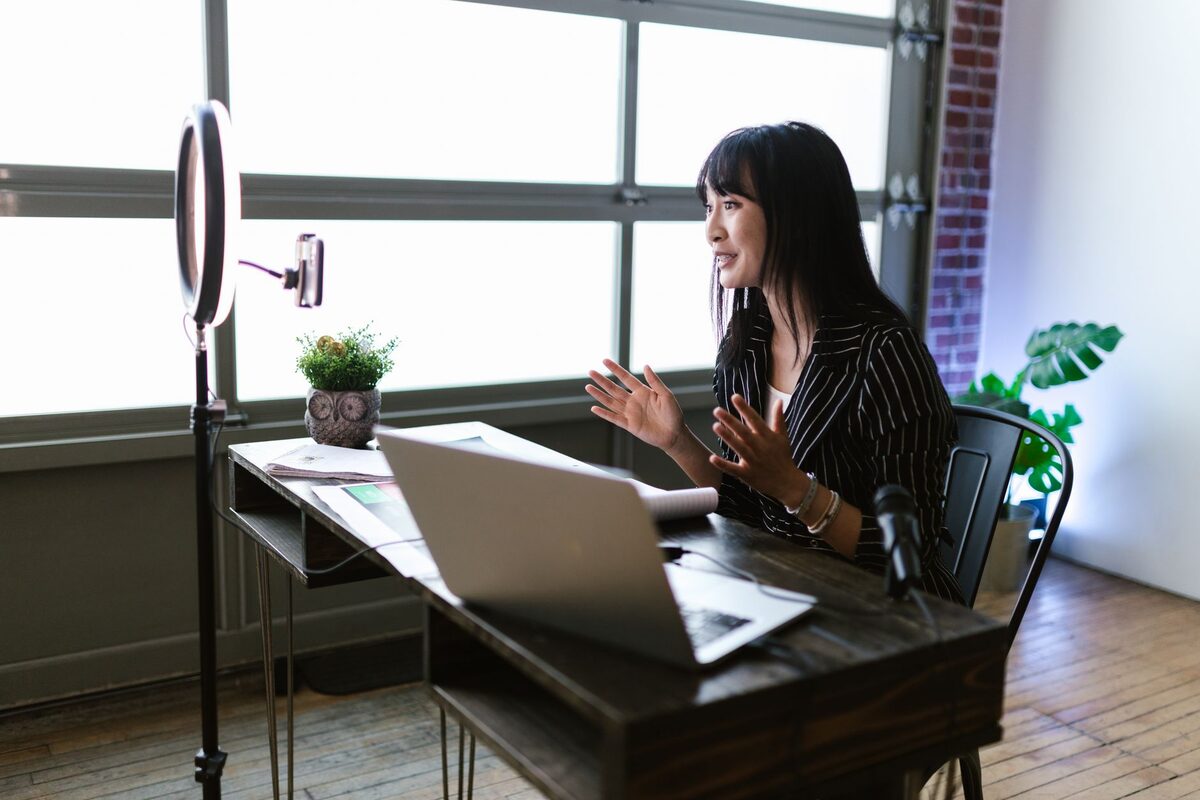
Konfiguracja kamery internetowej i mikrofonu
Kamera internetowa, która pokazuje czarny ekran podczas ważnej rozmowy wideo, albo mikrofon, którego nikt nie słyszy — to problemy, które najczęściej da się rozwiązać w kilka minut przy odrobinie wiedzy technicznej, choć dla przeciętnego użytkownika bywają źródłem sporej frustracji. Konfigurujemy kamery i mikrofony dla klientów indywidualnych, testując działanie na miejscu przed zakończeniem wizyty.
Rozmowy wideo z rodziną, praca zdalna czy konsultacje online sprawiły, że kamera internetowa i mikrofon stały się codziennym narzędziem w niejednym domu. Problem w tym, że ich konfiguracja bywa nieintuicyjna, zwłaszcza gdy w grę wchodzi kilka aplikacji jednocześnie, a każda z nich ma osobne ustawienia dostępu do urządzeń.
Trudności mogą pojawić się zarówno po podłączeniu nowego urządzenia, jak i po aktualizacji systemu, zmianie przeglądarki albo instalacji kolejnej aplikacji do wideokonferencji. Czasami kamera działa w jednym programie, ale nie jest wykrywana w innym. Innym razem obraz jest dostępny, lecz mikrofon korzysta z niewłaściwego źródła dźwięku. Dlatego sama instalacja sprzętu nie zawsze wystarcza — ważne jest sprawdzenie całego zestawu w warunkach, w których będzie używany.
Z czym pomagamy
- Podłączenie i konfiguracja nowej kamery internetowej
- Ustawienie mikrofonu jako domyślnego urządzenia nagrywającego
- Rozwiązywanie problemu braku obrazu lub dźwięku w aplikacjach (Zoom, Teams, Skype, WhatsApp)
- Konfiguracja uprawnień systemu Windows do kamery i mikrofonu
- Redukcja szumów i echa podczas rozmów
- Dobór odpowiedniego sprzętu do potrzeb — kamera do rozmów rodzinnych czy do pracy
- Ustawienie autofokusa i balansu bieli dla lepszej jakości obrazu
- Konfiguracja zestawu słuchawkowego jako alternatywy dla mikrofonu wbudowanego
- Sprawdzenie kamery i mikrofonu w przeglądarce internetowej
- Aktualizacja lub ponowna instalacja sterowników urządzeń
- Konfiguracja urządzeń USB, słuchawek Bluetooth i zestawów słuchawkowych
- Ustawienie właściwego urządzenia wejściowego i wyjściowego w aplikacji
Najczęstsza przyczyna problemów
W większości przypadków przyczyną braku obrazu lub dźwięku są źle ustawione uprawnienia aplikacji w systemie Windows lub konflikt między kilkoma programami próbującymi korzystać z tego samego urządzenia jednocześnie, np. gdy przeglądarka i aplikacja Teams chcą użyć kamery w tym samym momencie. Sprawdzamy ustawienia prywatności systemu, aktualizujemy sterowniki i testujemy działanie w praktyce, przed zakończeniem wizyty, łącząc się na próbę z innym urządzeniem.
Nie zawsze oznacza to awarię kamery lub mikrofonu. System może po aktualizacji wybrać inne urządzenie jako domyślne, wyciszyć mikrofon albo zablokować dostęp aplikacji do kamery. W laptopach dodatkową przyczyną bywa fizyczna zasłona obiektywu, wyłącznik prywatności lub skrót klawiaturowy dezaktywujący kamerę. W przypadku urządzeń USB warto także sprawdzić przewód, port oraz to, czy sprzęt jest prawidłowo rozpoznawany przez komputer.
Konfiguracja pod konkretne zastosowanie
Inaczej konfigurujemy kamerę do codziennych rozmów z wnukami, a inaczej stanowisko do pracy zdalnej czy nagrywania materiałów wideo. Doradzamy w doborze ustawień jakości obrazu, kadru i pozycji kamery, tak aby rozmówca widział i słyszał nas wyraźnie, bez zacięć i szumów, a dodatkowe oświetlenie — jeśli jest potrzebne — dobieramy proporcjonalnie do warunków w pomieszczeniu.
Do rozmów rodzinnych zwykle najważniejsza jest prostota obsługi i stabilne działanie. Kamera powinna zapewniać czytelny obraz, a mikrofon zrozumiały głos bez konieczności każdorazowego zmieniania ustawień. W pracy zdalnej większe znaczenie może mieć właściwe ustawienie kadru, ograniczenie dźwięków z otoczenia oraz możliwość szybkiego przełączania między mikrofonem wbudowanym, słuchawkami i innym urządzeniem.
Przy nagrywaniu materiałów istotne stają się dodatkowe elementy: stała pozycja kamery, jednolite oświetlenie i odpowiednia odległość od mikrofonu. Nawet dobre urządzenie może dawać słaby efekt, jeśli obiektyw znajduje się zbyt nisko, twarz jest ustawiona pod światło, a mikrofon stoi przy źródle hałasu. Konfiguracja obejmuje więc nie tylko kliknięcie właściwej opcji w programie, lecz także dopasowanie sprzętu do miejsca pracy.
Jak wygląda prawidłowa konfiguracja kamery
Pierwszym krokiem jest sprawdzenie, czy kamera została wykryta przez system. W przypadku urządzenia zewnętrznego podłączamy je do odpowiedniego portu USB i czekamy na instalację sterownika. Następnie uruchamiamy aplikację systemową do obsługi kamery, aby potwierdzić, że obraz jest dostępny niezależnie od programu do rozmów. Pozwala to odróżnić problem sprzętowy od błędnej konfiguracji konkretnej aplikacji.
Kolejny etap obejmuje ustawienie pozycji kamery. Obiektyw powinien znajdować się mniej więcej na wysokości oczu, a kadr nie powinien obejmować zbyt dużej części sufitu ani znajdować się bezpośrednio pod silnym źródłem światła. W razie potrzeby korygujemy jasność, kontrast, ostrość, balans bieli i ustawienia autofokusa. Nie każda kamera pozwala na zmianę wszystkich parametrów, ale nawet podstawowa korekta może poprawić czytelność obrazu.
Sprawdzamy również, czy aplikacja korzysta z właściwej kamery. Ma to znaczenie szczególnie w laptopach z kamerą wbudowaną, do których podłączono dodatkową kamerę USB. Program może automatycznie wybrać inne urządzenie niż to, które użytkownik chce wykorzystywać. W ustawieniach rozmowy wskazujemy właściwe źródło obrazu i wykonujemy próbny podgląd.
Ustawienie mikrofonu i jakości dźwięku
Mikrofon wbudowany w laptop może być wystarczający do podstawowych rozmów, ale jego działanie zależy od odległości od użytkownika oraz poziomu hałasu w pomieszczeniu. Przy korzystaniu z mikrofonu zewnętrznego lub zestawu słuchawkowego trzeba wybrać go zarówno w systemie Windows, jak i w samej aplikacji. W przeciwnym razie program może nadal używać mikrofonu laptopa, mimo że słuchawki są prawidłowo podłączone.
Podczas testu sprawdzamy poziom sygnału, reakcję mikrofonu na normalną głośność mowy oraz ewentualne przestery. Zbyt niski poziom powoduje, że rozmówca słyszy cichy głos, natomiast zbyt wysoki może sprawić, że dźwięk będzie zniekształcony. Warto także zwrócić uwagę na automatyczne wzmocnienie, które w niektórych warunkach podnosi poziom szumu razem z głosem.
Jeśli mikrofon jest wyciszony fizycznym przyciskiem na słuchawkach albo wyłączony w systemie, sama zmiana ustawień aplikacji nie przyniesie efektu. Sprawdzamy więc wszystkie elementy po kolei: połączenie, wyciszenie, uprawnienia, wybór urządzenia oraz poziom wejściowy. Na końcu wykonujemy próbne nagranie lub połączenie testowe.
Echo i pogłos podczas rozmów
Echo słyszalne przez rozmówcę najczęściej wynika z jednoczesnego korzystania z głośników i mikrofonu bez słuchawek, co powoduje, że dźwięk z głośnika wraca do mikrofonu. Włączamy dostępne w systemie i aplikacjach funkcje tłumienia echa oraz doradzamy w kwestii zestawu słuchawkowego, jeśli problem utrzymuje się mimo zmiany ustawień.
Pogłos może być również związany z dużym, pustym pomieszczeniem, twardymi powierzchniami odbijającymi dźwięk albo ustawieniem mikrofonu zbyt daleko od osoby mówiącej. Pomaga zmniejszenie głośności głośników, przesunięcie mikrofonu, zastosowanie słuchawek oraz ograniczenie odległości między użytkownikiem a urządzeniem. Funkcje redukcji szumów i echa są przydatne, ale nie zastąpią prawidłowego ustawienia sprzętu.
Warto pamiętać, że czasami echo powstaje po stronie drugiego uczestnika rozmowy. Jeśli problem występuje tylko podczas połączenia z konkretną osobą, należy sprawdzić również jej głośniki, mikrofon i słuchawki. Test z innym urządzeniem pozwala ustalić, po której stronie znajduje się przyczyna.
Problemy z uprawnieniami w systemie Windows
Windows pozwala ograniczyć dostęp aplikacji do kamery i mikrofonu ze względów prywatności. Jeżeli dostęp został zablokowany, program może wyświetlać komunikat o braku urządzenia albo pozostawić czarny ekran. W ustawieniach prywatności sprawdzamy, czy dostęp do kamery i mikrofonu jest włączony oraz czy zezwolono na korzystanie z nich aplikacjom komputerowym i przeglądarkom.
Przeglądarki mają dodatkowe uprawnienia dla poszczególnych stron internetowych. Możliwe jest więc, że kamera działa w aplikacji zainstalowanej na komputerze, ale nie w wersji przeglądarkowej. W takim przypadku należy sprawdzić ustawienia witryny, zezwolić na dostęp do kamery i mikrofonu, a następnie ponownie załadować stronę. Czasami konieczne jest również zamknięcie innych kart i programów używających urządzenia.
Praktyczna lista kontroli przed rozmową
- Sprawdź, czy kamera nie jest zasłonięta osłoną lub wyłączona skrótem klawiaturowym.
- Upewnij się, że mikrofon nie jest wyciszony w systemie, aplikacji ani na zestawie słuchawkowym.
- Wybierz właściwą kamerę, mikrofon i głośniki w ustawieniach programu.
- Zamknij aplikacje, które mogą korzystać z kamery lub mikrofonu w tle.
- Wykonaj krótki test obrazu i dźwięku przed rozpoczęciem rozmowy.
- Ustaw źródło światła przed sobą, a nie bezpośrednio za plecami.
- Jeśli pojawia się echo, użyj słuchawek i zmniejsz głośność głośników.
Kiedy problem może wskazywać na usterkę
Jeżeli kamera nie jest wykrywana w żadnej aplikacji, nie pojawia się w systemie albo obraz pozostaje czarny mimo prawidłowych uprawnień, przyczyną może być uszkodzenie urządzenia, przewodu lub portu USB. W laptopie problem może dotyczyć również taśmy łączącej moduł kamery z płytą główną. Podobnie w przypadku mikrofonu brak reakcji w kilku różnych programach może wskazywać na usterkę sprzętową, a nie tylko błędne ustawienie.
Przed wymianą urządzenia warto jednak wykonać podstawową diagnostykę: sprawdzić je na innym porcie, przetestować z innym komputerem, zweryfikować sterownik i wykluczyć wyciszenie. Dzięki temu można uniknąć niepotrzebnego zakupu nowej kamery lub mikrofonu, gdy problem wynika wyłącznie z konfiguracji.
Częste pytania
Dlaczego kamera działa w aplikacji systemowej, ale nie działa w Teams lub Zoom?
Najczęściej aplikacja nie ma przyznanego dostępu albo korzysta z innej kamery niż program systemowy. Należy sprawdzić uprawnienia prywatności Windows oraz ustawienia urządzenia wewnątrz aplikacji. Pomaga także zamknięcie innych programów, które mogły przejąć kamerę.
Dlaczego rozmówca słyszy mnie bardzo cicho?
Przyczyną może być niski poziom mikrofonu, duża odległość od urządzenia, wyciszenie albo wybór niewłaściwego mikrofonu. Warto wykonać próbne nagranie i porównać działanie mikrofonu wbudowanego ze słuchawkowym lub zewnętrznym.
Czy do każdej rozmowy potrzebna jest osobna kamera?
Nie. Jedno urządzenie może służyć do rozmów rodzinnych, pracy zdalnej i konsultacji online, jeśli zapewnia odpowiednią jakość obrazu oraz jest prawidłowo skonfigurowane. Dodatkowa kamera może być przydatna wtedy, gdy potrzebny jest lepszy kadr, wyższa jakość obrazu albo wygodniejsze ustawienie na biurku.
Czy słuchawki zawsze poprawiają jakość rozmowy?
Słuchawki często ograniczają echo i sprawiają, że głos jest wyraźniejszy, szczególnie w głośnym pomieszczeniu. Nie usuwają jednak wszystkich problemów. Ważne są również właściwy wybór mikrofonu, jego odległość od ust oraz poprawne ustawienia poziomu dźwięku.
Prawidłowa konfiguracja kamery i mikrofonu obejmuje połączenie sprzętu, ustawienia systemowe, uprawnienia aplikacji, jakość obrazu oraz dźwięk. Dopiero sprawdzenie wszystkich tych elementów pozwala uzyskać stabilne działanie podczas rozmów wideo, pracy zdalnej i spotkań online.
Zgłoszenie naprawy: 22 390 56 49 — telefon czynny całą dobę, siedem dni w tygodniu. Sprzęt odbieramy spod wskazanego adresu w Grodzisku Mazowieckim i okolicy.
