- Need Help? Request A Callback
- Working Hours: 8:00 AM – 7:45 PM
Serwis Laptopów i komputerów PCGrodzisk Mazowiecki
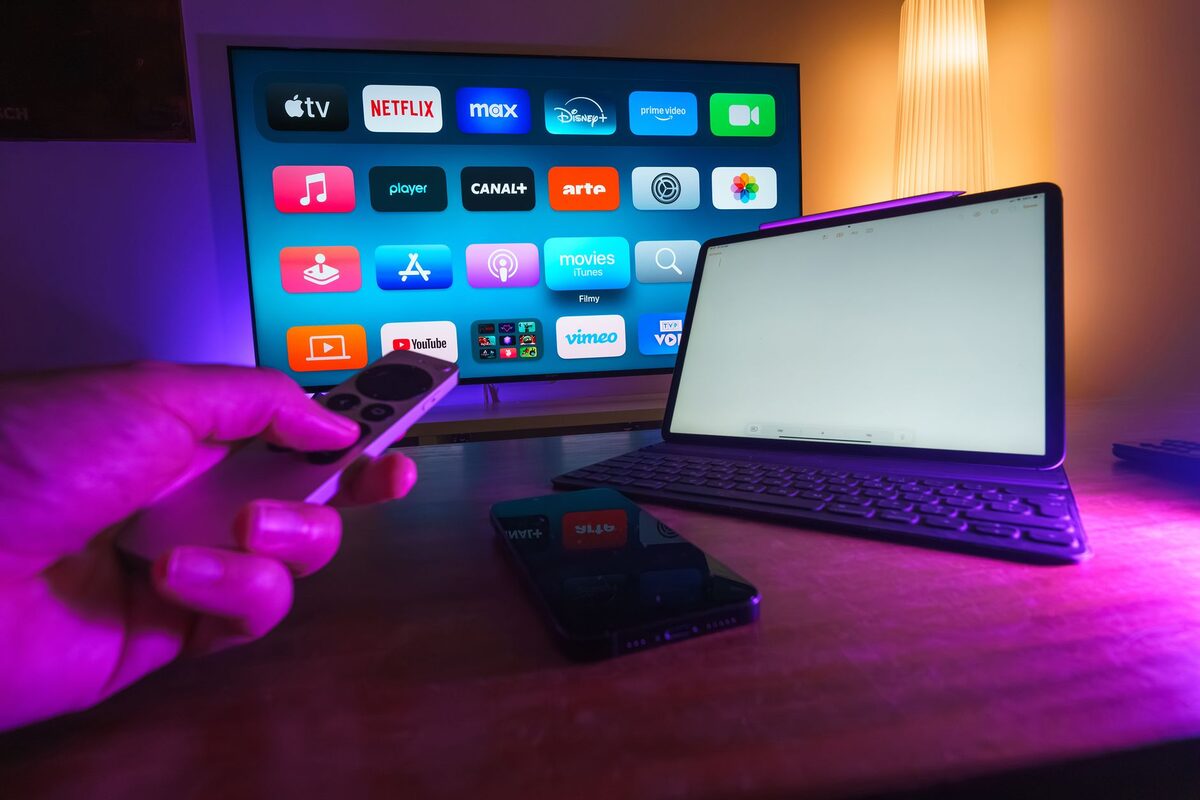
Konfiguracja Smart TV i połączenia z komputerem
Smart TV, który nie chce połączyć się z komputerem, albo problem z wyświetlaniem ekranu laptopa na telewizorze — to typowe pytania, z którymi klienci indywidualni zgłaszają się do naszego serwisu, szczególnie po zakupie nowego telewizora lub laptopa. Konfigurujemy telewizory Smart TV i ich współpracę z komputerem domowym, dobierając rozwiązanie odpowiednie do konkretnego sprzętu.
Nowoczesny telewizor Smart TV to właściwie mały komputer podłączony do internetu — z własnym systemem operacyjnym, aplikacjami i możliwością współpracy z laptopem czy smartfonem. Ta funkcjonalność bywa jednak trudna do skonfigurowania bez wcześniejszego doświadczenia, zwłaszcza że różni producenci stosują odmienne, często niekompatybilne ze sobą rozwiązania.
Samo podłączenie przewodu lub połączenie telewizora z siecią nie zawsze oznacza, że wszystkie funkcje będą działały prawidłowo. Znaczenie ma między innymi rodzaj portu HDMI, ustawiona rozdzielczość, wersja sterownika karty graficznej, sposób przesyłania dźwięku oraz konfiguracja routera. Dlatego podczas konfiguracji sprawdzamy nie tylko, czy obraz pojawia się na ekranie, ale także czy całość działa stabilnie w codziennym użytkowaniu.
Zakres usług
- Pierwsza konfiguracja Smart TV — sieć Wi-Fi, konta, aplikacje streamingowe
- Podłączenie komputera do telewizora przewodowo (HDMI) lub bezprzewodowo
- Konfiguracja duplikowania lub rozszerzenia ekranu laptopa na telewizorze
- Instalacja i logowanie do serwisów streamingowych (Netflix, YouTube, itp.)
- Rozwiązywanie problemów z dźwiękiem po podłączeniu do telewizora
- Aktualizacja oprogramowania telewizora
- Konfiguracja pilota uniwersalnego lub sterowania głosem
- Ustawienie automatycznego przełączania źródła sygnału po włączeniu komputera
W zależności od potrzeb konfiguracja może obejmować również uporządkowanie źródeł sygnału, sprawdzenie działania wszystkich wejść, ustawienie preferowanej jakości obrazu oraz wyjaśnienie podstawowej obsługi telewizora. Dotyczy to zwłaszcza sytuacji, gdy z jednego telewizora korzysta kilka osób, a do urządzenia podłączone są dodatkowo konsola, dekoder, soundbar albo odtwarzacz multimedialny.
Pierwsza konfiguracja Smart TV krok po kroku
Przy pierwszym uruchomieniu telewizor zwykle wymaga wybrania języka, regionu, sposobu odbioru sygnału i połączenia z internetem. Następnie można zalogować się na konto użytkownika, zaakceptować wymagane warunki korzystania z usług oraz zainstalować potrzebne aplikacje. Pominięcie któregoś z tych etapów nie zawsze powoduje natychmiastowy błąd, ale później może utrudnić aktualizacje, logowanie albo korzystanie z funkcji głosowych.
Sprawdzamy, czy telewizor łączy się z właściwą siecią Wi-Fi i czy otrzymuje poprawne ustawienia sieciowe. Jeżeli router znajduje się daleko od odbiornika, sygnał może być zbyt słaby do płynnego odtwarzania filmów w wysokiej jakości. W takiej sytuacji można rozważyć zmianę miejsca ustawienia routera, użycie pasma o lepszym zasięgu albo połączenie telewizora przewodem sieciowym, jeśli urządzenia znajdują się w odpowiedniej odległości.
Podczas konfiguracji warto ograniczyć liczbę niepotrzebnych aplikacji. Każda z nich zajmuje miejsce w pamięci telewizora, a niektóre mogą działać w tle lub wymagać dodatkowych uprawnień. Instalujemy przede wszystkim te programy, z których użytkownik rzeczywiście będzie korzystał, a następnie sprawdzamy, czy ich aktualne wersje są zgodne z systemem telewizora.
Połączenie bezprzewodowe kontra kabel
Wiele telewizorów obsługuje bezprzewodowe przesyłanie obrazu z komputera (Miracast, funkcje producenckie), ale w praktyce takie połączenie bywa niestabilne — z opóźnieniami obrazu i dźwięku, szczególnie w domach z dużą liczbą urządzeń korzystających z tej samej sieci Wi-Fi. Dla stabilnego, płynnego obrazu, np. przy oglądaniu filmów czy prezentacjach, zazwyczaj rekomendujemy prosty i niezawodny kabel HDMI, ale zawsze dopasowujemy rozwiązanie do konkretnej sytuacji i sprzętu klienta.
Połączenie bezprzewodowe jest wygodne, gdy laptop ma być używany z większej odległości albo gdy nie ma możliwości poprowadzenia przewodu. Dobrze sprawdza się przy okazjonalnym wyświetlaniu zdjęć, krótkiej prezentacji czy przesyłaniu pojedynczych treści. Trzeba jednak pamiętać, że jakość zależy od odległości między urządzeniami, przeszkód znajdujących się w mieszkaniu oraz obciążenia sieci.
Kabel HDMI zapewnia zazwyczaj mniejsze opóźnienie i bardziej przewidywalny rezultat. Jest szczególnie przydatny podczas oglądania materiałów z komputera, grania, pracy z tekstem albo prowadzenia prezentacji. W przypadku starszych komputerów lub telewizorów należy dodatkowo sprawdzić, jakie rozdzielczości i częstotliwości odświeżania obsługują oba urządzenia. Nie każdy przewód pozwoli wykorzystać najwyższe dostępne parametry obrazu.
Co zrobić, gdy telewizor nie widzi laptopa?
Najpierw należy sprawdzić, czy wybrane zostało właściwe źródło sygnału. Telewizor może mieć kilka wejść HDMI, a obraz zostanie wyświetlony tylko wtedy, gdy wybrane wejście odpowiada portowi, do którego podłączono przewód. Następnie warto sprawdzić, czy kabel jest prawidłowo osadzony oraz czy komputer reaguje na jego podłączenie.
W laptopie konieczne może być użycie skrótu klawiszowego przełączającego tryb wyświetlania. Dostępne opcje to zwykle wyświetlanie obrazu tylko na ekranie komputera, duplikowanie obrazu, rozszerzenie pulpitu albo wyświetlanie obrazu wyłącznie na telewizorze. Jeżeli żadna z nich nie działa, przyczyną może być sterownik karty graficznej, uszkodzony przewód, problem z portem lub niezgodność ustawień obrazu.
Telewizor jako drugi monitor
Coraz więcej klientów chce wykorzystać duży ekran telewizora jako monitor do pracy lub oglądania zdjęć z komputera. Konfigurujemy odpowiednią rozdzielczość, skalowanie tekstu i ustawienia dźwięku, tak aby telewizor działał wygodnie także w tej roli, a nie tylko jako odbiornik programów, dbając przy tym o właściwe ustawienie trybu obrazu ograniczającego opóźnienie wejścia (input lag).
Duplikowanie ekranu jest przydatne wtedy, gdy kilka osób chce oglądać dokładnie tę samą treść. Rozszerzenie pulpitu pozwala natomiast traktować telewizor jako dodatkową przestrzeń roboczą. Na jednym ekranie można pozostawić dokument albo przeglądarkę, a na drugim uruchomić film, zdjęcia lub prezentację. Wymaga to poprawnego ustawienia rozmieszczenia ekranów, aby kursor przechodził między nimi w naturalnym kierunku.
Do pracy z tekstem ważna jest czytelność czcionek. Telewizor może domyślnie stosować obróbkę obrazu przeznaczoną do oglądania programów, co powoduje rozmycie drobnych elementów pulpitu. W miarę możliwości ustawiamy tryb obrazu przeznaczony dla komputera, wyłączamy zbędne poprawiacze obrazu i dobieramy skalowanie systemowe do odległości, z jakiej użytkownik będzie patrzył na ekran.
Przy oglądaniu filmów i graniu znaczenie ma również opóźnienie wejścia. Tryb ograniczający input lag skraca czas między wykonaniem działania na komputerze a jego pojawieniem się na ekranie. W przypadku zwykłej pracy biurowej różnica może być mało zauważalna, ale przy dynamicznym obrazie lub sterowaniu w czasie rzeczywistym ma duże znaczenie.
Problemy z dźwiękiem po podłączeniu komputera
Obraz może działać prawidłowo, a dźwięk nadal wydobywać się z głośników laptopa. Dzieje się tak wtedy, gdy system komputera nie przełączył automatycznie urządzenia wyjściowego. W ustawieniach dźwięku trzeba wybrać telewizor albo urządzenie HDMI jako aktywne wyjście audio.
Jeżeli telewizor jest widoczny na liście, ale nie odtwarza dźwięku, sprawdzamy poziom głośności, wyciszenie oraz ustawienia formatu audio. Problem może też wynikać z połączenia telewizora z soundbarem lub amplitunerem. W takim układzie dźwięk przechodzi przez kilka urządzeń, dlatego każde z nich musi obsługiwać wybrany sposób przesyłania sygnału.
Przy połączeniu bezprzewodowym dodatkowym problemem bywa niesynchronizowanie obrazu i dźwięku. Niewielkie opóźnienie może być akceptowalne podczas oglądania filmu, ale wyraźnie przeszkadza przy rozmowach wideo lub graniu. W takich przypadkach połączenie HDMI jest często prostszym i stabilniejszym rozwiązaniem.
Typowe problemy z aplikacjami streamingowymi
Częstym zgłoszeniem jest brak możliwości zalogowania się do aplikacji streamingowej lub jej nieoczekiwane wylogowywanie po każdym uruchomieniu telewizora. Zwykle wynika to z przestarzałej wersji oprogramowania telewizora lub błędnie zapisanych danych aplikacji — w takich przypadkach pomaga aktualizacja systemu i ponowna, poprawna instalacja aplikacji.
Przed ponownym logowaniem warto sprawdzić, czy telewizor ma prawidłową datę i godzinę. Nieprawidłowe ustawienia czasu mogą powodować problemy z autoryzacją i połączeniem z serwerem. Warto również upewnić się, że konto jest aktywne, a wpisywane dane nie zawierają dodatkowej spacji lub błędu wynikającego z użycia klawiatury ekranowej.
Jeżeli aplikacja uruchamia się, ale obraz zatrzymuje się albo materiał długo się ładuje, przyczyną może być niestabilne Wi-Fi, zbyt słaby sygnał lub przeciążenie sieci domowej. Pomocne jest porównanie działania kilku aplikacji. Jeżeli problem występuje tylko w jednej z nich, bardziej prawdopodobna jest kwestia jej danych, aktualizacji albo zgodności z systemem telewizora.
Aktualizacje, prywatność i bezpieczeństwo
Aktualizacja oprogramowania telewizora może poprawić stabilność, usunąć błędy i przywrócić zgodność aplikacji. Nie należy jednak przerywać procesu aktualizacji ani odłączać urządzenia od zasilania w jego trakcie. Po zakończeniu warto sprawdzić, czy zachowały się ustawienia sieci, kont i źródeł sygnału.
Podczas pierwszej konfiguracji Smart TV telewizor może poprosić o zgodę na różne funkcje, w tym personalizację treści, rozpoznawanie głosu albo analizę sposobu korzystania z urządzenia. Wybieramy ustawienia świadomie i włączamy tylko te funkcje, które są potrzebne. Jeśli telewizor jest używany przez dzieci, warto dodatkowo skonfigurować ograniczenia dostępu i zabezpieczenia zakupów.
Konfiguracja pilota i sterowania głosem
W przypadku pilota uniwersalnego konieczne jest prawidłowe przypisanie urządzeń oraz sprawdzenie podstawowych przycisków: włączania, regulacji głośności, zmiany źródła i obsługi menu. Jeżeli telewizor współpracuje z dekoderem albo soundbarem, można ograniczyć liczbę używanych pilotów, ale tylko wtedy, gdy wszystkie urządzenia obsługują odpowiedni standard komunikacji.
Sterowanie głosem wymaga zwykle połączenia z internetem, zalogowania do konta i udzielenia zgody na używanie mikrofonu. Sprawdzamy, czy komendy są rozpoznawane prawidłowo oraz czy telewizor nie reaguje przypadkowo na rozmowy prowadzone w pobliżu. W razie potrzeby funkcję nasłuchiwania można wyłączyć w ustawieniach.
Automatyczne przełączanie źródła sygnału
Telewizor może automatycznie przełączać się na komputer po jego uruchomieniu, ale zależy to od ustawień obu urządzeń. Pomocne bywają funkcje komunikacji między urządzeniami, jednak czasem powodują one również nieoczekiwane zmiany źródła, gdy włączony zostanie dekoder, konsola albo inne urządzenie.
Ustawiamy preferowany sposób działania tak, aby telewizor wybierał właściwe wejście bez konieczności ręcznego przeszukiwania listy źródeł. Jednocześnie sprawdzamy, czy po wyłączeniu komputera odbiornik wraca do poprzedniego źródła i czy nie występują przypadkowe przełączenia podczas pracy innych urządzeń.
Najczęstsze pytania
Czy każdy laptop można podłączyć do telewizora?
Większość współczesnych laptopów można połączyć z telewizorem, ale sposób podłączenia zależy od dostępnych portów. Niektóre komputery mają pełnowymiarowe HDMI, inne korzystają z mniejszych złączy lub przesyłania bezprzewodowego. Przed zakupem przejściówki trzeba sprawdzić, czy obsługuje ona również dźwięk oraz wymaganą rozdzielczość.
Czy do oglądania filmów lepszy jest kabel?
W wielu przypadkach tak, ponieważ kabel zapewnia stabilniejszy obraz i mniejsze opóźnienie. Połączenie bezprzewodowe może być wygodniejsze, ale jego działanie zależy od jakości sieci i odległości między urządzeniami. Ostateczny wybór zależy od sprzętu, układu mieszkania i sposobu korzystania z telewizora.
Dlaczego obraz jest obcięty na krawędziach?
Najczęściej odpowiada za to ustawienie skalowania obrazu w telewizorze albo komputerze. Należy sprawdzić tryb dopasowania obrazu, proporcje oraz ustawienia karty graficznej. Czasem pomaga wybór trybu przeznaczonego dla komputera lub wyłączenie funkcji powiększania obrazu.
Czy Smart TV może zastąpić komputer?
Telewizor pozwala korzystać z aplikacji, przeglądać wybrane treści i odtwarzać multimedia, ale nie zastępuje w pełni laptopa lub komputera. Podłączenie komputera daje dostęp do programów, plików i stron internetowych w sposób znacznie bardziej elastyczny. Z tego powodu Smart TV i komputer najlepiej traktować jako urządzenia uzupełniające się.
Zgłoszenie naprawy: 22 390 56 49 — telefon czynny całą dobę, siedem dni w tygodniu. Sprzęt odbieramy spod wskazanego adresu w Grodzisku Mazowieckim i okolicy.
