- Need Help? Request A Callback
- Working Hours: 8:00 AM – 7:45 PM
Serwis Laptopów i komputerów PCGrodzisk Mazowiecki
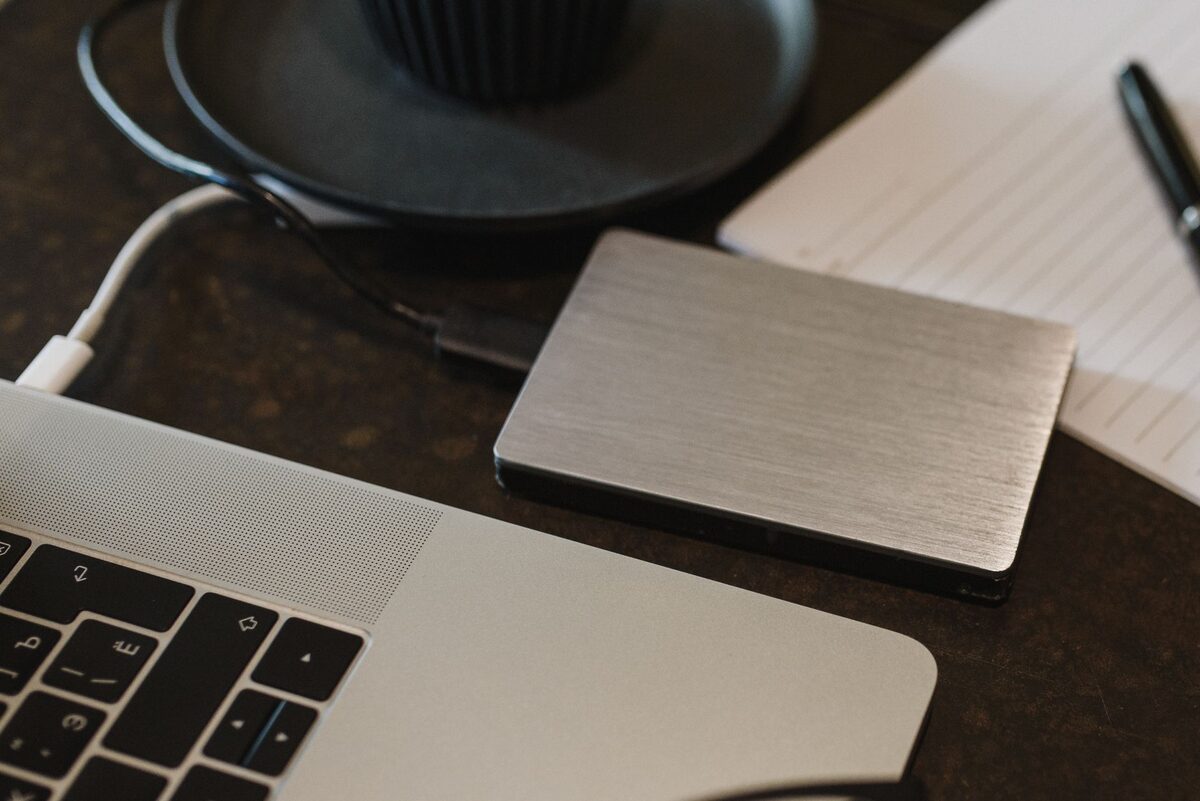
Konfiguracja dysku w chmurze i kopii zapasowych w domu
Utrata zdjęć z wakacji czy ważnych dokumentów po awarii dysku to jedna z najbardziej frustrujących sytuacji, jakie może spotkać domowego użytkownika komputera — a jednocześnie jedna z najłatwiejszych do uniknięcia przy odpowiednio wcześniej skonfigurowanym systemie zabezpieczeń. Konfigurujemy dysk w chmurze i automatyczne kopie zapasowe dla klientów indywidualnych, dobierając rozwiązanie proporcjonalne do realnych potrzeb domowego archiwum.
Kopia zapasowa to temat, o którym większość osób myśli dopiero po utracie danych — nigdy wcześniej. Naszym celem jest odwrócenie tej kolejności: skonfigurowanie systemu, który zabezpiecza ważne pliki automatycznie, bez konieczności pamiętania o regularnym kopiowaniu danych, tak by ochrona działała w tle, niezależnie od tego, czy użytkownik o niej pamięta.
Co obejmuje konfiguracja
- Wybór odpowiedniej usługi chmurowej (Google Drive, OneDrive, Dropbox, iCloud)
- Konfiguracja automatycznej synchronizacji folderów z dokumentami i zdjęciami
- Ustawienie kopii zapasowej telefonu — zdjęcia, kontakty, wiadomości
- Konfiguracja kopii lokalnej na dysku zewnętrznym jako dodatkowe zabezpieczenie
- Ustawienie harmonogramu automatycznych kopii w tle
- Sprawdzenie limitu miejsca i dobór odpowiedniego planu chmury
- Konfiguracja wersjonowania plików, umożliwiającego przywrócenie starszej wersji dokumentu
- Ustawienie powiadomień o zakończonym lub nieudanym backupie
Konfiguracja obejmuje nie tylko instalację aplikacji, ale również uporządkowanie sposobu przechowywania danych. Sprawdzamy, gdzie znajdują się dokumenty, zdjęcia, pliki pobrane z internetu oraz dane programów, a następnie ustalamy, które foldery powinny być synchronizowane lub objęte kopią zapasową. Dzięki temu backup nie jest przypadkowym zbiorem plików, lecz przemyślanym systemem ochrony.
Dobór chmury do potrzeb użytkownika
Każda usługa chmurowa działa nieco inaczej i najlepiej sprawdza się w określonym środowisku. Google Drive może być wygodnym wyborem dla osób korzystających z konta Google i dokumentów dostępnych online. OneDrive dobrze współpracuje z komputerami opartymi na systemie Windows oraz aplikacjami biurowymi. Dropbox jest często wybierany ze względu na prostą synchronizację pomiędzy różnymi urządzeniami, natomiast iCloud może być naturalnym rozwiązaniem dla użytkowników sprzętu Apple.
Nie chodzi jednak o to, aby instalować wszystkie dostępne aplikacje. Nadmiar usług może powodować bałagan, duplikowanie plików i trudności z ustaleniem, która kopia jest aktualna. W pierwszej kolejności analizujemy używane urządzenia, rodzaj danych, wielkość archiwum oraz sposób pracy domowników. Dopiero na tej podstawie wybieramy jedno główne rozwiązanie lub określamy, jak połączyć chmurę z kopią lokalną.
Synchronizacja a kopia zapasowa
Synchronizacja i backup nie są tym samym. Synchronizacja sprawia, że pliki są dostępne na kilku urządzeniach i zwykle aktualizują się automatycznie. Jeżeli jednak użytkownik usunie plik w zsynchronizowanym folderze, usunięcie może zostać przeniesione także do chmury i innych urządzeń. Kopia zapasowa ma inne zadanie: zachować dane lub ich wcześniejsze wersje tak, aby można było je odtworzyć po awarii, przypadkowym skasowaniu albo błędzie programu.
W praktyce warto korzystać z obu mechanizmów, ale świadomie. Folder roboczy może być synchronizowany między laptopem i komputerem stacjonarnym, a najważniejsze dokumenty oraz zdjęcia powinny dodatkowo trafiać do niezależnej kopii zapasowej. Takie rozdzielenie ogranicza ryzyko, że jeden przypadkowy błąd wpłynie na wszystkie dostępne kopie.
Zasada 3-2-1
W profesjonalnym podejściu do backupu stosuje się zasadę: trzy kopie danych, na dwóch różnych nośnikach, z czego jedna przechowywana poza domem — np. właśnie w chmurze. Dla klienta indywidualnego oznacza to w praktyce: oryginał na komputerze, kopię na dysku zewnętrznym i kopię w chmurze. Taki układ chroni dane nawet w razie pożaru, zalania czy kradzieży sprzętu, bo trudno wyobrazić sobie scenariusz, w którym wszystkie trzy kopie zostałyby utracone jednocześnie.
Zasada 3-2-1 nie oznacza, że każdy użytkownik musi przechowywać identyczne kopie całego komputera. Dla jednej osoby najważniejsze będą zdjęcia i dokumenty, dla innej także projekty, archiwum poczty lub dane programu księgowego. Istotne jest natomiast, aby kopie nie znajdowały się wyłącznie w jednym miejscu i na jednym urządzeniu.
Kopia lokalna na dysku zewnętrznym
Dysk zewnętrzny pozwala szybko odtworzyć większą ilość danych bez pobierania ich z internetu. Jest szczególnie przydatny wtedy, gdy komputer przestaje się uruchamiać albo trzeba przenieść zawartość na nowy laptop. Dysk z kopią powinien być podłączany zgodnie z ustalonym harmonogramem, a po zakończeniu tworzenia backupu może być odłączany i przechowywany w bezpiecznym miejscu.
Stałe podłączenie jednego dysku nie zawsze jest najlepszym rozwiązaniem. Jeżeli komputer zostanie zainfekowany złośliwym oprogramowaniem, napastnik może próbować uzyskać dostęp również do podłączonych nośników. Odłączana kopia ogranicza to ryzyko, podobnie jak używanie dysku wyłącznie do backupu, bez zapisywania na nim przypadkowych plików.
Automatyzacja to klucz
Ręczne kopiowanie plików prędzej czy później zostaje zaniedbane. Początkowo użytkownik pamięta o podłączeniu dysku i wybraniu odpowiednich folderów, ale z czasem pojawiają się inne obowiązki, aktualizacje, zmiana urządzenia albo zwykłe przeoczenie. Dlatego konfigurujemy synchronizację tak, by działała w tle, bez angażowania użytkownika — nowe zdjęcie z telefonu czy zapisany dokument trafia do chmury automatycznie, bez dodatkowych kliknięć.
Automatyzacja powinna być połączona z kontrolą. Sam fakt, że aplikacja jest zainstalowana, nie oznacza jeszcze, że kopia rzeczywiście działa. Sprawdzamy status synchronizacji, dostępne miejsce, ostatnią poprawnie wykonaną kopię oraz ewentualne komunikaty o błędach. Ustawiamy również powiadomienia, aby użytkownik wiedział, gdy backup nie może zostać wykonany na przykład z powodu braku miejsca, wylogowania z konta albo problemu z połączeniem internetowym.
Kopia zapasowa telefonu
Telefon jest dziś jednym z głównych miejsc przechowywania prywatnych zdjęć, nagrań i kontaktów. Jego zgubienie, uszkodzenie lub wymiana bez wcześniejszego przeniesienia danych może oznaczać utratę części ważnego archiwum. Konfigurujemy automatyczne przesyłanie zdjęć i nagrań do wybranej chmury, a także sprawdzamy ustawienia kopii kontaktów, kalendarza i innych danych dostępnych w systemie telefonu.
Warto zwrócić uwagę na foldery tworzone przez różne aplikacje. Zdjęcia z aparatu mogą być zapisywane w innym miejscu niż obrazy otrzymane w komunikatorze, a pobrane dokumenty mogą trafiać do osobnego katalogu. Jeżeli zależy nam na pełnym archiwum, trzeba ustalić, które z tych lokalizacji są objęte kopią. Jednocześnie nie zawsze ma sens przechowywanie każdej tymczasowej grafiki lub powtarzających się plików.
Wersjonowanie i ochrona przed pomyłką
Ważnym elementem konfiguracji jest wersjonowanie plików. Pozwala ono wrócić do wcześniejszej wersji dokumentu, gdy nowa została przypadkowo nadpisana, uszkodzona albo zawiera niepożądane zmiany. Funkcja ta może być szczególnie przydatna przy dokumentach tekstowych, arkuszach, formularzach i plikach, które są regularnie edytowane.
Trzeba jednak pamiętać, że wersjonowanie nie zastępuje pełnej kopii zapasowej. Jego zakres i czas przechowywania poprzednich wersji zależą od konkretnej usługi oraz ustawień konta. Dlatego najważniejsze dane powinny być dodatkowo przechowywane w niezależnym miejscu, a użytkownik powinien wiedzieć, jak samodzielnie odtworzyć plik lub cały folder.
Praktyczny schemat konfiguracji
Dobrze przygotowany system można zbudować według kilku prostych etapów. Najpierw wykonujemy przegląd danych i wskazujemy pliki, których utrata byłaby najbardziej problematyczna. Następnie porządkujemy foldery, usuwamy zbędne duplikaty i sprawdzamy, ile miejsca zajmuje obecne archiwum.
- Wybieramy główną usługę chmurową i logujemy urządzenia na właściwe konto.
- Wskazujemy foldery przeznaczone do synchronizacji oraz foldery objęte backupem.
- Włączamy automatyczną kopię zdjęć i wybranych danych telefonu.
- Podłączamy dysk zewnętrzny i ustawiamy harmonogram lokalnych kopii.
- Włączamy wersjonowanie, jeśli jest dostępne i potrzebne dla konkretnych plików.
- Ustawiamy powiadomienia o błędach, braku miejsca i zakończeniu zadania.
- Wykonujemy test odtworzenia kilku plików, aby potwierdzić, że kopia jest użyteczna.
Test odtworzenia jest często pomijany, a ma duże znaczenie. Dopiero próba pobrania pliku z chmury lub przywrócenia danych z dysku zewnętrznego pokazuje, czy użytkownik wie, gdzie znajduje się kopia i czy dane są zapisane w oczekiwanym formacie. Warto przeprowadzać takie sprawdzenie również po zmianie komputera, telefonu, konta lub ustawień synchronizacji.
Bezpieczeństwo konta i danych
Backup chroni dane przed awarią sprzętu, ale konto chmurowe również wymaga ochrony. Należy stosować silne, unikalne hasło oraz włączyć dodatkowe uwierzytelnianie, jeżeli usługa je oferuje. Nie powinno się udostępniać danych logowania innym osobom ani zapisywać ich w przypadkowych miejscach. W przypadku wspólnego komputera trzeba także zwrócić uwagę, czy inne konta użytkowników mają dostęp do prywatnych folderów.
Wrażliwe dokumenty, takie jak skany umów, dokumenty tożsamości czy dane finansowe, powinny być przechowywane ze szczególną ostrożnością. W zależności od potrzeb można zastosować dodatkowe szyfrowanie, ograniczyć udostępnianie plików lub przechowywać część archiwum wyłącznie na zabezpieczonym nośniku lokalnym. Najważniejszy jest świadomy wybór pomiędzy wygodą dostępu a poziomem prywatności.
Najczęstsze błędy przy tworzeniu kopii
Jednym z częstych problemów jest kopiowanie wyłącznie pulpitu, mimo że ważne pliki znajdują się także w folderach Dokumenty, Obrazy, Pobrane lub w katalogach używanych przez konkretne programy. Innym błędem jest przechowywanie kopii na tym samym dysku fizycznym co oryginał. W razie awarii urządzenia obie lokalizacje mogą stać się niedostępne.
Ryzyko zwiększa również brak wolnego miejsca, wyłączona aplikacja synchronizująca, zmienione hasło lub nieaktualne uprawnienia. Czasami użytkownik widzi plik na komputerze i zakłada, że jest on już w chmurze, choć synchronizacja została wstrzymana. Dlatego po konfiguracji warto jasno opisać, które foldery są chronione i jak rozpoznać poprawny status kopii.
Co zrobić, gdy backup już nie wystarcza
Jeśli mimo skonfigurowanego systemu dojdzie do awarii dysku przed pełnym wykonaniem kopii, warto wiedzieć, że nasz serwis zajmuje się również odzyskiwaniem danych z uszkodzonych nośników — to jednak zawsze plan awaryjny, a nie substytut regularnego backupu.
W przypadku podejrzenia awarii dysku nie należy wielokrotnie uruchamiać komputera, instalować nowych programów ani zapisywać kolejnych plików na uszkodzonym nośniku. Takie działania mogą utrudnić późniejsze odzyskiwanie danych. Najbezpieczniej ograniczyć pracę urządzenia, zabezpieczyć dostępne kopie i ustalić, które pliki są najważniejsze do odzyskania.
Pomagamy też dobrać odpowiedni plan cenowy chmury do realnej ilości danych klienta, by nie płacić za miejsce, którego się nie wykorzysta, oraz podpowiadamy, kiedy warto rozważyć przejście na wyższy pakiet. System kopii zapasowych powinien być prosty w codziennym użyciu, ale jednocześnie wystarczająco odporny na awarie, pomyłki i utratę sprzętu.
Zgłoszenie naprawy: 22 390 56 49 — telefon czynny całą dobę, siedem dni w tygodniu. Sprzęt odbieramy spod wskazanego adresu w Grodzisku Mazowieckim i okolicy.
