- Need Help? Request A Callback
- Working Hours: 8:00 AM – 7:45 PM
Serwis Laptopów i komputerów PCGrodzisk Mazowiecki
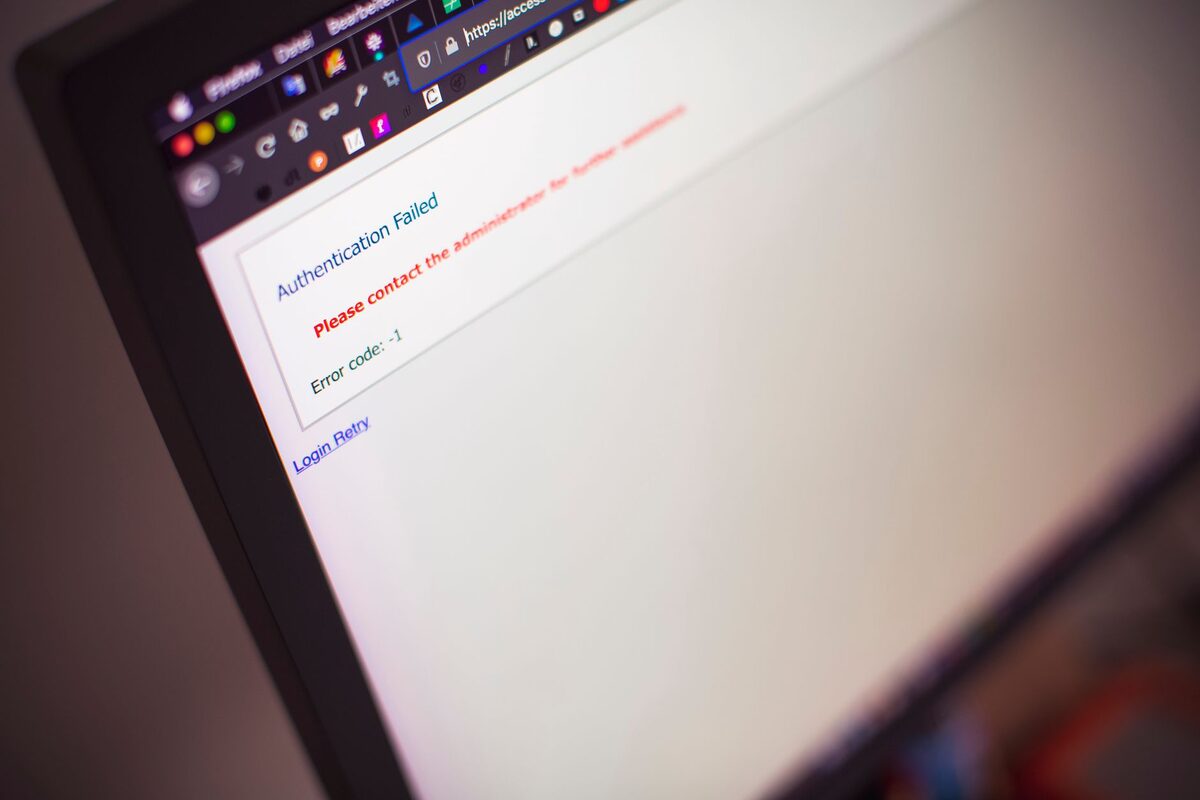
Aktualizacja zepsuła działający program firmowy
Aktualizacja systemu lub programu, która psuje działające dotąd oprogramowanie firmowe, to częsty i frustrujący problem. Nasze pogotowie komputerowe szybko przywraca działanie programów po nieudanych aktualizacjach.
Aktualizacje systemu Windows czy oprogramowania biznesowego mają poprawiać bezpieczeństwo i funkcjonalność, ale czasem wprowadzają błędy, które uniemożliwiają dalszą pracę na kluczowych programach firmowych. Skutki bywają różne — od drobnych usterek po całkowitą niedostępność aplikacji.
Problem może pojawić się bezpośrednio po ponownym uruchomieniu komputera, ale nie zawsze jest widoczny od razu. Czasami program otwiera się prawidłowo, lecz nie może połączyć się z bazą danych, nie zapisuje dokumentów albo przestaje współpracować z drukarką. W firmie nawet pozornie niewielka zmiana może zatrzymać wystawianie faktur, obsługę klientów, dostęp do dokumentacji lub realizację bieżących zadań.
Typowe skutki nieudanych aktualizacji
Po aktualizacji systemu lub programu mogą pojawić się następujące problemy:
- program firmowy przestaje się uruchamiać lub zawiesza się,
- utrata kompatybilności ze starszymi wersjami baz danych,
- zmienione ustawienia sieciowe blokujące dostęp do zasobów,
- błędy sterowników drukarek, skanerów lub innych urządzeń,
- spowolnienie działania systemu po aktualizacji.
Oprócz tego może wystąpić komunikat o braku określonej biblioteki, błędzie licencji, niewłaściwej wersji komponentu systemowego albo braku uprawnień do plików. Program może również uruchamiać się tylko na koncie administratora, mimo że wcześniej działał na standardowym koncie użytkownika.
W przypadku aplikacji pracujących w sieci często pojawia się problem z połączeniem z serwerem. Komputer widzi internet, ale nie ma dostępu do udziału sieciowego, bazy danych lub konkretnego portu wykorzystywanego przez program. Aktualizacja może zmienić reguły zapory systemowej, sposób obsługi protokołu sieciowego albo ustawienia zabezpieczeń.
Program uruchamia się, ale nie działa prawidłowo
Nie każda awaria oznacza całkowite zamknięcie aplikacji. Po aktualizacji program może działać częściowo. Przykładowo użytkownik może zalogować się do systemu, ale nie mieć dostępu do wybranych modułów. Możliwe jest też otwieranie dokumentów bez możliwości ich zapisania, brak podglądu wydruków albo nieprawidłowe wyświetlanie polskich znaków.
Takie objawy są szczególnie mylące, ponieważ podstawowa funkcja programu nadal działa. W efekcie problem może zostać błędnie uznany za awarię pojedynczego dokumentu, bazy danych lub urządzenia. Dlatego ważne jest porównanie działania programu na kilku stanowiskach oraz sprawdzenie, czy usterka pojawiła się dokładnie po tej samej aktualizacji.
Problemy ze sterownikami i urządzeniami
Aktualizacja systemu może zastąpić dotychczasowy sterownik nowszą wersją, która nie współpracuje prawidłowo z konkretną drukarką, skanerem, czytnikiem kodów lub innym urządzeniem. Czasami urządzenie nadal jest widoczne w systemie, ale program firmowy go nie wykrywa. W innych przypadkach wydruki są niekompletne, mają zmieniony format albo trafiają do niewłaściwej kolejki.
W takiej sytuacji trzeba zweryfikować zarówno sam sterownik, jak i ustawienia aplikacji. Przywrócenie poprzedniego sterownika może rozwiązać problem, ale nie zawsze jest najlepszym rozwiązaniem na dłużej. Niekiedy konieczna jest instalacja wersji przygotowanej przez producenta urządzenia oraz ponowna konfiguracja portu, drukarki domyślnej lub parametrów skanowania.
Jak rozpoznać, że przyczyną jest aktualizacja
Pierwszym sygnałem jest zbieżność czasowa: program działał poprawnie, a przestał działać po instalacji aktualizacji systemu, aplikacji, sterownika lub składnika zabezpieczeń. Nie jest to jednak wystarczający dowód. W tym samym czasie mogła wystąpić awaria dysku, uszkodzenie pliku konfiguracyjnego, zmiana hasła do bazy albo problem z siecią.
Podczas diagnozy sprawdzamy historię aktualizacji, datę ostatniego prawidłowego uruchomienia oraz komunikaty pojawiające się przy błędzie. Istotne jest również ustalenie, czy problem dotyczy jednego komputera, wszystkich stanowisk, czy tylko określonego użytkownika. Jeżeli aplikacja przestała działać na wszystkich komputerach jednocześnie, bardziej prawdopodobna jest zmiana po stronie serwera, bazy danych lub wspólnego komponentu.
Warto zachować dokładną treść komunikatu błędu. Zdjęcie ekranu albo skopiowanie komunikatu ułatwia dalszą analizę, szczególnie gdy program zamyka się bez wyświetlenia pełnych informacji. Pomocne są również nazwa i numer wersji aktualizacji, wersja systemu Windows, wersja programu oraz informacja o ostatnich zmianach w konfiguracji.
Jak przywracamy działanie programów
Diagnozę zaczynamy od ustalenia, jaka dokładnie aktualizacja spowodowała problem oraz kiedy została zainstalowana. W wielu przypadkach najszybszym rozwiązaniem jest przywrócenie systemu do punktu sprzed aktualizacji za pomocą punktu przywracania lub odinstalowanie problematycznej aktualizacji.
Takie działanie wykonujemy dopiero po sprawdzeniu, jakie elementy zostaną zmienione. Przywrócenie systemu nie powinno być traktowane jako sposób na usuwanie kopii zapasowych ani danych użytkownika, ale nieprawidłowo przeprowadzona operacja może wpłynąć na późniejsze instalacje programów i sterowników. Przed zmianami warto zabezpieczyć dokumenty, konfiguracje oraz dane, które nie są przechowywane w centralnej lokalizacji.
Jeśli przywrócenie systemu nie jest możliwe lub nie rozwiązuje problemu, analizujemy logi błędów programu, aby znaleźć konkretną przyczynę niekompatybilności i wdrożyć poprawkę — może to być aktualizacja samego programu, zmiana ustawień zgodności lub kontakt z producentem oprogramowania.
Sprawdzamy także usługi systemowe, biblioteki wymagane przez aplikację, uprawnienia użytkownika, konfigurację zapory oraz dostęp do folderów i zasobów sieciowych. W programach korzystających z bazy danych kontrolujemy połączenie, wersję serwera, dostępność usługi i integralność plików. Nie zakładamy automatycznie, że komunikat o błędzie oznacza uszkodzenie bazy — podobny objaw może powodować brak dostępu do serwera albo zmienione hasło.
Ustawienia zgodności i uprawnienia
Starsze programy firmowe mogą wymagać określonych ustawień zgodności. Aktualizacja Windows może zmienić sposób obsługi uprawnień, zabezpieczeń lub składników systemowych, z których korzysta aplikacja. Wtedy pomocne bywa uruchomienie programu w odpowiednim trybie zgodności, wskazanie właściwego folderu roboczego lub nadanie użytkownikowi dostępu do konkretnego katalogu.
Nie należy jednak przyznawać wszystkim użytkownikom pełnych uprawnień administratora tylko po to, aby ominąć błąd. Takie rozwiązanie może ukryć właściwą przyczynę i zwiększyć ryzyko niepożądanych zmian w systemie. Uprawnienia powinny zostać dopasowane do rzeczywistych wymagań programu.
Sprawdzenie plików konfiguracyjnych
Wiele aplikacji przechowuje ustawienia połączenia z bazą, ścieżki do dokumentów, informacje o drukarce lub dane serwera w osobnych plikach konfiguracyjnych. Aktualizacja może usunąć wpis, zmienić lokalizację pliku albo przywrócić ustawienia domyślne. W efekcie program wygląda na nieuszkodzony, lecz próbuje korzystać z niewłaściwego zasobu.
Przed edycją konfiguracji wykonujemy kopię oryginalnych plików. Pozwala to wrócić do wcześniejszego stanu oraz porównać ustawienia sprzed i po aktualizacji. Zmiany powinny być wprowadzane pojedynczo, aby było wiadomo, który element wpłynął na działanie aplikacji.
Najczęstsze scenariusze awarii
Aktualizacja na jednym stanowisku
Jeżeli problem występuje tylko na jednym komputerze, przyczyną może być lokalna aktualizacja, sterownik, uszkodzona konfiguracja lub brak uprawnień. W takim przypadku porównujemy ustawienia z prawidłowo działającym stanowiskiem. Ważne jest, aby nie kopiować bez kontroli całych katalogów programu, ponieważ mogą zawierać dane przypisane do konkretnego użytkownika lub komputera.
Aktualizacja na wszystkich komputerach
Awaria na wielu stanowiskach jednocześnie wskazuje na wspólny element. Może nim być serwer aplikacji, centralna baza, system autoryzacji, zapora sieciowa albo aktualizacja wdrożona przez administratora. Najpierw ustalamy zakres problemu i sprawdzamy, czy serwer oraz usługi wymagane przez program działają prawidłowo.
Brak dostępu do bazy danych
Program może wyświetlać komunikat sugerujący błąd aplikacji, chociaż faktycznie nie może połączyć się z bazą danych. Sprawdzamy nazwę serwera, adres sieciowy, port, działanie usługi oraz reguły zapory. Weryfikujemy również, czy aktualizacja nie zmieniła sposobu uwierzytelniania lub nie zablokowała starszego protokołu.
Problem po aktualizacji programu
Nowa wersja aplikacji może wymagać nowszej wersji bazy danych albo dodatkowych składników systemowych. Czasem zmienia się format plików i wcześniejsza wersja programu nie może ich już otworzyć. Dlatego przed aktualizacją trzeba sprawdzić wymagania producenta i upewnić się, czy możliwy jest powrót do poprzedniej wersji.
Co zrobić od razu po wystąpieniu problemu
Najważniejsze jest ograniczenie pochopnych zmian. Wielokrotne reinstalowanie programu, usuwanie plików konfiguracyjnych lub przywracanie przypadkowych kopii może utrudnić ustalenie przyczyny. Jeżeli aplikacja wyświetla komunikat, należy go zapisać, a następnie zanotować, co dokładnie wydarzyło się przed awarią.
- sprawdź, czy problem dotyczy jednego komputera czy całej firmy,
- zapisz treść komunikatu i godzinę wystąpienia błędu,
- sprawdź historię ostatnich aktualizacji,
- nie usuwaj plików programu ani bazy danych bez kopii zapasowej,
- zabezpiecz bieżące dokumenty i dane robocze,
- sprawdź, czy inne programy oraz połączenie z siecią działają prawidłowo.
Jeśli program zawiera niezapisane dane, nie należy wielokrotnie wymuszać zamknięcia aplikacji. W przypadku zawieszenia można najpierw odczekać chwilę i sprawdzić, czy komputer nadal wykonuje operację. Każda dodatkowa próba może zwiększyć ryzyko utraty dokumentu, zwłaszcza gdy aplikacja pracuje z plikami znajdującymi się na serwerze.
Jak zabezpieczyć firmę przed problemami z aktualizacjami
Odpowiednie zarządzanie aktualizacjami pozwala uniknąć nieprzyjemnych niespodzianek.
- testowanie aktualizacji na jednym stanowisku przed wdrożeniem na wszystkich,
- tworzenie punktu przywracania systemu przed większymi aktualizacjami,
- opóźnione, kontrolowane wdrażanie aktualizacji w firmie,
- kopia zapasowa danych przed instalacją krytycznych aktualizacji.
Dobrym rozwiązaniem jest prowadzenie prostej ewidencji używanego oprogramowania. Powinna zawierać nazwę programu, wersję, komputer lub stanowisko, wymagane urządzenia oraz miejsce przechowywania danych. Dzięki temu łatwiej ocenić, czy dana aktualizacja może wpłynąć na ważny element firmowej infrastruktury.
Warto również ustalić procedurę powrotu do poprzedniej konfiguracji. Sama kopia zapasowa danych nie zawsze wystarczy, jeśli po awarii brakuje instalatora programu, licencji, ustawień połączenia lub sterownika urządzenia. Przydatna jest kopia konfiguracji oraz informacja, w jakiej kolejności odtworzyć poszczególne składniki.
Aktualizacji nie powinno się blokować bezterminowo, ponieważ mogą zawierać istotne poprawki bezpieczeństwa. Bezpieczniejsze jest kontrolowane wdrażanie: test, kopia zapasowa, obserwacja działania i dopiero późniejsze rozszerzenie instalacji na pozostałe stanowiska. Pozwala to ograniczyć ryzyko przestoju bez rezygnacji z ochrony systemu.
Częste pytania dotyczące awarii po aktualizacji
Czy odinstalowanie aktualizacji zawsze rozwiązuje problem?
Nie. Jeżeli przyczyną jest uszkodzona konfiguracja, sterownik, baza danych lub problem z siecią, usunięcie aktualizacji może nie przynieść efektu. Dlatego przed zmianą warto potwierdzić związek między aktualizacją a awarią.
Czy można samodzielnie przywrócić starszą wersję programu?
Jest to możliwe tylko wtedy, gdy dostępny jest właściwy instalator, licencja i zgodna kopia danych. W przypadku programów korzystających z baz danych powrót do starszej wersji może być ryzykowny, jeśli nowa wersja zmieniła strukturę danych.
Czy awaria po aktualizacji oznacza utratę danych?
Nie musi tak być. Niedziałający program i utrata danych to dwa różne problemy. Najpierw należy zabezpieczyć pliki oraz bazę, a dopiero później wykonywać działania naprawcze. Brak dostępu do danych często wynika z problemu z konfiguracją, a nie z ich usunięcia.
Jak długo może trwać diagnoza?
Czas zależy od rodzaju programu, liczby stanowisk, dostępności kopii zapasowych oraz tego, czy problem dotyczy komputera, serwera czy urządzeń zewnętrznych. Prosta zmiana konfiguracji może być szybka, natomiast analiza niekompatybilności z bazą danych lub sterownikami wymaga dokładnego sprawdzenia całego środowiska.
Dlaczego warto analizować przyczynę, a nie tylko objaw
Doraźne uruchomienie programu nie zawsze oznacza trwałe rozwiązanie. Jeżeli aktualizacja została zainstalowana automatycznie, problem może powrócić na innym stanowisku albo po kolejnym restarcie. Dlatego oprócz przywrócenia działania sprawdzamy, co wywołało awarię i czy podobna sytuacja może wystąpić ponownie.
Pełna diagnoza obejmuje system Windows, program firmowy, bazę danych, sieć, sterowniki, uprawnienia oraz kopie zapasowe. Takie podejście pozwala ograniczyć przestoje i ułatwia przygotowanie bezpiecznego planu dalszych aktualizacji. Dzięki temu firma może korzystać z poprawek bezpieczeństwa, zachowując zgodność z używanym oprogramowaniem i urządzeniami.
Zgłoszenie naprawy: 22 390 56 49 — telefon czynny całą dobę, siedem dni w tygodniu. Sprzęt odbieramy spod wskazanego adresu w Grodzisku Mazowieckim i okolicy.
