- Need Help? Request A Callback
- Working Hours: 8:00 AM – 7:45 PM
Serwis Laptopów i komputerów PCGrodzisk Mazowiecki
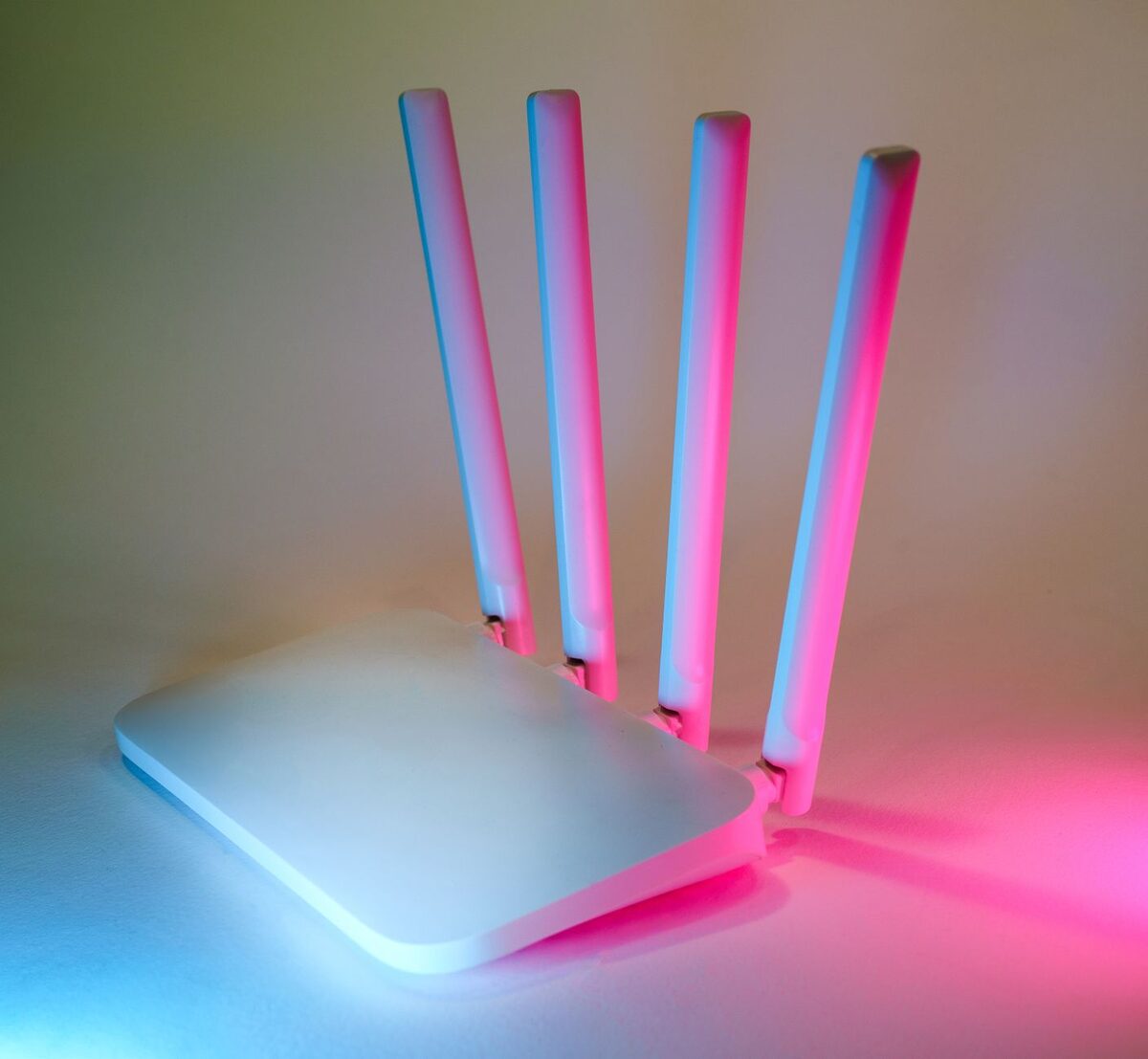
Brak internetu, nie działa Wi-Fi — pogotowie komputerowe w domu
Internet nagle przestaje działać, a router mruga na czerwono lub w ogóle nie reaguje? To jedna z najczęstszych awarii, z którymi mierzą się mieszkańcy Grodziska Mazowieckiego i okolic. Problem może pojawić się bez wyraźnej przyczyny: rano wszystko działało prawidłowo, a po południu komputer nie otwiera stron, telefon traci połączenie z Wi-Fi, a telewizor nie może uruchomić serwisów streamingowych. Sprawdź, co możesz zrobić samodzielnie, zanim wezwiesz pogotowie komputerowe.
Brak dostępu do internetu potrafi sparaliżować pracę zdalną, naukę dzieci i codzienne sprawy załatwiane online. Zanim zadzwonisz po fachowca, warto sprawdzić kilka prostych rzeczy — czasem wystarczy restart urządzenia, by wszystko wróciło do normy. Jeśli jednak problem się powtarza, dotyczy tylko jednego komputera albo pojawia się po każdej zmianie ustawień, może to oznaczać poważniejszą usterkę sprzętu lub konfiguracji.
Najczęstsze przyczyny braku internetu
Problemy z siecią mogą mieć wiele źródeł — od awarii po stronie dostawcy, przez uszkodzony router, aż po błędną konfigurację karty sieciowej w komputerze. Objawy bywają podobne, dlatego warto ustalić, czy internet nie działa na wszystkich urządzeniach, czy tylko na jednym.
- Awaria po stronie operatora internetu — sprawdź stronę lub infolinię dostawcy
- Uszkodzony, przegrzany lub zawieszony router Wi-Fi
- Nieaktualne, uszkodzone lub nieprawidłowo działające sterowniki karty sieciowej
- Zbyt słaby sygnał Wi-Fi w danym pomieszczeniu
- Zapomniane hasło do sieci po zmianie ustawień routera
- Konflikt adresów IP lub błędna konfiguracja DNS
- Uszkodzony kabel sieciowy, gniazdo albo zasilacz routera
- Wyłączona karta Wi-Fi w laptopie lub aktywny tryb samolotowy
- Program zabezpieczający blokujący połączenie sieciowe
- Nieprawidłowe ustawienia po aktualizacji systemu Windows
Jeżeli nie działa internet na telefonie, laptopie i telewizorze jednocześnie, bardziej prawdopodobna jest awaria routera, modemu albo połączenia z operatorem. Jeśli natomiast problem występuje tylko na jednym komputerze, przyczyny należy szukać w jego ustawieniach, sterownikach, karcie sieciowej lub systemie operacyjnym.
Awaria operatora czy problem w domu?
W pierwszej kolejności warto sprawdzić, czy dostawca internetu nie prowadzi prac technicznych albo nie odnotował awarii w okolicy. Informacja może być dostępna na stronie operatora, w aplikacji lub na infolinii. Jeżeli sąsiedzi korzystający z tej samej sieci również nie mają połączenia, problem najprawdopodobniej nie wynika z ustawień domowego komputera.
Brak awarii po stronie operatora nie oznacza jednak, że winny jest laptop. Uszkodzenie może dotyczyć przewodu doprowadzającego internet do routera, zasilacza, portu WAN albo samego urządzenia. Dlatego ważne jest sprawdzenie kontrolek i wszystkich połączeń, a nie tylko próba otwarcia kolejnej strony internetowej.
Co możesz sprawdzić samodzielnie
Zanim wezwiesz serwis, spróbuj kilku prostych kroków, które w wielu przypadkach przywracają połączenie. Warto wykonywać je spokojnie i po kolei. Dzięki temu łatwiej ustalisz, na którym etapie pojawia się problem.
- Zrestartuj router — wyłącz go z prądu na około 30 sekund i włącz ponownie
- Sprawdź, czy kabel sieciowy jest dobrze podłączony do modemu, routera i komputera
- Sprawdź, czy inne urządzenia w domu również nie mają internetu
- Uruchom wbudowaną diagnostykę sieci w systemie Windows
- Upewnij się, że Wi-Fi jest włączone na laptopie
- Sprawdź, czy nie został aktywowany tryb samolotowy
- Spróbuj połączyć się z inną siecią, na przykład z hotspotem telefonu
- Uruchom ponownie komputer po restarcie routera
Kontrolki na routerze
Kontrolki na routerze mogą pomóc określić, gdzie znajduje się usterka. Migająca kontrolka Wi-Fi zwykle oznacza aktywność sieci bezprzewodowej, ale nie gwarantuje, że urządzenie ma dostęp do internetu. Kontrolka opisana jako Internet, WAN lub DSL powinna wskazywać prawidłowe połączenie z operatorem. Jeżeli świeci na czerwono, gaśnie albo miga w sposób nietypowy, problem może dotyczyć sygnału doprowadzanego do routera.
Niektóre urządzenia mają również kontrolki przy portach Ethernet. Jeśli po podłączeniu kabla nie świeci się żadna dioda, możliwy jest problem z przewodem, portem albo kartą sieciową komputera. Nie należy jednak wyciągać wniosków wyłącznie na podstawie koloru kontrolek, ponieważ ich znaczenie zależy od modelu routera. Instrukcja urządzenia lub oznaczenia na obudowie pozwolą właściwie odczytać sygnały.
Sprawdzenie połączenia Wi-Fi
Jeśli komputer widzi nazwę domowej sieci, ale nie może się z nią połączyć, przyczyną może być błędne hasło, problem z profilem sieci albo zmiana zabezpieczeń routera. W systemie Windows można usunąć zapisaną sieć i połączyć się z nią ponownie, wpisując aktualne hasło. Takie rozwiązanie pomaga szczególnie po zmianie nazwy sieci lub ustawień routera.
Gdy sieć jest widoczna tylko w pobliżu routera, a w dalszym pokoju znika, problemem może być zasięg. Na jakość sygnału wpływają grube ściany, stropy, metalowe elementy wyposażenia oraz urządzenia pracujące na podobnych częstotliwościach. Przeniesienie routera w bardziej centralne i otwarte miejsce czasem poprawia działanie bez dodatkowych zmian w konfiguracji.
Połączenie przewodowe
Połączenie kablem Ethernet jest dobrym sposobem na sprawdzenie, czy problem dotyczy samego Wi-Fi. Jeżeli internet działa po podłączeniu laptopa przewodem, a nie działa bezprzewodowo, przyczyny należy szukać w zasięgu, ustawieniach sieci Wi-Fi, sterowniku albo module bezprzewodowym. Jeżeli nie działa także połączenie przewodowe, problem może być związany z routerem, operatorem lub ustawieniami systemowymi.
Warto obejrzeć kabel sieciowy na całej długości. Zagięcia, pęknięcia izolacji, luźna wtyczka lub uszkodzony zatrzask mogą powodować chwilowe rozłączanie. Jeżeli masz zapasowy przewód, można użyć go do testu. Nie należy jednak wielokrotnie wypinać przewodów podczas pracy urządzeń, jeśli router lub modem wyraźnie sygnalizuje trwającą synchronizację.
Co oznaczają komunikaty systemu Windows
System Windows może wyświetlać komunikaty takie jak „Brak dostępu do internetu”, „Nie można połączyć się z tą siecią” albo „Sieć niezidentyfikowana”. Każdy z nich wskazuje na nieco inny etap problemu. Komputer może być połączony z routerem, ale nie mieć dostępu do internetu. Może też nie otrzymać adresu IP albo nie potrafić odnaleźć serwera DNS.
Wbudowana diagnostyka sieci potrafi automatycznie zrestartować wybrane usługi i wykryć podstawowe błędy. Nie zawsze jednak naprawia przyczynę. Jeżeli narzędzie informuje o problemie z kartą sieciową, braku prawidłowej konfiguracji IP lub niedostępności serwera DNS, dalsze działania wymagają ostrożności. Zmiana przypadkowych ustawień bez kopii wcześniejszej konfiguracji może utrudnić późniejszą diagnozę.
Kiedy potrzebna jest pomoc specjalisty
Jeśli po restarcie routera i podstawowej diagnostyce internet nadal nie działa, problem może leżeć głębiej — w uszkodzonej karcie sieciowej, wadliwym systemie operacyjnym czy nieprawidłowej konfiguracji sieci domowej. W takiej sytuacji samodzielne majstrowanie przy ustawieniach może tylko pogorszyć sprawę.
Pomoc specjalisty jest szczególnie wskazana, gdy połączenie regularnie zanika, router samoczynnie się restartuje, laptop nie wykrywa żadnej sieci albo internet działa tylko przez krótki czas. Warto również skorzystać z diagnozy, gdy problem pojawił się po aktualizacji systemu, instalacji programu zabezpieczającego, wymianie routera lub zmianie umowy z operatorem.
Nasze pogotowie komputerowe dojeżdża do klientów na terenie Grodziska Mazowieckiego i okolic, diagnozuje przyczynę braku internetu na miejscu i naprawia usterkę tego samego dnia — bez konieczności wynoszenia sprzętu z domu. Sprawdzamy router, kartę sieciową, ustawienia systemowe oraz zasięg Wi-Fi w mieszkaniu lub domu, dobierając rozwiązanie dopasowane do Twojej sytuacji.
Jak wygląda diagnoza braku internetu?
Pierwszym etapem jest ustalenie zakresu awarii. Sprawdzamy, czy problem dotyczy wszystkich urządzeń, jednego komputera, konkretnego pomieszczenia czy tylko wybranych stron internetowych. Następnie kontrolowane są przewody, zasilanie routera, stan kontrolek, połączenie z operatorem oraz konfiguracja sieci w systemie.
W przypadku laptopa sprawdzamy między innymi obecność karty Wi-Fi w systemie, jej sterownik, stan urządzenia w Menedżerze urządzeń oraz poprawność zapisanych profili sieciowych. Jeśli połączenie jest niestabilne, analizujemy, czy przyczyną jest słaby sygnał, zakłócenia, przegrzewanie sprzętu lub problem z konkretnym pasmem sieci bezprzewodowej.
Przykładowe scenariusze awarii
Internet działa na telefonie, ale nie na laptopie
W takim przypadku router i łącze prawdopodobnie działają prawidłowo. Możliwy jest problem z kartą Wi-Fi laptopa, sterownikiem, zapisanym hasłem lub konfiguracją systemu. Pomocne może być zapomnienie sieci i ponowne połączenie, ale jeśli laptop nie widzi także innych dostępnych sieci, konieczne jest sprawdzenie modułu bezprzewodowego.
Wi-Fi działa, ale strony się nie otwierają
Komputer może być połączony z routerem, ale nie mieć prawidłowego dostępu do internetu. Przyczyną bywa awaria DNS, błędny adres IP, problem po stronie operatora albo blokada powodowana przez oprogramowanie zabezpieczające. W takiej sytuacji sama zmiana przeglądarki zwykle nie rozwiązuje problemu, ponieważ usterka znajduje się na poziomie połączenia sieciowego.
Internet działa tylko w jednym miejscu domu
Najczęściej wskazuje to na niewystarczający zasięg Wi-Fi lub zakłócenia. Router ustawiony w szafce, za telewizorem albo przy dużych metalowych elementach może zapewniać słabszy sygnał. Czasem pomaga zmiana położenia urządzenia, a czasem potrzebne jest dodatkowe urządzenie poprawiające zasięg lub połączenie przewodowe do wybranych pomieszczeń.
Jak zapobiegać kolejnym awariom
Regularne restarty routera, aktualizacja jego oprogramowania oraz właściwe ustawienie anteny lub lokalizacji urządzenia znacznie zmniejszają ryzyko powtarzających się problemów z siecią. Warto też rozważyć wymianę starego routera na nowszy model, jeśli ma już kilka lat — to często najprostszy sposób na stabilny internet w całym domu.
Router powinien stać w miejscu z dobrą wentylacją, z dala od źródeł ciepła i wilgoci. Nie należy zasłaniać go przedmiotami ani wkładać do zamkniętej szafki, ponieważ przegrzewanie może powodować spadki wydajności i samoczynne rozłączanie. Dobrze jest również sprawdzić, czy zasilacz nie jest luźny i czy przewody nie są naprężone.
Hasło do sieci Wi-Fi powinno być odpowiednio długie i nie powinno być takie samo jak hasła używane do poczty, bankowości lub innych usług. Aktualizacje routera i systemu warto wykonywać z zachowaniem ostrożności, a po większych zmianach zapisać najważniejsze ustawienia. Dzięki temu łatwiej odtworzyć konfigurację, gdy pojawi się problem.
Jeżeli awarie powtarzają się mimo prawidłowej konfiguracji, nie warto ograniczać się do kolejnych restartów. Powtarzające się rozłączenia mogą oznaczać zużycie routera, uszkodzony przewód, problem z instalacją operatora albo nieprawidłowy zasięg w budynku. Szybka diagnoza pozwala ustalić rzeczywistą przyczynę i uniknąć przypadkowej wymiany sprawnych elementów.
Zgłoszenie naprawy: 22 390 56 49 — telefon czynny całą dobę, siedem dni w tygodniu. Sprzęt odbieramy spod wskazanego adresu w Grodzisku Mazowieckim i okolicy.
