- Need Help? Request A Callback
- Working Hours: 8:00 AM – 7:45 PM
Serwis Laptopów i komputerów PCGrodzisk Mazowiecki
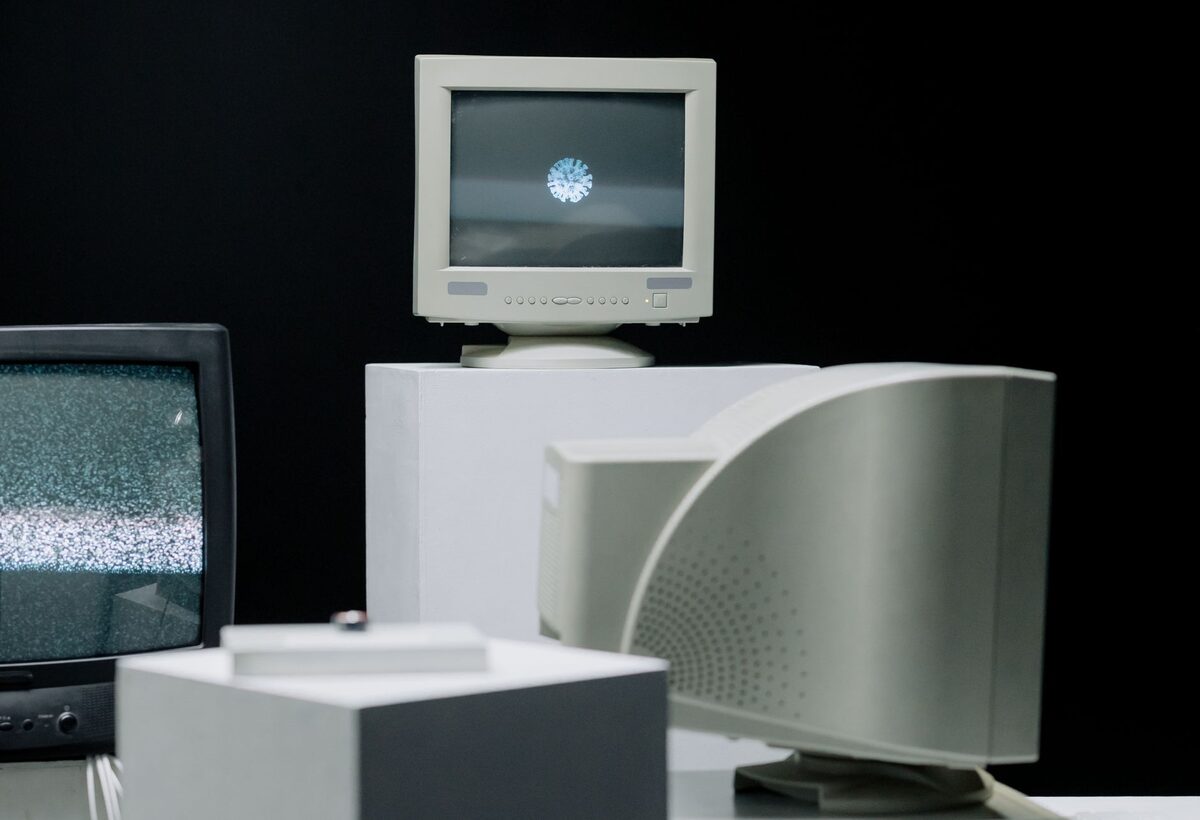
Komputer nie uruchamia się, brak obrazu — pogotowie komputerowe w domu
Wciskasz przycisk zasilania, a komputer milczy albo ekran pozostaje czarny? Brak obrazu i problemy z uruchomieniem to jedna z bardziej stresujących awarii — ale w wielu przypadkach da się je szybko zdiagnozować i naprawić na miejscu.
Sytuacja, w której komputer nie chce się uruchomić, potrafi wywołać panikę — szczególnie gdy na dysku znajdują się ważne dokumenty czy zdjęcia. Zanim jednak założysz najgorsze, warto wiedzieć, że przyczyny bywają zaskakująco proste do usunięcia, a dane najczęściej pozostają bezpieczne nawet przy poważniejszej usterce.
Możliwe przyczyny braku obrazu lub uruchomienia
Problem może leżeć zarówno w komputerze, jak i w monitorze czy okablowaniu — dlatego ważna jest dokładna diagnostyka. Sam czarny ekran nie zawsze oznacza awarię karty graficznej albo uszkodzenie płyty głównej. Czasami komputer pracuje prawidłowo, ale sygnał nie dociera do monitora z powodu źle podłączonego przewodu, wybranego niewłaściwego wejścia lub problemu z zasilaniem wyświetlacza.
- Odłączony lub uszkodzony kabel zasilający albo kabel monitora
- Uszkodzony zasilacz komputera
- Awaria dysku twardego lub SSD uniemożliwiająca start systemu
- Uszkodzona pamięć RAM lub karta graficzna
- Błąd systemu operacyjnego po nieudanej aktualizacji
- Rozładowana lub uszkodzona bateria płyty głównej (CMOS)
W komputerach stacjonarnych brak obrazu może być związany także z poluzowaniem podzespołów w obudowie. Kurz, drgania, przenoszenie komputera albo wcześniejsze czyszczenie mogą spowodować, że pamięć RAM lub karta graficzna nie będzie prawidłowo osadzona w gnieździe. W laptopach podobne objawy mogą pojawić się po zalaniu, przegrzaniu, upadku albo uszkodzeniu zawiasów i przewodu matrycy.
Komputer nie reaguje na przycisk zasilania
Jeżeli po naciśnięciu przycisku nie zapala się żadna dioda, nie słychać wentylatorów i nie pojawia się żaden dźwięk, należy rozpocząć od sprawdzenia zasilania. W przypadku komputera stacjonarnego przyczyną może być listwa zasilająca, gniazdko, przewód sieciowy, przełącznik na zasilaczu lub sam zasilacz. Warto również zwrócić uwagę, czy wcześniej nie występowały samoistne restarty, wyłączanie się komputera albo zapach spalenizny.
Laptop może nie reagować z powodu uszkodzonego zasilacza, gniazda ładowania lub baterii. Czasami urządzenie pozostaje w stanie zawieszenia i pomaga odłączenie zasilacza, a następnie przytrzymanie przycisku zasilania przez kilka sekund. Jeżeli jednak komputer nadal nie daje żadnych oznak pracy, dalsze próby mogą nie przynieść rezultatu. Konieczne jest sprawdzenie układu zasilania i płyty głównej.
Komputer uruchamia się, ale nie ma obrazu
Inny scenariusz występuje wtedy, gdy słychać pracę wentylatorów, świecą się kontrolki, a mimo to monitor pozostaje czarny. W takiej sytuacji komputer może nie przechodzić procedury startowej albo działać, ale nie wysyłać obrazu do właściwego urządzenia. Najpierw należy sprawdzić, czy monitor jest włączony i ustawiony na odpowiednie źródło sygnału, na przykład HDMI, DisplayPort lub inne wejście wykorzystywane przez dany zestaw.
W komputerze stacjonarnym znaczenie ma także miejsce podłączenia przewodu. Jeśli urządzenie ma osobną kartę graficzną, kabel monitora powinien być podłączony do właściwego wyjścia obrazu. Podłączenie go do gniazda na płycie głównej może nie dać obrazu, gdy procesor nie ma zintegrowanej grafiki lub gdy ustawienia komputera korzystają wyłącznie z karty dedykowanej.
Jeżeli ekran pozostaje czarny od samego początku, nie pojawia się nawet logo producenta ani ekran ustawień BIOS/UEFI, problem częściej dotyczy sprzętu niż systemu operacyjnego. Gdy logo jest widoczne, ale później obraz znika lub pojawia się komunikat o błędzie, należy sprawdzić system, dysk oraz sterowniki.
Co sprawdzić przed wezwaniem serwisu
Kilka podstawowych kroków pozwala czasem uniknąć wizyty technika lub przyspiesza późniejszą diagnostykę.
- Sprawdź, czy kabel zasilający jest pewnie podłączony do gniazdka i komputera
- W przypadku laptopa spróbuj podłączyć inny sprawny zasilacz, jeśli masz taką możliwość
- Sprawdź, czy dioda zasilania w ogóle się świeci
- Podłącz monitor do innego źródła obrazu, by wykluczyć jego uszkodzenie
Warto odłączyć na chwilę dodatkowe urządzenia USB, drukarki, zewnętrzne dyski, stacje dokujące i inne akcesoria. Uszkodzone urządzenie podłączone do portu USB może blokować start albo powodować nietypowe zachowanie komputera. Można również sprawdzić inny kabel obrazu, jeżeli jest dostępny, oraz upewnić się, że monitor otrzymuje zasilanie.
Nie należy jednak wielokrotnie włączać i wyłączać komputera, jeśli słychać nietypowe odgłosy z dysku, pojawia się zapach spalenizny, urządzenie mocno się nagrzewa albo wcześniej doszło do zalania. W takich okolicznościach kolejne próby mogą pogorszyć stan podzespołów lub utrudnić odzyskanie danych.
Najczęstsze objawy towarzyszące awarii
Informacje o zachowaniu komputera są bardzo pomocne podczas diagnozy. Warto zapamiętać, czy po włączeniu pojawiają się sygnały dźwiękowe, czy wentylatory obracają się normalnie, czy kontrolki migają oraz czy komputer samoczynnie się restartuje.
- Jedno krótkie uruchomienie i natychmiastowe wyłączenie może wskazywać na problem z zasilaniem lub zwarcie.
- Praca wentylatorów bez obrazu często wiąże się z pamięcią RAM, kartą graficzną, monitorem albo płytą główną.
- Powtarzające się restarty mogą być skutkiem przegrzewania, niestabilnego zasilacza lub błędu pamięci.
- Komunikat o braku urządzenia rozruchowego może wskazywać na problem z dyskiem albo kolejnością startu.
- Głośne, nietypowe dźwięki z dysku talerzowego są sygnałem, aby ograniczyć próby uruchamiania.
W laptopach pomocne są także informacje o zachowaniu diod sygnalizacyjnych. W niektórych modelach określony sposób migania może oznaczać błąd pamięci, płyty głównej lub układu zasilania. Sam kod nie zawsze wystarcza do postawienia diagnozy, ale pozwala zawęzić obszar poszukiwań.
Brak obrazu po aktualizacji lub zmianie sprzętu
Czarny ekran może pojawić się po aktualizacji systemu, instalacji sterownika karty graficznej, wymianie monitora albo podłączeniu dodatkowego ekranu. Wtedy komputer może przechodzić start poprawnie, ale system korzysta z nieprawidłowej konfiguracji obrazu. Zdarza się również, że aktualizacja została przerwana i system nie może załadować wszystkich wymaganych plików.
Jeśli ekran jest czarny dopiero po rozpoczęciu ładowania systemu, można podejrzewać sterownik, uszkodzone pliki systemowe lub problem z konfiguracją wyświetlania. Jeżeli natomiast brak obrazu występuje już przed pojawieniem się logo, należy w pierwszej kolejności skupić się na sprzęcie. Rozróżnienie tych dwóch etapów jest ważne, ponieważ niewłaściwa naprawa może niepotrzebnie doprowadzić do reinstalacji systemu i utraty ustawień.
Diagnostyka pamięci RAM i karty graficznej
Pamięć RAM odpowiada między innymi za wykonywanie podstawowych operacji podczas uruchamiania komputera. Jej uszkodzenie, zabrudzenie styków lub nieprawidłowe osadzenie może spowodować brak obrazu, sygnały dźwiękowe albo ciągłe restarty. W komputerze stacjonarnym technik może sprawdzić moduły osobno, przetestować różne gniazda i zweryfikować stabilność pracy.
Karta graficzna również może powodować czarny ekran, szczególnie gdy komputer wcześniej wyświetlał artefakty, zawieszał się podczas pracy z grafiką lub mocno się nagrzewał. Diagnostyka wymaga sprawdzenia przewodów, zasilania karty, temperatur oraz działania na innym monitorze lub z wykorzystaniem innego źródła obrazu. Nie każda awaria obrazu oznacza konieczność wymiany drogiego podzespołu — czasami problem znajduje się w połączeniu albo konfiguracji.
Awaria dysku a problem z uruchomieniem systemu
Jeżeli komputer wyświetla logo, ale zatrzymuje się podczas ładowania, długo pozostaje na jednym ekranie lub pokazuje komunikat o braku systemu, przyczyną może być dysk HDD albo SSD. Uszkodzenie dysku nie zawsze oznacza natychmiastową utratę danych, ale dalsze uruchamianie może zwiększać ryzyko pogorszenia jego stanu, zwłaszcza w przypadku dysku talerzowego.
Przed formatowaniem, przywracaniem systemu lub instalacją od nowa należy ustalić, czy na dysku znajdują się potrzebne pliki. Próba naprawy systemu bez wcześniejszego sprawdzenia danych może doprowadzić do ich nadpisania. W wielu przypadkach można wyjąć dysk, podłączyć go do sprawnego komputera i skopiować najważniejsze dokumenty, o ile jego stan techniczny na to pozwala.
Dlaczego warto wezwać pogotowie komputerowe do domu
Jeśli komputer nie reaguje w ogóle albo uruchamia się, ale bez obrazu, dalsze samodzielne testy mogą być ryzykowne — zwłaszcza przy podejrzeniu awarii zasilacza, gdzie nieostrożne manipulowanie sprzętem grozi porażeniem prądem lub uszkodzeniem kolejnych podzespołów. Nasz technik przyjeżdża z niezbędnym sprzętem diagnostycznym, sprawdza kolejno zasilanie, pamięć RAM, dysk i kartę graficzną, by precyzyjnie wskazać źródło awarii.
Wizyta w domu jest praktyczna także wtedy, gdy problem dotyczy całego stanowiska pracy. Można sprawdzić komputer, monitor, przewody, listwę zasilającą, drukarkę, stację dokującą i sposób podłączenia urządzeń. Ma to znaczenie szczególnie w przypadku komputerów wykorzystywanych do pracy zdalnej, nauki lub prowadzenia działalności, ponieważ awaria może wynikać z połączenia kilku elementów, a nie z jednego uszkodzonego podzespołu.
W wielu przypadkach usterkę udaje się naprawić od razu na miejscu — na przykład wymieniając pamięć RAM czy zasilacz. Jeśli konieczna jest naprawa w warsztacie, zawsze najpierw staramy się zabezpieczyć dane z dysku, zanim podejmiemy dalsze działania.
Jak przebiega sprawdzenie komputera
Diagnostyka rozpoczyna się od zebrania informacji o awarii. Znaczenie ma moment, w którym pojawił się problem, wcześniejsze objawy, ostatnia aktualizacja, przenoszenie sprzętu, zalanie lub podłączenie nowych urządzeń. Następnie sprawdzane są podstawowe elementy: zasilanie, przewody, monitor oraz reakcja komputera po odłączeniu zbędnych akcesoriów.
W dalszej kolejności można przetestować pamięć, kartę graficzną, dysk, chłodzenie i płytę główną. W przypadku laptopa trzeba dodatkowo ocenić stan baterii, zasilacza, gniazda ładowania, matrycy i przewodu prowadzącego do ekranu. Dopiero po wykluczeniu awarii sprzętowej warto przejść do naprawy systemu operacyjnego, sterowników lub ustawień startowych.
Priorytet: bezpieczeństwo Twoich danych
Nawet gdy komputer nie uruchamia się, dane na dysku najczęściej pozostają nienaruszone. Dlatego przy każdej naprawie w pierwszej kolejności sprawdzamy możliwość ich odzyskania lub skopiowania, zanim przystąpimy do naprawy sprzętu.
Nie należy samodzielnie formatować dysku ani uruchamiać przypadkowych programów naprawczych, jeśli nie ma pewności, że kopia ważnych plików istnieje. Dotyczy to szczególnie zdjęć, dokumentów firmowych, baz danych, poczty oraz plików przechowywanych wyłącznie lokalnie. Prawidłowa kolejność działań — najpierw ocena stanu danych, potem naprawa — ogranicza ryzyko ich utraty.
Częste pytania dotyczące czarnego ekranu
Czy czarny ekran oznacza uszkodzenie monitora?
Nie zawsze. Monitor może być sprawny, a problem może dotyczyć przewodu, wybranego wejścia, karty graficznej lub samego komputera. Podłączenie innego urządzenia do monitora albo sprawdzenie komputera na innym ekranie pomaga rozdzielić te przyczyny.
Czy po awarii trzeba od razu instalować system od nowa?
Nie. Reinstalacja jest tylko jednym z możliwych rozwiązań i nie powinna być pierwszym krokiem bez sprawdzenia danych oraz przyczyny problemu. Czasami wystarczy naprawa plików startowych, przywrócenie poprawnej konfiguracji lub wymiana uszkodzonego podzespołu.
Czy można samodzielnie otworzyć obudowę?
W komputerze stacjonarnym podstawowe oględziny są możliwe, ale należy odłączyć przewód zasilający i zachować ostrożność. W laptopach demontaż bywa bardziej skomplikowany, a nieprawidłowe otwarcie może uszkodzić zatrzaski, taśmy lub obudowę. Przy podejrzeniu awarii zasilania, zalania albo spalenizny lepiej nie podejmować dalszych prób.
Co przygotować przed diagnostyką
Warto zanotować, co dokładnie dzieje się po naciśnięciu przycisku zasilania: czy świecą się kontrolki, czy słychać wentylator, czy pojawiają się komunikaty i czy problem występuje za każdym razem. Dobrze przygotować również informacje o ostatnich zmianach, takich jak aktualizacja systemu, wymiana przewodów, podłączenie monitora lub przeniesienie sprzętu.
Jeżeli komputer czasami się uruchamia, należy możliwie szybko skopiować najważniejsze dane na bezpieczny nośnik. Nie warto czekać na całkowite unieruchomienie urządzenia, jeśli występują ostrzeżenia o dysku, zawieszanie albo samoistne restarty. Takie objawy mogą wskazywać na pogarszający się stan podzespołu i wymagają sprawdzenia przyczyny.
Zgłoszenie naprawy: 22 390 56 49 — telefon czynny całą dobę, siedem dni w tygodniu. Sprzęt odbieramy spod wskazanego adresu w Grodzisku Mazowieckim i okolicy.
