- Need Help? Request A Callback
- Working Hours: 8:00 AM – 7:45 PM
Serwis Laptopów i komputerów PCGrodzisk Mazowiecki
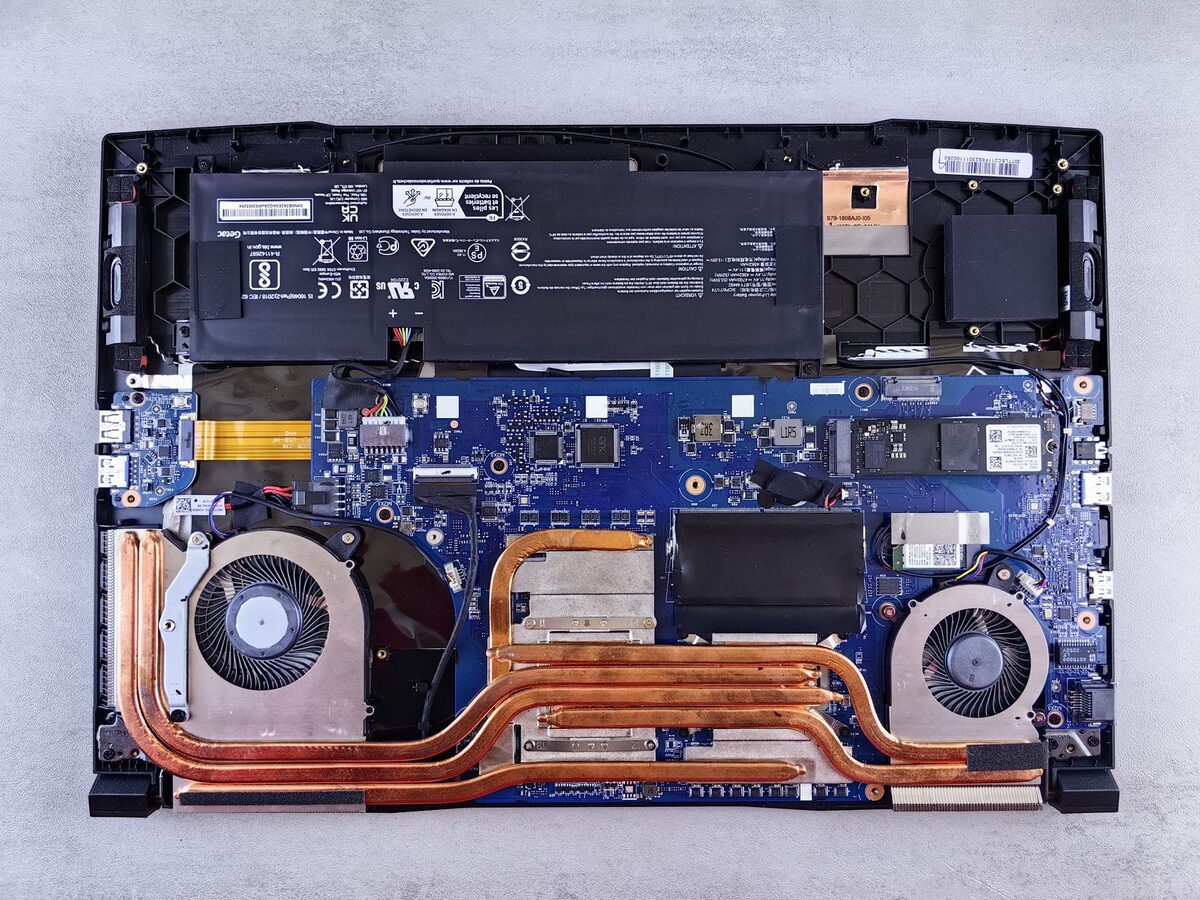
Przegrzewanie i głośna praca komputera — pogotowie komputerowe w domu
Komputer robi się gorący, a wentylatory huczą jak odrzutowiec nawet przy prostych czynnościach? Przegrzewanie się sprzętu to nie tylko uciążliwy hałas, ale realne zagrożenie dla podzespołów i trwałości komputera.
Głośna praca i przegrzewanie się komputera to problem, który z czasem tylko się nasila, prowadząc do samoczynnego wyłączania się urządzenia, spowolnienia działania, a w skrajnych przypadkach — trwałego uszkodzenia procesora lub karty graficznej. Na szczęście przyczyna niemal zawsze jest związana z układem chłodzenia i stosunkowo prosta do usunięcia, jeśli zostanie odpowiednio wcześnie rozpoznana.
Warto pamiętać, że komputer nie powinien przez cały czas pracować na najwyższych obrotach. Krótkotrwały szum wentylatora podczas uruchamiania wymagającego programu, gry lub aktualizacji systemu jest normalny. Niepokój powinny wzbudzić sytuacje, w których urządzenie pozostaje głośne przez wiele minut, obudowa staje się bardzo gorąca, a wydajność wyraźnie spada nawet przy zwykłym przeglądaniu internetu.
Najczęstsze przyczyny przegrzewania się komputera
Zjawisko to dotyczy zarówno komputerów stacjonarnych, jak i laptopów, choć te drugie ze względu na ciasną obudowę są szczególnie narażone. W laptopie niewielka ilość miejsca sprawia, że kurz szybciej ogranicza przepływ powietrza, a ciepło trudniej jest odprowadzić na zewnątrz.
- Zapchane kurzem wloty i wyloty powietrza oraz radiatory
- Wysuszona lub zużyta pasta termoprzewodząca między procesorem a chłodzeniem
- Uszkodzony lub zablokowany wentylator
- Praca komputera na miękkim podłożu, takim jak kołdra, koc lub dywan, blokującym wentylację
- Zbyt intensywne obciążenie sprzętu w stosunku do jego możliwości
- Awaria pasty termoprzewodzącej w starszych laptopach po latach użytkowania
Jedną z najczęstszych przyczyn jest kurz gromadzący się wewnątrz obudowy. Osadza się on na łopatkach wentylatora, żeberkach radiatora i filtrach powietrza. Z czasem tworzy zwartą warstwę, która działa jak izolacja. Wentylator może wtedy pracować szybciej, ale powietrze nadal nie przepływa prawidłowo, dlatego temperatura podzespołów pozostaje wysoka.
Drugim problemem jest pasta termoprzewodząca. Znajduje się ona pomiędzy procesorem lub układem graficznym a radiatorem i ma za zadanie poprawić przekazywanie ciepła. Po dłuższym czasie może wyschnąć, stracić elastyczność i przestać skutecznie wypełniać mikroszczeliny między powierzchniami. Sam radiator może być sprawny, lecz jego kontakt z nagrzewającym się układem będzie niewystarczający.
W komputerach stacjonarnych trzeba dodatkowo sprawdzić wentylatory obudowy, chłodzenie procesora oraz kartę graficzną. Nieprawidłowo zamontowany wentylator, luźny przewód albo zużyte łożysko mogą powodować hałas, drgania i niewystarczające chłodzenie. Czasami problem wynika również z niewłaściwego ułożenia przewodów, które ograniczają cyrkulację powietrza wewnątrz obudowy.
Objawy, na które warto zwrócić uwagę
Zanim dojdzie do poważnej awarii, komputer zwykle wysyła wyraźne sygnały ostrzegawcze. Nie należy ich ignorować, szczególnie jeśli pojawiają się regularnie lub stopniowo się nasilają.
- Głośna, nieustanna praca wentylatorów nawet przy niewielkim obciążeniu
- Samoczynne wyłączanie się komputera, zwłaszcza podczas dłuższej pracy
- Wyraźnie gorąca obudowa laptopa od spodu
- Spadek wydajności podczas gier lub korzystania z bardziej wymagających programów
- Zawieszanie się systemu i nagłe restarty
- Znacznie wolniejsze uruchamianie programów niż wcześniej
- Nietypowe dźwięki, takie jak stukanie, terkotanie lub nierówna praca wentylatora
- Wyłączanie obrazu albo artefakty pojawiające się podczas korzystania z karty graficznej
Spadek wydajności często nie oznacza od razu uszkodzenia procesora. Nowoczesne podzespoły mają mechanizmy ochronne i przy zbyt wysokiej temperaturze automatycznie obniżają częstotliwość pracy. Dzięki temu mogą ograniczyć ilość wydzielanego ciepła, ale użytkownik odczuwa to jako spowolnienie komputera. W grach objawia się to spadkami płynności, a podczas pracy biurowej dłuższym oczekiwaniem na reakcję programu.
Samoczynne wyłączenie jest mechanizmem bezpieczeństwa, ale nie powinno być traktowane jako rozwiązanie problemu. Jeżeli komputer wyłącza się pod obciążeniem, kolejne takie zdarzenia mogą obciążać podzespoły i zwiększać ryzyko utraty niezapisanych danych. W przypadku laptopa dodatkowym sygnałem ostrzegawczym może być nierówna obudowa lub odchylająca się klawiatura. Takie objawy mogą wskazywać na spuchniętą baterię i wymagają szybkiej diagnostyki.
Przegrzewanie laptopa a komputer stacjonarny
W laptopach najczęściej problem zaczyna się od zatkanych otworów wentylacyjnych znajdujących się na spodzie, z boku albo z tyłu obudowy. Użytkownik może nie zauważyć, że podczas pracy na łóżku lub kanapie zasłania je materiał. Laptop pobiera wtedy mniej chłodnego powietrza, a gorące powietrze nie może swobodnie opuścić obudowy.
Komputer stacjonarny jest zwykle łatwiejszy do chłodzenia, ale także wymaga odpowiedniej konserwacji. Duża obudowa nie oznacza, że kurz nie będzie problemem. Jeżeli komputer stoi bezpośrednio przy ścianie, w zamkniętej szafce albo w miejscu o ograniczonym przepływie powietrza, wentylatory mogą nie być w stanie skutecznie odprowadzać ciepła. Znaczenie ma również stan filtrów przeciwkurzowych oraz kierunek pracy wentylatorów.
W obu przypadkach warto odróżnić naturalnie wyższą temperaturę podczas dużego obciążenia od nieprawidłowego przegrzewania. Najważniejsze są powtarzalność objawów, głośność pracy, zachowanie komputera i zmiana względem wcześniejszego działania. Sprzęt, który przez lata pracował cicho, a nagle zaczął intensywnie hałasować, powinien zostać sprawdzony.
Jak wygląda czyszczenie i konserwacja u klienta
Nasze pogotowie komputerowe wykonuje profesjonalne czyszczenie wnętrza komputera bezpośrednio w domu klienta. Podczas wizyty demontujemy obudowę, dokładnie usuwamy nagromadzony kurz z radiatorów i wentylatorów, wymieniamy wysuszoną pastę termoprzewodzącą na nową oraz sprawdzamy sprawność wszystkich wentylatorów. W razie potrzeby proponujemy wymianę uszkodzonego elementu chłodzenia.
Prace rozpoczynają się od oględzin sprzętu i rozmowy o objawach. Ważne jest ustalenie, kiedy pojawia się hałas, czy komputer wyłącza się tylko podczas gier lub pracy z konkretnym programem, a także czy wcześniej był czyszczony. Takie informacje pomagają odróżnić problem z kurzem od awarii wentylatora, niewłaściwej konfiguracji albo nadmiernego obciążenia systemu.
Następnie sprawdzany jest stan obudowy, wlotów powietrza, radiatorów i przewodów. Kurz powinien być usuwany w sposób kontrolowany, aby nie uszkodzić delikatnych elementów i nie wepchnąć zanieczyszczeń głębiej do układu chłodzenia. Przy wymianie pasty termoprzewodzącej istotne jest dokładne oczyszczenie obu powierzchni oraz prawidłowe nałożenie nowej warstwy. Zbyt mała ilość nie zapewni właściwego kontaktu, a zbyt duża może zabrudzić okolice układu.
Po zakończeniu czyszczenia sprawdzamy pracę wentylatorów i zachowanie komputera pod obciążeniem. Pozwala to ocenić, czy temperatura spada, hałas ustępuje, a urządzenie nie traci wydajności. Jeżeli konserwacja nie rozwiązuje problemu, przyczyną może być uszkodzony wentylator, radiator, czujnik temperatury, zasilacz albo inny podzespół wymagający osobnej diagnozy.
Taka konserwacja nie tylko eliminuje hałas i przegrzewanie, ale realnie wydłuża żywotność komputera oraz zapobiega poważniejszym, kosztownym awariom w przyszłości. Wykonanie prac u klienta jest również wygodne, ponieważ można od razu sprawdzić stanowisko pracy, ustawienie urządzenia i warunki, w których komputer jest używany.
Co zrobić, gdy komputer nagle zaczyna się przegrzewać
Jeżeli wentylator nagle pracuje bardzo głośno, a obudowa szybko się nagrzewa, należy przerwać wymagające zadania i pozwolić urządzeniu ostygnąć. Nie warto kontynuować gry, renderowania lub pracy z dużym plikiem tylko po to, aby sprawdzić, jak długo komputer wytrzyma. Jeżeli system działa jeszcze stabilnie, należy zapisać dokumenty i bezpiecznie go wyłączyć.
Można sprawdzić, czy otwory wentylacyjne nie są zasłonięte, a laptop stoi na twardej, równej powierzchni. Nie należy jednak samodzielnie rozkręcać urządzenia bez odpowiednich narzędzi i doświadczenia. W laptopach łatwo uszkodzić zatrzaski, przewody, taśmy lub złącza, a nieumiejętne czyszczenie może pogorszyć stan chłodzenia.
Jeśli problem pojawia się po każdym uruchomieniu, występują restarty albo słychać tarcie wentylatora, samo ustawienie komputera w innym miejscu prawdopodobnie nie wystarczy. Potrzebne będzie sprawdzenie wnętrza, temperatur oraz sposobu pracy podzespołów.
Jak dbać o chłodzenie na co dzień
Warto pamiętać o kilku prostych zasadach, które ograniczają ryzyko przegrzewania między kolejnymi czyszczeniami serwisowymi — nie stawiać laptopa na miękkich powierzchniach, regularnie odkurzać otwory wentylacyjne z zewnątrz oraz unikać blokowania przepływu powietrza meblami czy innymi przedmiotami stojącymi zbyt blisko obudowy.
Komputer powinien mieć stabilne stanowisko i dostęp do powietrza z każdej strony, z której producent przewidział wentylację. Nie należy zasłaniać bocznych kratek monitorem, książkami ani dokumentami. W przypadku laptopa dobrze jest również unikać pracy bezpośrednio na kolanach, ponieważ poza zasłanianiem otworów wentylacyjnych urządzenie może pobierać kurz i włókna z odzieży.
Nie powinno się przykładać odkurzacza bezpośrednio do wentylatora ani używać sprężonego powietrza bez unieruchomienia jego łopatek. Zbyt szybkie obracanie wentylatora może uszkodzić jego mechanizm lub wygenerować napięcie w układzie. Zewnętrzne oczyszczanie kratek jest pomocne, ale nie zastępuje okresowego czyszczenia wnętrza.
Warto także obserwować, które programy obciążają procesor i kartę graficzną. Niepotrzebne aplikacje działające w tle mogą zwiększać temperaturę i powodować pracę wentylatorów. Jeżeli komputer zaczyna hałasować po zainstalowaniu konkretnego programu, aktualizacji lub sterownika, należy uwzględnić również przyczynę programową. Dobra konserwacja obejmuje więc nie tylko kurz i pastę, ale także podstawową ocenę obciążenia systemu.
Częste pytania dotyczące głośnej pracy komputera
Czy głośny wentylator zawsze oznacza awarię?
Nie. Wentylator może chwilowo przyspieszyć podczas uruchamiania wymagającego programu albo intensywnej pracy. Jeżeli jednak hałas jest stały, pojawia się przy prostych czynnościach lub towarzyszą mu restarty i spadki wydajności, warto sprawdzić układ chłodzenia.
Czy wystarczy wyczyścić komputer z zewnątrz?
Zewnętrzne oczyszczenie kratek może poprawić przepływ powietrza, ale nie usuwa kurzu nagromadzonego na radiatorze i wentylatorze. W przypadku wyraźnego przegrzewania potrzebna jest ocena wnętrza urządzenia oraz stanu pasty termoprzewodzącej.
Czy podstawka chłodząca rozwiązuje problem laptopa?
Podstawka może poprawić przepływ powietrza i ograniczyć temperaturę w określonych warunkach, ale nie naprawi zatkanego radiatora ani uszkodzonego wentylatora. Jest dodatkiem do sprawnego chłodzenia, a nie zamiennikiem czyszczenia i konserwacji.
Czy można dalej korzystać z komputera, który się wyłącza?
Powtarzające się wyłączenia są sygnałem, że sprzęt wymaga diagnostyki. Dalsza praca pod obciążeniem może pogłębić problem, doprowadzić do utraty danych albo zwiększyć zakres uszkodzeń. Do czasu sprawdzenia urządzenia najlepiej ograniczyć jego używanie do niezbędnych czynności i unikać wymagających programów.
Zgłoszenie naprawy: 22 390 56 49 — telefon czynny całą dobę, siedem dni w tygodniu. Sprzęt odbieramy spod wskazanego adresu w Grodzisku Mazowieckim i okolicy.
