- Need Help? Request A Callback
- Working Hours: 8:00 AM – 7:45 PM
Serwis Laptopów i komputerów PCGrodzisk Mazowiecki
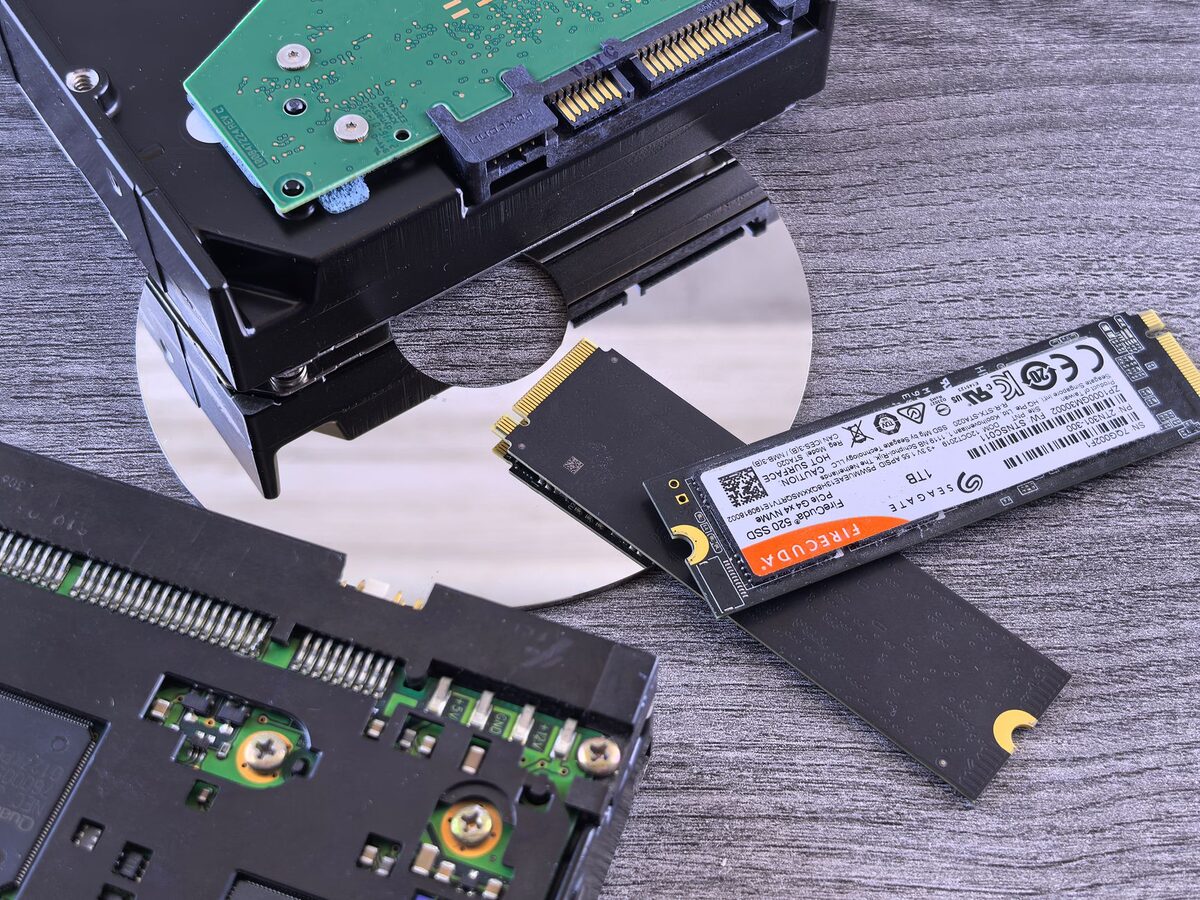
Przesiadka na dysk SSD lub NVMe w komputerze stacjonarnym
Wymiana dysku talerzowego HDD na SSD lub NVMe to najbardziej odczuwalna modernizacja komputera stacjonarnego – system startuje w kilkanaście sekund, a programy uruchamiają się niemal natychmiast, bez konieczności wymiany całego komputera na nowy. W naszym serwisie w Grodzisku Mazowieckim wykonujemy przesiadkę wraz z migracją danych i systemu bez utraty ustawień, dobierając nośnik odpowiedni do możliwości płyty głównej.
Dysk twardy HDD jest dziś głównym wąskim gardłem wydajności w większości komputerów stacjonarnych, nawet tych z mocnym procesorem i dużą ilością pamięci RAM. Przesiadka na nośnik SSD (SATA) lub jeszcze szybszy NVMe podłączany do złącza M.2 potrafi skrócić czas uruchamiania systemu z kilku minut do kilkunastu sekund, a otwieranie programów i plików staje się niemal natychmiastowe.
Modernizacja nie polega wyłącznie na fizycznym przełożeniu dysku. Trzeba sprawdzić kompatybilność sprzętu, dobrać właściwy format nośnika, ocenić stan obecnego HDD, zaplanować migrację danych i prawidłowo skonfigurować rozruch. Dzięki temu nowy dysk poprawia komfort pracy, a użytkownik nie musi od razu zmieniać przyzwyczajeń ani instalować wszystkich aplikacji od początku.
Jaki nośnik wybrać
Dobór dysku zależy od płyty głównej i przeznaczenia komputera, dlatego zawsze sprawdzamy dostępne złącza i możliwości danej jednostki, zanim zaproponujemy konkretne rozwiązanie. Znaczenie ma nie tylko szybkość odczytu i zapisu, ale również pojemność, sposób montażu, kompatybilność z płytą główną oraz intensywność codziennej pracy.
- SSD SATA – uniwersalne rozwiązanie do starszych płyt głównych bez złącza M.2
- NVMe M.2 – kilkukrotnie szybszy transfer danych, idealny do pracy graficznej i gier
- Dysk hybrydowy SSD + HDD – szybki system i dużo miejsca na dane
- Pojemność dobrana do liczby programów i plików użytkownika
- Nośniki z wyższą klasą wytrzymałości (TBW) dla intensywnej pracy zawodowej
SSD SATA do starszego komputera
SSD SATA ma formę podobną do klasycznego dysku 2,5 cala, ale korzysta z interfejsu SATA. Jest dobrym wyborem, gdy komputer nie ma złącza M.2 albo gdy płyta główna nie obsługuje rozruchu z nośnika NVMe. Montaż zwykle wymaga podłączenia przewodu danych SATA oraz przewodu zasilającego. W obudowie stacjonarnej warto również zadbać o stabilne zamocowanie dysku, aby przewody nie były naprężone i nie przeszkadzały w przepływie powietrza.
W porównaniu z HDD SSD SATA oferuje znacznie krótszy czas dostępu do danych i cichą pracę, ponieważ nie ma talerzy ani głowicy odczytującej. Nawet jeśli maksymalny transfer jest ograniczony przez interfejs SATA, różnica w codziennym korzystaniu z systemu pozostaje bardzo wyraźna. To rozwiązanie szczególnie dobrze sprawdza się w komputerach biurowych, domowych i starszych zestawach, których pozostałe podzespoły nadal odpowiadają potrzebom użytkownika.
NVMe M.2 do nowszej płyty głównej
Dysk NVMe M.2 jest montowany bezpośrednio na płycie głównej w odpowiednim gnieździe. Nie wymaga osobnego przewodu danych, a jego komunikacja z komputerem odbywa się przez magistralę PCI Express. Dzięki temu może osiągać wyższe transfery niż SSD SATA. Największą różnicę zauważą osoby pracujące z dużymi plikami, aplikacjami graficznymi, projektami wideo, maszynami wirtualnymi oraz użytkownicy, którzy często przenoszą dane pomiędzy szybkimi nośnikami.
Przed zakupem NVMe trzeba sprawdzić, czy płyta główna ma odpowiednie złącze M.2 i czy obsługuje rozruch z takiego urządzenia. W niektórych komputerach złącze M.2 może współdzielić linie z innymi portami SATA albo działać z ograniczoną prędkością. Nie oznacza to, że dysk będzie bezużyteczny, ale jego możliwości mogą być mniejsze niż deklarowane przez producenta. Istotne jest także prawidłowe chłodzenie, ponieważ długotrwałe obciążenie może powodować spadek wydajności.
Pojemność dopasowana do zastosowania
Za mały dysk szybko przestaje być wygodny. System operacyjny potrzebuje wolnego miejsca na aktualizacje, pliki tymczasowe i dane aplikacji, dlatego nie warto planować pojemności wyłącznie na podstawie obecnego zajęcia starego HDD. Należy uwzględnić programy, dokumenty, zdjęcia, gry, projekty oraz przewidywany przyrost danych. Jeżeli na komputerze przechowywane są duże archiwa, praktycznym rozwiązaniem może być szybki SSD na system i programy oraz dodatkowy HDD na pliki rzadziej używane.
W przypadku komputera wykorzystywanego do pracy ważna jest również wytrzymałość nośnika. Parametr TBW określa deklarowaną ilość danych, którą można zapisać na dysku w okresie jego eksploatacji. Nie jest to dokładna data zużycia urządzenia, ale pomaga porównać modele przeznaczone do zwykłego użytkowania z nośnikami przygotowanymi do bardziej intensywnych zadań.
Migracja systemu bez reinstalacji
Nie musisz tracić zainstalowanych programów ani ustawień – klonujemy istniejący system wraz z danymi bezpośrednio na nowy nośnik, dzięki czemu po wymianie dysku komputer wygląda i działa dokładnie tak samo, jak przed modernizacją.
- Klonowanie 1:1 całego dysku lub wybranych partycji
- Aktywacja Windows pozostaje zachowana
- Konfiguracja BIOS/UEFI pod nowy dysk
- Optymalizacja ustawień systemu dla nośnika SSD (TRIM, tryb AHCI/NVMe)
- Sprawdzenie i ewentualna korekta kolejności rozruchu po migracji
Co obejmuje przygotowanie do klonowania
Przed rozpoczęciem migracji sprawdzamy stan starego dysku oraz ilość zajętego miejsca. Jeżeli HDD ma błędy odczytu, nietypowe dźwięki albo niestabilnie pracuje, bezpośrednie klonowanie może być ryzykowne. W takiej sytuacji najpierw zabezpieczamy najważniejsze dane i oceniamy, czy możliwe jest bezpieczne przeniesienie całego systemu. Samo kopiowanie plików nie zawsze wystarcza, ponieważ system potrzebuje również partycji rozruchowych, struktury dysku i odpowiednich wpisów konfiguracyjnych.
Jeżeli nowy nośnik ma mniejszą pojemność niż stary HDD, trzeba sprawdzić, czy ilość danych zmieści się na jego partycjach. Często konieczne jest uporządkowanie plików, usunięcie zbędnych danych lub zmniejszenie partycji przed wykonaniem kopii. Z kolei przy większym dysku po migracji można rozszerzyć partycję systemową albo pozostawić dodatkową przestrzeń na dane.
Rozruch po wymianie dysku
Po sklonowaniu systemu komputer powinien uruchamiać się z nowego nośnika. W praktyce czasami BIOS lub UEFI nadal wskazuje stary dysk jako pierwszy w kolejności rozruchu. Może to powodować uruchamianie starej instalacji, komunikat o braku systemu albo niejasne zachowanie po odłączeniu HDD. Dlatego po migracji sprawdzamy kolejność bootowania, tryb UEFI lub starszy tryb zgodności oraz widoczność nowego dysku w ustawieniach płyty głównej.
Ważne jest także rozróżnienie pomiędzy klonowaniem a zwykłym kopiowaniem katalogów. Przeniesienie folderu użytkownika na nowy dysk nie przenosi całego systemu, sterowników, ustawień programów ani partycji rozruchowej. Klonowanie pozwala zachować istniejące środowisko pracy, ale wymaga poprawnego wykonania i późniejszego testu.
Co zyskujesz po modernizacji
Poza szybszym rozruchem zyskujesz błyskawiczne kopiowanie plików, płynniejszą pracę wielu aplikacji jednocześnie i mniejsze zużycie energii. Stary dysk HDD może posłużyć jako dodatkowa przestrzeń na archiwum lub kopię zapasową ważnych danych, zamiast trafiać od razu na złom.
SSD nie zwiększy bezpośrednio mocy procesora ani ilości pamięci RAM, ale ograniczy opóźnienia podczas odczytu danych. System szybciej reaguje na kliknięcia, aplikacje krócej czekają na załadowanie plików, a praca z dokumentami i folderami jest bardziej płynna. Komputer może również działać ciszej, ponieważ nowy nośnik nie zawiera mechanicznych elementów i nie generuje typowych odgłosów pracy talerzy oraz głowicy.
W grach wymiana HDD na SSD może skrócić ładowanie systemu i poziomów, ale nie zawsze podnosi liczbę klatek na sekundę. Za płynność obrazu odpowiadają przede wszystkim karta graficzna, procesor, pamięć RAM i ustawienia gry. Podobnie w programach graficznych największą poprawę zauważa się podczas uruchamiania aplikacji, otwierania projektów i zapisu dużych plików, natomiast czas samego renderowania zależy od innych podzespołów.
Dla kogo szczególnie polecana jest ta modernizacja
Przesiadka na SSD lub NVMe sprawdza się zarówno w komputerach domowych, jak i biurowych – szczególnie odczuwalna jest w starszych jednostkach z procesorem, który wciąż ma wystarczającą moc, ale całościowa wydajność jest ograniczana właśnie przez wolny dysk talerzowy.
To rozwiązanie jest korzystne dla osób pracujących z dokumentami, przeglądarką internetową, programami księgowymi, aplikacjami edukacyjnymi i narzędziami do komunikacji. Sprawdzi się też w komputerach używanych do obróbki zdjęć, montażu materiałów, projektowania oraz przechowywania większej liczby plików. W wielu przypadkach wymiana samego nośnika pozwala odsunąć w czasie zakup nowej jednostki, o ile pozostałe podzespoły spełniają wymagania użytkownika.
Kiedy sama wymiana dysku może nie wystarczyć
Jeżeli komputer ma bardzo mało pamięci RAM, przegrzewa się, losowo się wyłącza albo jego procesor nie obsługuje używanych aplikacji, SSD nie rozwiąże wszystkich problemów. Może poprawić szybkość uruchamiania, ale nie zastąpi sprawnego zasilacza, odpowiedniego chłodzenia czy rozbudowy pamięci. Dlatego przed modernizacją warto ocenić cały zestaw, aby inwestycja odpowiadała rzeczywistej przyczynie spowolnienia.
Nie każda płyta główna pozwala wykorzystać pełną szybkość najnowszego dysku NVMe. W starszych komputerach SSD SATA może być rozwiązaniem bardziej praktycznym i wystarczającym. Liczy się nie sama specyfikacja nośnika, lecz dopasowanie go do całej konfiguracji oraz sposobu korzystania z komputera.
Najczęstsze pytania dotyczące wymiany dysku
Czy wszystkie dane zostaną zachowane?
Przy prawidłowo wykonanej migracji można zachować system, dokumenty, ustawienia i zainstalowane programy. Zawsze jednak warto posiadać dodatkową kopię najważniejszych plików. Kopia zapasowa chroni dane nie tylko przed problemami podczas klonowania, ale również przed awarią, przypadkowym usunięciem lub uszkodzeniem starego dysku.
Czy stary HDD można zostawić w komputerze?
Tak, jeżeli jego stan techniczny jest dobry i płyta główna oraz obudowa mają wolne porty i miejsce montażowe. Najlepiej używać SSD lub NVMe jako dysku systemowego, a HDD przeznaczyć na archiwum, multimedia albo mniej używane pliki. Nie należy traktować starego dysku jako jedynego miejsca przechowywania ważnych danych, szczególnie gdy wcześniej wykazywał oznaki zużycia.
Czy po wymianie trzeba instalować sterowniki?
W przypadku klonowania istniejącego systemu większość sterowników i ustawień pozostaje bez zmian. Po uruchomieniu sprawdzamy jednak menedżer urządzeń, aktualizacje systemu, stan aktywacji oraz działanie najważniejszych programów. Wymiana dysku jest także dobrą okazją do uporządkowania nieużywanych aplikacji i sprawdzenia, czy system ma wystarczającą ilość wolnego miejsca.
Praktyczne wskazówki po montażu
Po uruchomieniu komputera z nowego dysku warto sprawdzić, czy system widzi właściwą pojemność, czy pliki użytkownika są dostępne i czy działają programy używane na co dzień. Należy również upewnić się, że funkcja TRIM jest aktywna dla SSD oraz że nośnik nie jest stale zapełniony niemal do końca. Wolna przestrzeń ułatwia prawidłową pracę kontrolera i systemu.
W przypadku NVMe trzeba zwrócić uwagę na temperatury podczas dłuższego obciążenia. Jeżeli płyta główna ma radiator dla gniazda M.2, powinien zostać prawidłowo zamontowany. Warto także regularnie wykonywać kopie zapasowe, ponieważ szybki dysk nie jest odporny na awarie tylko dlatego, że nie ma ruchomych części.
Usługę wykonujemy zwykle w ciągu jednego dnia roboczego, wliczając test poprawności działania systemu po migracji. Po zakończeniu sprawdzamy uruchamianie komputera, dostęp do danych, działanie podstawowych aplikacji oraz poprawność konfiguracji nowego nośnika.
Zgłoszenie naprawy: 22 390 56 49 — telefon czynny całą dobę, siedem dni w tygodniu. Sprzęt odbieramy spod wskazanego adresu w Grodzisku Mazowieckim i okolicy.
