- Need Help? Request A Callback
- Working Hours: 8:00 AM – 7:45 PM
Serwis Laptopów i komputerów PCGrodzisk Mazowiecki
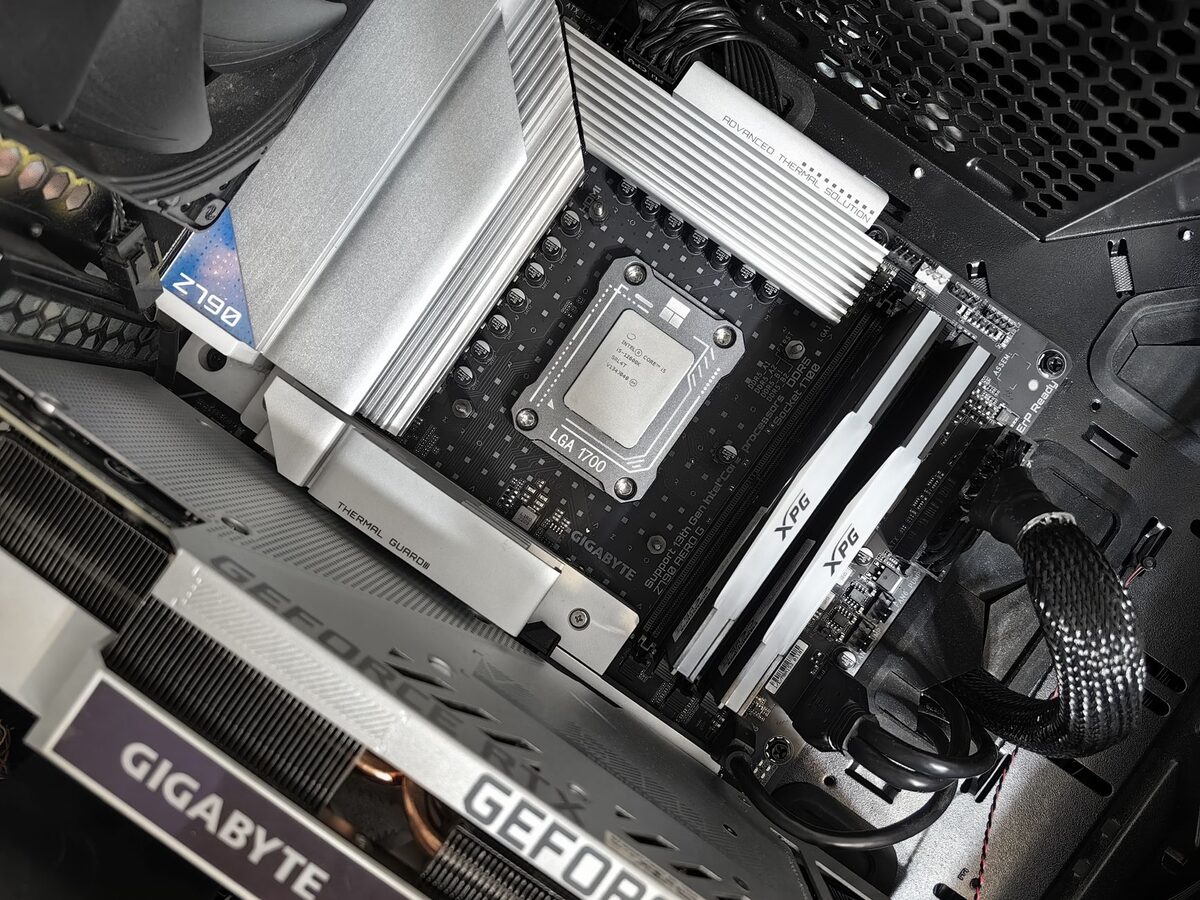
Instalacja i naprawa systemu Windows na komputerze stacjonarnym
Zawieszający się, wolno działający lub niereagujący system Windows często wymaga profesjonalnej naprawy, a nie tylko ponownej instalacji. Diagnozujemy przyczynę problemu i wykonujemy instalację lub naprawę Windows na komputerach stacjonarnych w Grodzisku Mazowieckim i okolicach, z zachowaniem danych użytkownika tam, gdzie to możliwe.
Problemy z systemem operacyjnym objawiają się na wiele sposobów – od błędów przy starcie, przez ekran BSOD, po skrajne spowolnienie działania. Zanim zdecydujemy się na reinstalację, sprawdzamy, czy problem da się usunąć naprawą systemu bez utraty plików i programów. Pozwala to ograniczyć zakres prac i uniknąć niepotrzebnego formatowania dysku.
Awaria Windows nie zawsze oznacza uszkodzenie samego systemu. Przyczyną może być również zużyty dysk, przegrzewanie podzespołów, wadliwa pamięć RAM, niezgodny sterownik albo nieudana aktualizacja. Dlatego prawidłowa kolejność działań ma duże znaczenie. Najpierw ustalamy, co spowodowało problem, a dopiero później dobieramy sposób naprawy.
Typowe problemy z systemem Windows
Do serwisu najczęściej trafiają komputery z następującymi objawami.
- System nie uruchamia się lub zapętla przy starcie
- Niebieski ekran (BSOD) pojawiający się regularnie
- Bardzo długi czas uruchamiania i pracy systemu
- Uszkodzone pliki systemowe po nieudanej aktualizacji
- Błędy sterowników uniemożliwiające normalną pracę
Częstym problemem jest także samoczynne wyłączanie lub restartowanie komputera. Windows może uruchamiać się poprawnie, ale po kilku minutach pracy pojawia się zawieszenie, czarny ekran albo komunikat o błędzie. W takim przypadku nie wystarczy sprawdzić ustawień systemowych. Konieczne może być przetestowanie temperatur, zasilacza, pamięci operacyjnej i stanu dysku.
Innym sygnałem awarii są problemy z logowaniem, znikające ikony, niedziałające menu Start, błędy podczas otwierania ustawień albo brak możliwości instalowania aktualizacji. Uszkodzenie wybranych składników systemu może wpływać na codzienną pracę, nawet jeśli komputer nadal się uruchamia.
Windows uruchamia się, ale działa bardzo wolno
Spowolnienie może wynikać z nadmiaru programów uruchamianych razem z systemem, błędów na dysku, braku miejsca, infekcji lub nieprawidłowych sterowników. W starszych komputerach ograniczeniem bywa również zużyty dysk talerzowy albo zbyt mała ilość pamięci RAM. Przed reinstalacją sprawdzamy, czy poprawa konfiguracji i usunięcie źródła problemu przyniesie oczekiwany efekt.
Samo usunięcie kilku skrótów z pulpitu nie przyspiesza systemu. Znaczenie ma to, jakie procesy działają w tle, czy dysk pracuje bez błędów oraz czy system nie próbuje bez końca dokończyć uszkodzonej aktualizacji. W razie potrzeby analizujemy uruchamianie systemu, dzienniki zdarzeń i podstawowy stan podzespołów.
Problemy po aktualizacji lub instalacji programu
Aktualizacja Windows może zakończyć się błędem, przerwaniem instalacji albo konfliktem ze sterownikiem. Objawem jest wtedy pętla restartów, brak dostępu do pulpitu lub komunikat o wycofywaniu zmian. Podobne problemy mogą wystąpić po instalacji oprogramowania, które zmienia ustawienia systemowe, dodaje własne sterowniki albo uruchamia usługi niezgodne z daną konfiguracją komputera.
Jeżeli awaria pojawiła się bezpośrednio po konkretnej zmianie, w pierwszej kolejności sprawdzamy możliwość jej cofnięcia. Przywrócenie systemu, odinstalowanie wadliwego sterownika lub usunięcie ostatniej aktualizacji bywa wystarczające. Gdy system nie pozwala wykonać tych czynności z poziomu pulpitu, korzystamy ze środowiska odzyskiwania.
Naprawa czy czysta instalacja
W wielu przypadkach udaje się przywrócić działanie systemu bez usuwania danych, korzystając z narzędzi naprawczych i przywracania systemu. Gdy uszkodzenia są zbyt głębokie lub system jest mocno zaśmiecony, rekomendujemy czystą instalację. Decyzja zależy od rodzaju awarii, stanu dysku, znaczenia zapisanych danych oraz możliwości wykonania kopii zapasowej.
- Naprawa startu systemu i plików rozruchowych
- Przywracanie z punktu przywracania lub kopii zapasowej
- Czysta instalacja z zabezpieczeniem danych użytkownika przed formatowaniem
- Instalacja i aktywacja sterowników wszystkich podzespołów
- Podstawowa konfiguracja i aktualizacja systemu po instalacji
Naprawa systemu jest dobrym rozwiązaniem, gdy Windows przestał się uruchamiać po aktualizacji, uszkodzeniu plików rozruchowych lub nieprawidłowej zmianie konfiguracji. Jej zaletą jest możliwość zachowania obecnego środowiska pracy. Nie zawsze jednak usuwa wszystkie problemy, szczególnie jeśli system przez długi czas gromadził błędy, niepotrzebne programy i pozostałości po wcześniejszych instalacjach.
Czysta instalacja polega na przygotowaniu dysku i zainstalowaniu systemu od początku. Przed jej wykonaniem trzeba ustalić, które dane mają zostać zachowane. Dotyczy to nie tylko dokumentów i zdjęć, ale również plików zapisanych w folderach Pulpit, Pobrane, Dokumenty, profilu użytkownika oraz danych programów. W niektórych aplikacjach ważne są także licencje, profile, ustawienia i lokalne bazy danych.
Reinstalacja bez wcześniejszego zabezpieczenia danych może doprowadzić do ich utraty. Dlatego nie rozpoczynamy formatowania tylko na podstawie informacji, że komputer „nie działa”. Najpierw oceniamy stan nośnika i sprawdzamy, czy dostęp do plików jest możliwy. Jeżeli dysk wykazuje oznaki awarii, priorytetem jest bezpieczne skopiowanie danych, a nie instalacja systemu.
Jak przebiega diagnostyka komputera
Diagnostyka rozpoczyna się od zebrania informacji o objawach. Znaczenie ma to, kiedy problem wystąpił, czy pojawił się po aktualizacji lub instalacji programu oraz czy komputer wcześniej pracował niestabilnie. Sprawdzamy również, czy użytkownik ma dostęp do konta, klucza lub licencji systemu oraz czy istnieje aktualna kopia zapasowa.
Następnie analizujemy sposób uruchamiania Windows. W zależności od sytuacji komputer może być uruchamiany w trybie awaryjnym, z nośnika instalacyjnego albo ze środowiska odzyskiwania. Pozwala to odróżnić problem z systemem od awarii sprzętowej. Jeśli komputer nie przechodzi procedury startowej albo zawiesza się jeszcze przed załadowaniem Windows, sama naprawa systemu może nie rozwiązać problemu.
Sprawdzamy podstawowe elementy konfiguracji, w tym dysk systemowy, pamięć RAM, temperatury oraz dostępne miejsce. W razie potrzeby analizujemy komunikaty błędów i zdarzenia rejestrowane przez system. Dzięki temu można ocenić, czy instalacja Windows ma sens na obecnym nośniku, czy wcześniej należy rozwiązać problem sprzętowy.
Ochrona danych przed naprawą i instalacją
Najważniejszym etapem przed czystą instalacją jest ustalenie zakresu danych do zachowania. Użytkownicy często wskazują tylko zdjęcia i dokumenty, pomijając pocztę, zakładki przeglądarki, pliki konfiguracyjne programów, projekty robocze czy dane zapisane w nietypowych lokalizacjach. Wspólnie określamy, co powinno zostać skopiowane.
Dane mogą być zabezpieczane na zewnętrznym dysku, pendrivie lub innym uzgodnionym nośniku. Sposób wykonania kopii zależy od stanu komputera. Jeśli Windows nie uruchamia się, pliki można czasem odczytać z poziomu narzędzi serwisowych. W przypadku uszkodzeń mechanicznych lub dużej liczby błędów odczytu kopiowanie może wymagać dodatkowej ostrożności.
Warto pamiętać, że kopia zapasowa nie powinna znajdować się wyłącznie na tym samym dysku, na którym działa system. Jeżeli nośnik ulegnie awarii, zarówno Windows, jak i zapisane na nim pliki mogą stać się niedostępne. Po wykonaniu kopii sprawdzamy jej zawartość, aby upewnić się, że najważniejsze foldery zostały rzeczywiście przeniesione.
Instalacja Windows na komputerze stacjonarnym
Instalację wykonujemy z odpowiednio przygotowanego nośnika. Dobieramy właściwą wersję systemu i konfigurujemy instalację zgodnie z możliwościami komputera oraz potrzebami użytkownika. Na tym etapie istotne jest prawidłowe rozpoznanie dysku, partycji systemowej i pozostałych danych. Błędny wybór partycji może spowodować usunięcie plików, dlatego przed rozpoczęciem instalacji sprawdzamy układ nośnika.
Po zainstalowaniu systemu przechodzimy do konfiguracji podstawowych ustawień, konta użytkownika, sieci i aktualizacji. Następnie instalujemy sterowniki odpowiedzialne za prawidłowe działanie karty graficznej, dźwięku, sieci, chipsetu oraz pozostałych urządzeń. Windows uruchomiony bez właściwych sterowników może działać, ale nie zapewniać pełnej wydajności ani stabilności.
Na końcu sprawdzamy, czy wszystkie urządzenia są poprawnie wykrywane, czy system nie zgłasza błędów oraz czy komputer prawidłowo uruchamia się ponownie. Weryfikujemy również podstawowe funkcje, takie jak dostęp do internetu, dźwięk, obraz, porty USB i działanie urządzeń podłączonych do komputera.
Konfiguracja po instalacji
Sama instalacja Windows jest tylko jednym z etapów przywracania komputera do pracy. Po aktualizacji systemu należy ustawić preferencje użytkownika, uporządkować partycje i przywrócić potrzebne pliki. Instalujemy wyłącznie niezbędne programy, ponieważ nadmiar aplikacji uruchamianych w tle może ponownie spowolnić komputer.
Przywracamy dane z kopii zapasowej, o ile jej wykonanie było wcześniej uzgodnione. Sprawdzamy również dostęp do kont, działanie przeglądarki i podstawowych programów używanych przez użytkownika. Jeżeli komputer ma służyć do pracy, ważne jest odtworzenie nie tylko plików, lecz także całego środowiska potrzebnego do wykonywania codziennych zadań.
Po zakończeniu prac przekazujemy informacje dotyczące wykonanych czynności oraz ewentualnych ograniczeń. Jeśli przyczyną problemów jest zużyty dysk, niewystarczające chłodzenie lub inny element sprzętowy, sama reinstalacja nie będzie trwałym rozwiązaniem. W takiej sytuacji wskazujemy, jakie działania warto wykonać w dalszej kolejności.
Najczęściej zadawane pytania
Czy naprawa Windows zawsze usuwa pliki?
Nie. W pierwszej kolejności sprawdzamy metody, które pozwalają zachować dane. Utrata plików może nastąpić przy formatowaniu dysku lub poważnej awarii nośnika, dlatego przed rozpoczęciem czystej instalacji ustalamy zakres kopii zapasowej.
Czy warto instalować system na starym dysku?
Zależy to od jego stanu. Jeśli dysk ma błędy odczytu, niepokojące parametry lub pracuje niestabilnie, ponowna instalacja może tylko czasowo ukryć problem. Najpierw oceniamy nośnik, a dopiero później decydujemy, czy można bezpiecznie używać go dalej.
Czy po instalacji Windows programy pozostaną na komputerze?
Przy czystej instalacji programy zazwyczaj trzeba zainstalować ponownie. Dotyczy to także części sterowników, narzędzi i aplikacji biurowych. Dlatego przed rozpoczęciem prac warto przygotować informacje o używanym oprogramowaniu oraz dostępne dane licencyjne.
Co zrobić, gdy komputer pokazuje niebieski ekran?
Nie należy ignorować powtarzających się ekranów BSOD. Warto zanotować komunikat lub kod błędu i nie wykonywać pochopnego formatowania. Przyczyną może być zarówno uszkodzony sterownik, jak i problem z pamięcią, dyskiem, temperaturą albo innym podzespołem.
Co zawiera usługa
Przed rozpoczęciem prac wykonujemy diagnostykę przyczyny awarii oraz, jeśli to konieczne, zabezpieczamy dane użytkownika na zewnętrznym nośniku. Po instalacji system jest aktualizowany i skonfigurowany do dalszej pracy. Zakres usługi może obejmować naprawę uruchamiania, przywrócenie plików systemowych, reinstalację Windows, instalację sterowników oraz podstawowe przygotowanie komputera do użytkowania.
Prace wykonujemy z uwzględnieniem konkretnej konfiguracji komputera i rodzaju problemu. Innego postępowania wymaga komputer, który nie uruchamia się po aktualizacji, a innego urządzenie z uszkodzonym dyskiem lub niestabilną pamięcią RAM. Dzięki diagnostyce można uniknąć instalowania systemu na niesprawnym podzespole i lepiej ocenić rzeczywisty zakres naprawy.
Zgłoszenie naprawy: 22 390 56 49 — telefon czynny całą dobę, siedem dni w tygodniu. Sprzęt odbieramy spod wskazanego adresu w Grodzisku Mazowieckim i okolicy.
