- Need Help? Request A Callback
- Working Hours: 8:00 AM – 7:45 PM
Serwis Laptopów i komputerów PCGrodzisk Mazowiecki
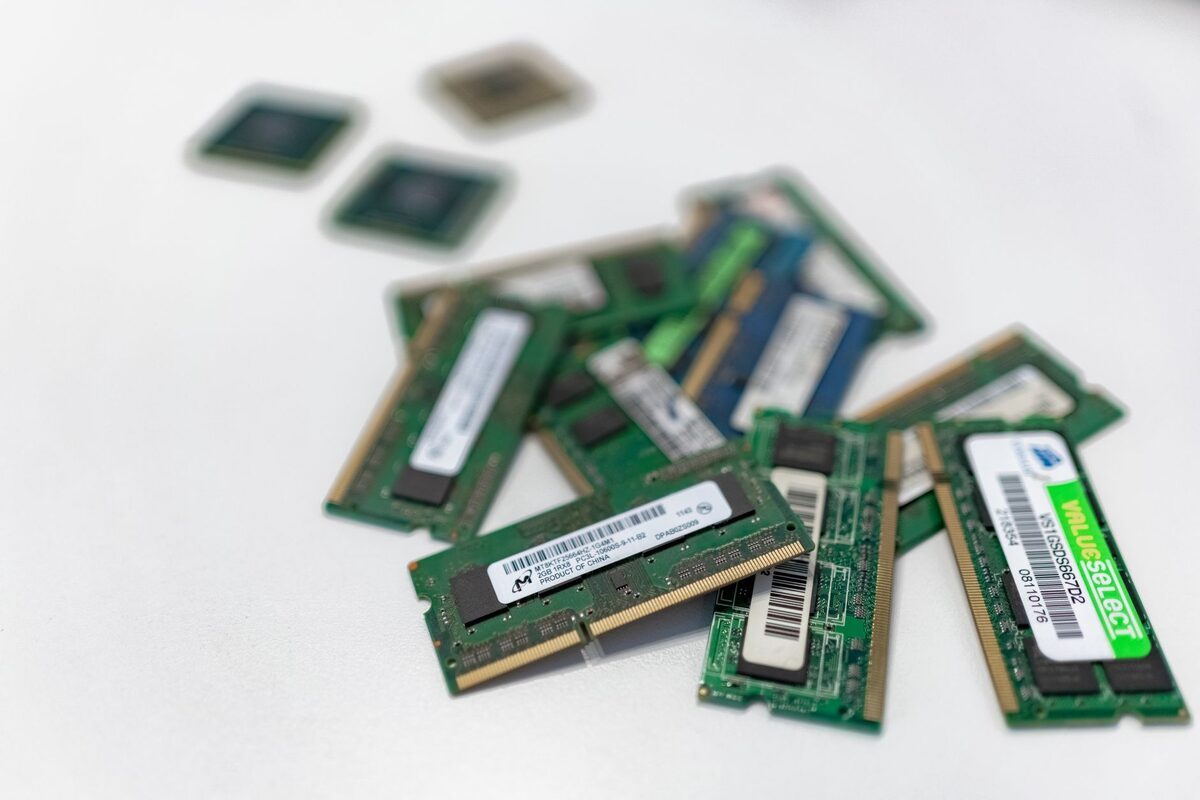
Rozbudowa pamięci RAM w komputerze stacjonarnym
Zbyt mała ilość pamięci RAM to jedna z najczęstszych przyczyn zawieszania się komputera przy pracy wielozadaniowej. Wykonujemy dobór i montaż dodatkowej lub nowej pamięci RAM w komputerach stacjonarnych w Grodzisku Mazowieckim, zwiększając płynność pracy systemu bez konieczności wymiany całego zestawu.
Kiedy pamięci RAM brakuje, system zaczyna korzystać z pliku wymiany na dysku, co drastycznie spowalnia działanie komputera. Szczególnie widoczne jest to przy pracy z wieloma kartami przeglądarki, programami biurowymi, grafiką, edycją zdjęć lub montażem wideo. Rozbudowa pamięci to jedna z najbardziej opłacalnych modernizacji, a jej efekt odczuwalny jest niemal natychmiast po prawidłowym montażu.
Pamięć RAM przechowuje dane, z których aktualnie korzysta system operacyjny i uruchomione programy. Im więcej aplikacji działa jednocześnie, tym większa ilość pamięci jest potrzebna do sprawnej pracy. Gdy dostępna przestrzeń się kończy, komputer przenosi część danych na dysk, który jest znacznie wolniejszy od pamięci RAM. Objawia się to długim oczekiwaniem na przełączanie między programami, opóźnioną reakcją okien i chwilowym „zamrażaniem” systemu.
Kiedy warto dołożyć pamięć RAM
Rozbudowa pamięci ma sens w wielu typowych sytuacjach użytkowania komputera. Nie zawsze spowolnienie oznacza uszkodzenie sprzętu, dlatego przed zakupem modułów warto sprawdzić, ile pamięci jest faktycznie wykorzystywane podczas codziennej pracy.
- Komputer zwalnia przy jednoczesnym otwarciu kilku programów
- Praca w programach graficznych, CAD lub montażu wideo
- Częste zawieszanie się przy wielu otwartych kartach przeglądarki
- Komputer ma mniej niż 8 GB RAM, a system to Windows 10/11
- Wykorzystanie maszyn wirtualnych lub środowisk programistycznych
- Długie oczekiwanie na przełączanie się między aplikacjami
- Problemy z płynną pracą podczas wideokonferencji i udostępniania ekranu
- Komunikaty o małej ilości dostępnej pamięci systemowej
W przypadku prostych zadań biurowych, poczty elektronicznej i przeglądania stron internetowych rozbudowa może poprawić komfort pracy, ale nie rozwiąże każdego problemu. Jeśli komputer ma wolny lub zużyty dysk, przegrzewa się albo działa z powodu błędów systemowych, sama wymiana RAM może nie przynieść oczekiwanego rezultatu. Dlatego ważna jest wcześniejsza diagnoza całej konfiguracji.
Jak rozpoznać brak pamięci
Najłatwiej obserwować zachowanie komputera podczas wykonywania typowych czynności. W Menedżerze zadań systemu Windows można sprawdzić wykorzystanie pamięci RAM, liczbę uruchomionych procesów oraz to, czy pamięć jest stale zajęta niemal w całości. Jeżeli podczas normalnej pracy użycie pamięci szybko zbliża się do maksymalnej wartości, a system zaczyna intensywnie korzystać z dysku, zwiększenie pojemności może być uzasadnione.
Warto również zwrócić uwagę na sytuację, w której po zamknięciu programu komputer przez dłuższy czas nie odzyskuje płynności. Może to oznaczać, że system wcześniej przeniósł dane do pliku wymiany i potrzebuje czasu na ich ponowne wczytanie. W takich przypadkach dodatkowa pamięć pozwala ograniczyć liczbę operacji wykonywanych na dysku.
Dobór właściwych modułów pamięci
Nowe moduły muszą być kompatybilne z płytą główną i pozostałymi kośćmi pamięci, dlatego przed montażem sprawdzamy specyfikację sprzętu. Sam wygląd modułu nie wystarcza do potwierdzenia zgodności. Istotny jest standard pamięci, pojemność, taktowanie, napięcie, typ modułu oraz ograniczenia konkretnej płyty głównej.
- Weryfikacja obsługiwanego standardu (DDR3, DDR4, DDR5) i taktowania
- Sprawdzenie maksymalnej pojemności obsługiwanej przez płytę główną
- Dobór modułów w trybie dual-channel dla lepszej wydajności
- Możliwość dokupienia pojedynczego modułu lub wymiany całego zestawu
- Sprawdzenie kompatybilności napięć i profili XMP/EXPO przy podkręcaniu
Nie można zamontować pamięci DDR4 w gnieździe przeznaczonym dla DDR3 lub DDR5. Poszczególne generacje różnią się budową, położeniem wycięcia w module i parametrami elektrycznymi. Z tego powodu próba dopasowania niezgodnej kości na siłę może uszkodzić moduł albo płytę główną.
Znaczenie ma także liczba dostępnych gniazd DIMM. Jeżeli płyta ma cztery sloty, a dwa są już zajęte, można zwykle dołożyć kolejne moduły, o ile ich parametry są zgodne z obsługiwaną konfiguracją. Przy dwóch zajętych gniazdach i braku wolnego miejsca konieczna może być wymiana dotychczasowych kości na większy zestaw.
Jedna większa kość czy zestaw dwóch modułów
W wielu komputerach korzystniejsze jest zastosowanie dwóch dopasowanych modułów zamiast jednej kości o tej samej łącznej pojemności. Taka konfiguracja może umożliwić pracę w trybie dual-channel, który zwiększa przepustowość pamięci. Różnica jest szczególnie zauważalna w zadaniach korzystających intensywnie z pamięci oraz w komputerach, w których część pamięci RAM jest wykorzystywana przez zintegrowaną grafikę.
Nie oznacza to jednak, że mieszanie modułów zawsze kończy się problemami. Komputer może uruchomić kości o różnych pojemnościach lub taktowaniach, ale często będzie pracował według parametrów wolniejszego modułu. W niektórych konfiguracjach mogą pojawić się niestabilność, samoczynne restarty albo brak uruchomienia systemu. Dlatego przy rozbudowie analizujemy nie tylko wolne gniazda, ale również obecne moduły.
Rozbudowa pamięci a zastosowanie komputera
Optymalna ilość pamięci RAM zależy od sposobu korzystania z komputera. Inne wymagania ma komputer używany do dokumentów i poczty, inne stanowisko do projektowania, obróbki zdjęć, montażu filmów czy uruchamiania maszyn wirtualnych.
Przy pracy biurowej dodatkowa pamięć poprawia przede wszystkim wygodę korzystania z wielu aplikacji jednocześnie. Można sprawniej przełączać się między arkuszem kalkulacyjnym, przeglądarką, komunikatorem i dokumentami bez ciągłego oczekiwania na ich ponowne wczytanie.
Programy graficzne i narzędzia do montażu wideo potrzebują większej przestrzeni roboczej, szczególnie podczas pracy na dużych plikach. Zbyt mała ilość RAM może powodować opóźnienia przy powiększaniu obrazu, stosowaniu filtrów, podglądzie materiału lub renderowaniu. Warto przy tym pamiętać, że na wydajność wpływają również procesor, karta graficzna i szybkość dysku.
W przypadku programowania i maszyn wirtualnych pamięć RAM jest współdzielona przez system, edytor kodu, serwery lokalne, narzędzia projektowe oraz uruchomione środowiska testowe. Każda maszyna wirtualna rezerwuje część dostępnej pamięci, dlatego zbyt mała pojemność szybko ogranicza możliwość równoczesnej pracy.
Na co zwrócić uwagę przed modernizacją
Przed zakupem pamięci warto sprawdzić model płyty głównej, aktualną konfigurację modułów i wersję systemu BIOS. Informacje te można odczytać z dokumentacji komputera, programu diagnostycznego albo bezpośrednio z oznaczeń na płycie i modułach. W przypadku gotowych zestawów ważne mogą być również ograniczenia producenta dotyczące maksymalnej pojemności.
- Sprawdzenie liczby wolnych gniazd pamięci
- Odczyt parametrów aktualnie zamontowanych modułów
- Weryfikacja maksymalnej pojemności przypadającej na jedno gniazdo
- Sprawdzenie, czy komputer korzysta z pamięci standardowej czy modułów o dodatkowych profilach
- Ocena stanu obecnych kości przed ich łączeniem z nowymi
- Sprawdzenie, czy aktualizacja BIOS jest potrzebna do obsługi konkretnej konfiguracji
Warto zachować ostrożność przy zakupie używanych modułów z niepewnego źródła. Pamięć może wyglądać poprawnie, a mimo to generować błędy pojawiające się dopiero po dłuższym obciążeniu. Problemy tego typu bywają mylone z awarią systemu, dysku lub płyty głównej.
Montaż pamięci RAM krok po kroku
Montaż rozpoczyna się od wyłączenia komputera, odłączenia przewodu zasilającego i zabezpieczenia podzespołów przed wyładowaniami elektrostatycznymi. Obudowa musi zapewniać dostęp do gniazd pamięci, a moduły powinny być instalowane w slotach wskazanych przez instrukcję płyty głównej. W przypadku dwóch kości właściwe rozmieszczenie może mieć znaczenie dla uruchomienia trybu dual-channel.
Moduł należy wsunąć zgodnie z położeniem wycięcia w jego laminacie. Zatrzaski gniazda powinny zamknąć się po prawidłowym osadzeniu kości. Nieprawidłowo zamontowana pamięć może spowodować brak obrazu, sygnały dźwiękowe BIOS-u albo wielokrotne restarty komputera.
Po zamknięciu obudowy komputer uruchamiamy i sprawdzamy, czy nowa pojemność została wykryta. Jeżeli system widzi mniej pamięci niż zamontowano, przyczyną może być niepełne osadzenie modułu, niezgodność konfiguracji, ograniczenie płyty głównej albo część pamięci zarezerwowana dla zintegrowanej grafiki.
Montaż i test stabilności
Po instalacji nowych modułów przeprowadzamy test pamięci, aby wykluczyć błędy i potwierdzić stabilność systemu pod obciążeniem. Sprawdzamy także poprawne wykrycie pełnej pojemności w BIOS i systemie. Samo uruchomienie Windows nie jest wystarczającym potwierdzeniem, że pamięć działa prawidłowo, ponieważ niektóre błędy pojawiają się dopiero podczas intensywnej pracy.
Test może obejmować uruchomienie narzędzia diagnostycznego, kontrolę stabilności po ponownym uruchomieniu oraz sprawdzenie zachowania komputera przy jednoczesnym korzystaniu z kilku wymagających aplikacji. W razie potrzeby aktualizujemy również BIOS płyty głównej dla lepszej kompatybilności z nowymi modułami.
Jeżeli po rozbudowie pojawiają się restarty, niebieskie ekrany lub problemy z uruchomieniem, sprawdzamy moduły pojedynczo i w różnych gniazdach. Pozwala to odróżnić uszkodzoną kość od problemu z konkretnym slotem, ustawieniami BIOS-u albo niezgodnością parametrów.
Najczęstsze błędy przy rozbudowie RAM
Jednym z najczęstszych błędów jest zakup pamięci wyłącznie na podstawie jej pojemności. Sama informacja, że moduł ma określoną liczbę gigabajtów, nie mówi jeszcze, czy będzie zgodny z komputerem. Równie ważne są generacja DDR, taktowanie, napięcie i ograniczenia płyty głównej.
Problemem może być także automatyczne włączenie zbyt agresywnych profili wydajności. Ustawienia XMP lub EXPO pozwalają korzystać z deklarowanego taktowania modułów, ale nie każda płyta główna i nie każdy zestaw procesora zapewnia stabilną pracę przy takich parametrach. W razie problemów można przywrócić bezpieczne ustawienia domyślne i ponownie przeprowadzić test.
Nie należy również zakładać, że większa ilość RAM zawsze przyspieszy każdy komputer. Jeżeli ograniczeniem jest stary procesor, wolny dysk, przegrzewanie albo nieprawidłowo działający sterownik, modernizacja pamięci może jedynie częściowo poprawić komfort pracy. Dlatego dobór powinien wynikać z rzeczywistej diagnozy, a nie tylko z ogólnej zasady, że więcej pamięci jest lepsze.
Rozbudowa RAM – najczęstsze pytania
Czy można dołożyć pamięć do już używanych modułów?
W wielu komputerach jest to możliwe, ale nowe kości powinny mieć parametry zgodne z dotychczasowymi. Różne moduły mogą pracować z ustawieniami wolniejszego zestawu, a czasami ich połączenie powoduje niestabilność. Przed zakupem sprawdzamy konkretną konfigurację.
Czy po montażu trzeba instalować sterowniki?
Standardowa pamięć RAM nie wymaga osobnych sterowników. Po instalacji komputer powinien automatycznie wykryć nową pojemność. Jeżeli pamięć nie jest widoczna lub system działa niestabilnie, konieczne jest sprawdzenie montażu, ustawień BIOS-u i zgodności modułów.
Czy rozbudowa pamięci usuwa zawieszanie komputera?
Jeśli przyczyną zawieszania jest brak pamięci, rozbudowa może wyraźnie poprawić działanie systemu. Jeżeli problem wynika z przegrzewania, uszkodzonego dysku, złośliwego oprogramowania lub awarii innego podzespołu, potrzebna jest dodatkowa diagnostyka.
Ile to kosztuje i ile trwa
Sam montaż pamięci to zabieg zajmujący zwykle kilkanaście minut, jednak przy zakupie nowych modułów doliczamy czas potrzebny na dostawę odpowiedniego zestawu, jeśli klient nie posiada już własnych kości pamięci. Czas realizacji może obejmować również sprawdzenie konfiguracji, test stabilności i weryfikację poprawnego działania systemu.
Zakres prac zależy od tego, czy wystarczy dołożenie jednej kości, czy potrzebna jest wymiana całego kompletu. W niektórych przypadkach korzystniejsza jest wymiana starszych modułów na większy, dopasowany zestaw, zwłaszcza gdy wszystkie gniazda pamięci są już zajęte albo obecne kości mają różne parametry.
Zgłoszenie naprawy: 22 390 56 49 — telefon czynny całą dobę, siedem dni w tygodniu. Sprzęt odbieramy spod wskazanego adresu w Grodzisku Mazowieckim i okolicy.
