- Need Help? Request A Callback
- Working Hours: 8:00 AM – 7:45 PM
Serwis Laptopów i komputerów PCGrodzisk Mazowiecki
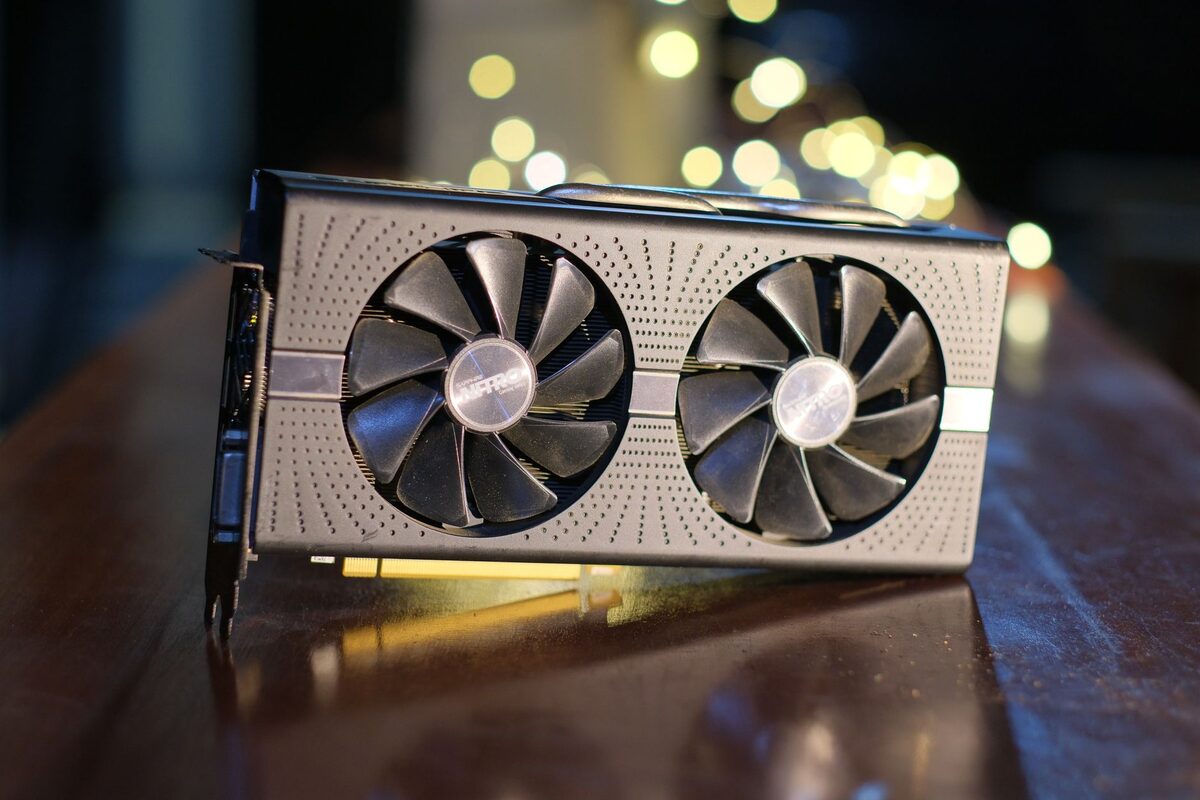
Komputer ma artefakty na ekranie lub brak obrazu
Kolorowe paski, zniekształcone kształty na ekranie lub całkowity brak sygnału z komputera pomimo działającego monitora to objawy wskazujące najczęściej na problem z kartą graficzną lub jej połączeniem z monitorem. Warto zdiagnozować przyczynę szybko, zanim usterka się pogłębi.
Artefakty graficzne to nietypowe zniekształcenia obrazu — migoczące kwadraciki, kolorowe smugi, poszarpane tekstury w grach lub całkowicie czarny ekran mimo działającej jednostki centralnej. Problem może dotyczyć zarówno karty graficznej, jak i samego monitora czy połączenia między nimi, dlatego kluczowe jest metodyczne wykluczanie kolejnych przyczyn.
Nie każdy problem z obrazem oznacza od razu konieczność wymiany karty graficznej. Czasami wystarczy poprawić połączenie, wymienić uszkodzony przewód albo usunąć błędne sterowniki. Zdarza się jednak również, że artefakty są pierwszym sygnałem uszkodzenia pamięci VRAM, układu GPU lub sekcji zasilania. Znaczenie ma moment pojawienia się problemu, jego wygląd oraz to, czy występuje niezależnie od uruchomionego systemu.
Możliwe przyczyny
- przegrzewanie się karty graficznej, szczególnie pod obciążeniem w grach,
- uszkodzona pamięć VRAM na karcie graficznej,
- uszkodzony lub obluzowany kabel HDMI/DisplayPort,
- nieprawidłowo osadzona karta graficzna w slocie PCIe,
- przestarzałe lub uszkodzone sterowniki karty graficznej,
- uszkodzenie samego monitora (warto sprawdzić na innym urządzeniu),
- wysuszona lub nierównomiernie rozłożona pasta termoprzewodząca na układzie GPU.
Przegrzewanie karty graficznej
Jedną z częstszych przyczyn artefaktów jest zbyt wysoka temperatura układu graficznego. W komputerze stacjonarnym może być ona skutkiem zakurzonego radiatora, niesprawnych wentylatorów, ograniczonego przepływu powietrza w obudowie albo zużytej pasty termoprzewodzącej. W laptopie problem może pojawić się, gdy kanały wentylacyjne są zatkane kurzem, a układ chłodzenia nie odprowadza ciepła tak skutecznie jak wcześniej.
Jeżeli obraz zaczyna się psuć dopiero po kilku minutach grania, pracy z programem graficznym lub wykonywania innego zadania obciążającego GPU, przegrzewanie jest szczególnie prawdopodobne. Po ostygnięciu komputera objawy mogą chwilowo zniknąć, ale nie oznacza to usunięcia przyczyny. Powtarzające się przegrzewanie może z czasem doprowadzić do trwałego uszkodzenia podzespołu.
Uszkodzenie pamięci VRAM lub układu GPU
Pamięć VRAM przechowuje dane potrzebne do wyświetlania obrazu, między innymi tekstury, bufory i informacje o kolejnych klatkach. Jej uszkodzenie może powodować kolorowe kwadraty, przypadkowe wzory, migotanie oraz błędy widoczne szczególnie w grach i aplikacjach wykorzystujących akcelerację sprzętową. Jeżeli artefakty pojawiają się również podczas uruchamiania komputera, przed załadowaniem systemu, problem może mieć charakter sprzętowy.
Podobne objawy może wywoływać uszkodzenie samego procesora graficznego, elementów zasilania karty albo połączeń między układem a płytką. Takiej usterki nie da się wiarygodnie potwierdzić wyłącznie na podstawie wyglądu obrazu. Potrzebne są testy na sprawnym zestawie, porównanie z inną kartą oraz sprawdzenie zachowania komputera pod obciążeniem.
Problemy z kablem, portem lub monitorem
Brak obrazu nie zawsze wynika z awarii komputera. Uszkodzony kabel HDMI lub DisplayPort może powodować przerywanie sygnału, migotanie, chwilowe zaciemnienie ekranu albo wyświetlanie obrazu z zakłóceniami. Podobne symptomy pojawiają się przy poluzowanej wtyczce, zabrudzonym porcie lub mechanicznym uszkodzeniu gniazda.
Warto pamiętać, że monitor również może być źródłem problemu. Uszkodzenie matrycy, elektroniki sterującej albo podświetlenia może wyglądać podobnie do awarii karty graficznej. Dlatego najprostsza diagnostyka powinna obejmować podłączenie testowanego komputera do innego monitora oraz sprawdzenie obecnego monitora z innym urządzeniem.
Co sprawdzić samodzielnie
- sprawdź, czy problem występuje także w BIOS — jeśli tak, wskazuje to na sprzęt, a nie system,
- podłącz monitor do innego komputera lub inny monitor do testowanego komputera,
- wymień lub sprawdź kabel łączący komputer z monitorem,
- zaktualizuj lub przeinstaluj sterowniki karty graficznej ze strony producenta,
- sprawdź, czy karta graficzna jest dobrze osadzona w slocie (przy wyłączonym i odłączonym od prądu komputerze),
- posłuchaj, czy wentylatory karty graficznej pracują głośniej niż zwykle pod obciążeniem.
Sprawdzenie obrazu przed uruchomieniem systemu
Dobrym punktem odniesienia jest ekran startowy komputera oraz BIOS. Jeżeli artefakty są widoczne już podczas wyświetlania logo producenta płyty głównej albo ustawień BIOS, sterowniki systemowe nie są główną przyczyną. W takiej sytuacji należy skupić się na karcie graficznej, pamięci, płycie głównej, monitorze i przewodzie.
Jeżeli obraz w BIOS jest prawidłowy, a problem pojawia się dopiero po rozpoczęciu ładowania systemu, możliwy jest konflikt sterowników, nieprawidłowa rozdzielczość, niewłaściwa częstotliwość odświeżania albo problem z oprogramowaniem. Nie wyklucza to jednak usterki sprzętowej, ponieważ karta może działać poprawnie przy niewielkim obciążeniu, a zawieszać się dopiero po uruchomieniu wymagających aplikacji.
Tryb awaryjny i sterowniki
Jeśli system uruchamia się, ale obraz jest niestabilny, warto sprawdzić komputer w trybie awaryjnym. W tym trybie ładowane są podstawowe sterowniki, dzięki czemu można ocenić, czy problem pojawia się także bez pełnego sterownika karty graficznej. Gdy artefakty znikają w trybie awaryjnym, prawdopodobną przyczyną może być uszkodzona instalacja sterownika lub niezgodność ustawień.
Przeinstalowanie sterownika powinno być wykonane zgodnie z instrukcją producenta. Samo pobranie najnowszej wersji i zainstalowanie jej na poprzedniej nie zawsze rozwiązuje problem. W niektórych przypadkach konieczne jest wcześniejsze usunięcie starego sterownika, a następnie ponowna instalacja odpowiedniej wersji. Należy też uważać na sterowniki przeznaczone do innego modelu karty lub innego systemu.
Kontrola temperatury i chłodzenia
Podczas testu warto obserwować temperaturę karty graficznej oraz sposób pracy wentylatorów. Niepokojące są gwałtowne wzrosty temperatury, nagłe wyłączanie wentylatorów, nietypowe odgłosy oraz sytuacja, w której artefakty pojawiają się dopiero po rozgrzaniu podzespołu. Sam odczyt temperatury nie daje jednak pełnej odpowiedzi, ponieważ znaczenie ma także stabilność obrazu, obciążenie oraz stan całego układu chłodzenia.
Nie należy zasłaniać otworów wentylacyjnych laptopa ani ustawiać go na miękkiej powierzchni ograniczającej przepływ powietrza. W komputerze stacjonarnym warto sprawdzić, czy kurz nie blokuje radiatorów i czy przewody wewnątrz obudowy nie utrudniają chłodzenia. Czyszczenie powinno być wykonywane ostrożnie, aby nie uszkodzić wentylatorów, złączy i delikatnych elementów.
Różne scenariusze występowania problemu
Artefakty tylko w grach
Jeżeli pulpit i zwykłe programy działają prawidłowo, a zniekształcenia występują wyłącznie w grach, przyczyną może być przegrzewanie, zbyt wysokie ustawienia taktowania, niestabilne podkręcanie albo problem z konkretną aplikacją. Warto przywrócić domyślne ustawienia karty, obniżyć wymagania graficzne i sprawdzić inną grę. Jeśli objawy pojawiają się w wielu wymagających programach, bardziej prawdopodobna jest usterka podzespołu lub chłodzenia.
Obraz znika po uruchomieniu komputera
Gdy komputer pracuje, wentylatory się obracają, ale monitor wyświetla komunikat o braku sygnału, należy sprawdzić źródło sygnału wybrane w monitorze, przewód oraz właściwy port. W komputerach z kartą dedykowaną przewód powinien być podłączony do wyjścia karty graficznej, a nie do gniazda na płycie głównej, jeśli konfiguracja nie korzysta z grafiki zintegrowanej.
Brak obrazu może także wystąpić po przestawieniu elementów wewnątrz obudowy, czyszczeniu komputera albo transporcie. Wstrząs może spowodować poluzowanie karty w slocie PCIe lub przewodu zasilającego. Przed otwarciem obudowy należy wyłączyć komputer i odłączyć go od zasilania.
Artefakty po wybudzeniu lub zmianie rozdzielczości
Problemy pojawiające się po wybudzeniu komputera, zmianie częstotliwości odświeżania lub przełączeniu między monitorami mogą wskazywać na sterownik, kabel albo nieprawidłową komunikację między urządzeniami. Warto sprawdzić, czy problem występuje przy innej rozdzielczości, z innym przewodem oraz po pełnym ponownym uruchomieniu komputera, a nie tylko po wybudzeniu.
Czego lepiej nie robić
Nie należy wielokrotnie uruchamiać komputera z widocznymi artefaktami i kontynuować pracy pod dużym obciążeniem. Jeśli karta się przegrzewa lub ma uszkodzenie elektryczne, dalsze testy mogą pogorszyć jej stan. Nie powinno się także dociskać elementów podczas pracy ani wyjmować karty graficznej przy podłączonym zasilaniu.
Ostrożność jest szczególnie ważna w laptopach. Samodzielne rozbieranie urządzenia może doprowadzić do uszkodzenia taśm, gniazd, śrub lub obudowy. Wymiana pasty termoprzewodzącej wymaga prawidłowego demontażu układu chłodzenia, dokładnego oczyszczenia powierzchni i równomiernego montażu. Nadmiar pasty lub nierówny docisk nie poprawi chłodzenia i może utrudnić dalszą diagnostykę.
Kiedy potrzebna jest pomoc serwisu
Artefakty graficzne i brak obrazu to objawy, które mogą świadczyć o poważnym, postępującym uszkodzeniu karty graficznej — im dłużej użytkowana jest uszkodzona karta, tym większe ryzyko jej całkowitej awarii. W naszym serwisie w Grodzisku Mazowieckim wykonujemy testy karty graficznej na sprawnym zestawie testowym, diagnostykę slotu PCIe na płycie głównej oraz — jeśli to możliwe — naprawę lub wymianę pasty termicznej na układzie GPU, co często rozwiązuje problem przegrzewania powodującego artefakty.
Pomoc serwisu jest wskazana również wtedy, gdy komputer nie wyświetla obrazu mimo sprawdzenia przewodu i monitora, wyłącza się podczas obciążenia, wydaje nietypowe dźwięki albo problem powtarza się po reinstalacji sterowników. Diagnostyka pozwala oddzielić awarię karty od problemu z płytą główną, zasilaczem, pamięcią operacyjną lub chłodzeniem. Ma to znaczenie, ponieważ wymiana niewłaściwego elementu nie usunie przyczyny i może wygenerować niepotrzebne koszty.
Przed przekazaniem komputera do sprawdzenia warto zanotować, kiedy pojawiają się artefakty, czy występują od razu po włączeniu, czy dopiero po rozgrzaniu oraz jakie programy były wtedy uruchomione. Pomocne mogą być również zdjęcia ekranu wykonane telefonem. Jeżeli problem jest okresowy, takie informacje ułatwiają odtworzenie objawów i skracają proces diagnozy.
Naprawa czy nowa karta
Po diagnostyce przedstawiamy klientowi realną ocenę sytuacji — jeśli koszt naprawy karty przewyższałby wartość zakupu porównywalnego, sprawnego modelu, uczciwie o tym informujemy zamiast wykonywać nieopłacalną naprawę.
Decyzja zależy od rodzaju uszkodzenia, wieku urządzenia, dostępności części oraz oczekiwań dotyczących dalszego użytkowania. W przypadku problemu z chłodzeniem, zabrudzeniem lub połączeniem naprawa może być prostsza i opłacalna. Jeśli uszkodzona jest pamięć VRAM albo główny układ GPU, możliwości naprawy mogą być ograniczone, a wymiana karty będzie bezpieczniejszym rozwiązaniem.
W laptopach wymiana układu graficznego często nie wygląda tak samo jak w komputerze stacjonarnym. Karta może być zintegrowana z płytą główną, dlatego zakres naprawy zależy od konstrukcji konkretnego modelu. Zawsze warto najpierw potwierdzić źródło problemu, zamiast zakładać, że winny jest monitor lub karta graficzna.
Najczęstsze pytania
Czy czarny ekran zawsze oznacza uszkodzoną kartę graficzną?
Nie. Czarny ekran może być skutkiem uszkodzonego kabla, wybranego niewłaściwego źródła sygnału, problemu z pamięcią RAM, zasilaniem, monitorem albo nieprawidłowego osadzenia podzespołu. Dopiero test na innych elementach pozwala zawęzić przyczynę.
Czy artefakty mogą zniknąć po ponownym uruchomieniu?
Tak, ale chwilowe zniknięcie objawów nie oznacza, że problem został rozwiązany. Reset może tymczasowo usunąć błąd sterownika albo pozwolić karcie ostygnąć. Jeżeli artefakty wracają, warto wykonać pełną diagnostykę.
Czy wymiana pasty termoprzewodzącej zawsze naprawi problem?
Nie. Wymiana pasty może pomóc, gdy przyczyną jest przegrzewanie, ale nie usunie uszkodzonej pamięci VRAM, wadliwego układu GPU ani problemu z zasilaniem. Najpierw należy potwierdzić, że temperatura rzeczywiście ma związek z występowaniem artefaktów.
Zgłoszenie naprawy: 22 390 56 49 — telefon czynny całą dobę, siedem dni w tygodniu. Sprzęt odbieramy spod wskazanego adresu w Grodzisku Mazowieckim i okolicy.
