- Need Help? Request A Callback
- Working Hours: 8:00 AM – 7:45 PM
Serwis Laptopów i komputerów PCGrodzisk Mazowiecki
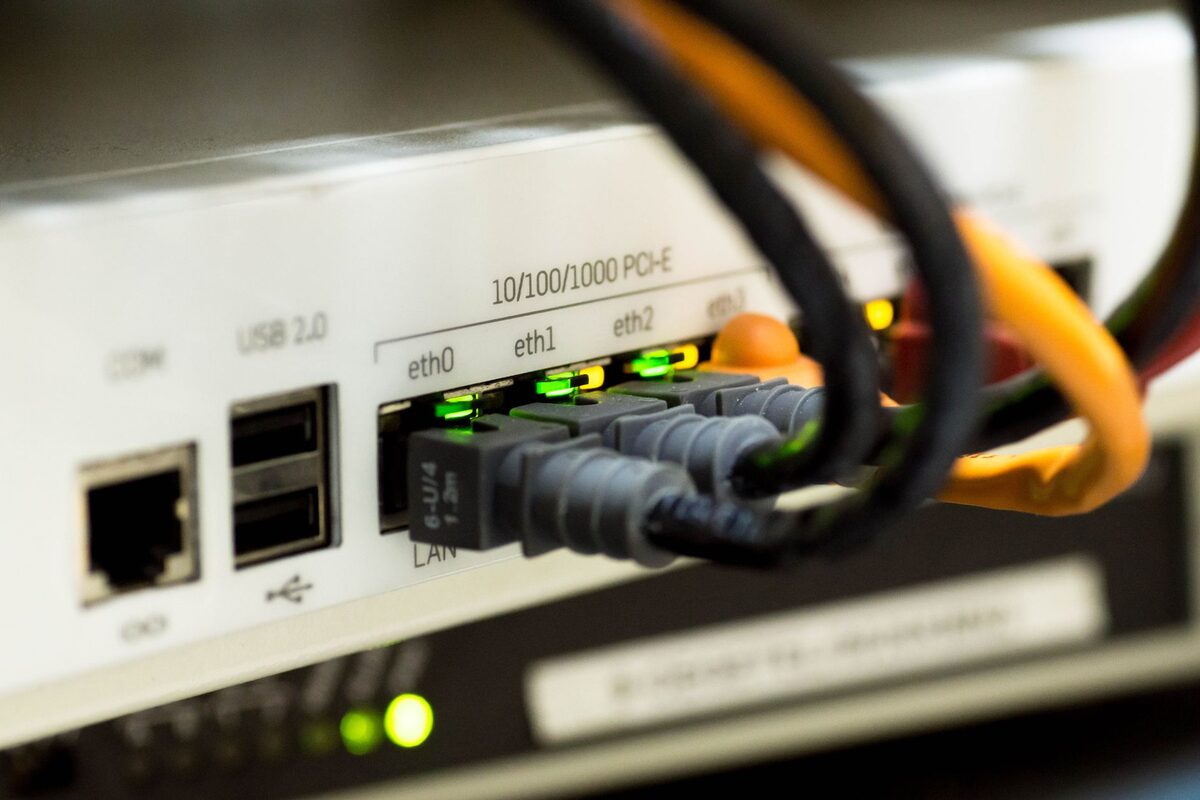
Komputer nie ma dostępu do internetu
Sytuacja, w której komputer łączy się z siecią lokalną, ale nie ma dostępu do internetu, jest jednym z częstszych problemów zgłaszanych przez użytkowników i zwykle wynika z ustawień sieciowych, a nie awarii sprzętu. System może prawidłowo wykrywać router, wyświetlać nazwę sieci Wi-Fi i informować o połączeniu, ale jednocześnie żadna strona internetowa nie będzie się otwierać.
Brak dostępu do internetu może objawiać się na różne sposoby: ikona sieci pokazuje wykrzyknik lub „brak internetu”, strony internetowe się nie ładują mimo połączenia Wi-Fi, albo internet działa tylko chwilami i się rozłącza. Czasami problem dotyczy wyłącznie przeglądarki, a inne programy nadal mogą łączyć się z siecią. W innych przypadkach nie działa poczta, komunikatory, aktualizacje systemu ani aplikacje wymagające połączenia online.
Ważne jest sprawdzenie, czy problem dotyczy tylko jednego komputera, czy całej sieci domowej. Jeżeli telefon i inne urządzenia również nie mają dostępu do internetu, przyczyny należy szukać przede wszystkim w routerze, modemie lub po stronie dostawcy. Jeżeli natomiast pozostałe urządzenia działają prawidłowo, bardziej prawdopodobna jest usterka konfiguracji konkretnego komputera, sterownika albo jego karty sieciowej.
Możliwe przyczyny
- błędne ustawienia adresu IP, DNS lub bramy domyślnej w systemie,
- problem z routerem lub modemem dostawcy internetu,
- przestarzałe lub uszkodzone sterowniki karty sieciowej,
- zapora sieciowa (firewall) lub program antywirusowy blokujący połączenie,
- awaria po stronie dostawcy internetu (ISP),
- uszkodzony kabel sieciowy lub router z zawieszonym oprogramowaniem.
Jedną z najczęstszych przyczyn jest nieprawidłowe uzyskanie adresu IP. Komputer powinien otrzymać z routera adres, maskę podsieci, bramę domyślną oraz adres serwera DNS. Jeżeli któryś z tych elementów jest niepoprawny albo nie został przydzielony, urządzenie może być połączone z routerem, ale nie będzie mogło wysyłać danych dalej do internetu.
Problemy z DNS mają nieco inny charakter. Połączenie z internetem może być aktywne, ale komputer nie potrafi zamienić adresu strony, takiego jak nazwa domeny, na właściwy adres serwera. W takiej sytuacji niektóre usługi mogą działać, a przeglądarka wyświetli komunikat o braku możliwości odnalezienia witryny. Często pomaga wtedy wyczyszczenie pamięci DNS albo ponowne uruchomienie usługi sieciowej.
Internet może również przestać działać po aktualizacji systemu Windows, instalacji programu ochronnego, zmianie ustawień VPN lub podłączeniu nowego urządzenia sieciowego. Niektóre aplikacje modyfikują reguły zapory, ustawienia proxy albo sposób obsługi ruchu sieciowego. Zdarza się też, że komputer próbuje korzystać z nieaktualnej sieci bezprzewodowej lub zapisanych danych logowania.
W laptopach przyczyną może być przypadkowe wyłączenie modułu Wi-Fi za pomocą klawisza funkcyjnego, przełącznika na obudowie albo ustawień systemowych. W komputerach stacjonarnych problem może wynikać z poluzowanego przewodu, uszkodzonego portu Ethernet lub nieprawidłowo działającej dodatkowej karty bezprzewodowej.
Co sprawdzić samodzielnie
- sprawdź, czy inne urządzenia (telefon, laptop) w tej samej sieci mają dostęp do internetu,
- zrestartuj router i modem — odłącz na 30 sekund od zasilania,
- w wierszu poleceń wpisz „ipconfig /flushdns” i „ipconfig /renew”, aby odświeżyć ustawienia sieciowe,
- sprawdź, czy na komputerze nie jest włączony tryb samolotowy lub wyłączona karta sieciowa,
- tymczasowo wyłącz zaporę sieciową, aby sprawdzić, czy to ona blokuje połączenie,
- spróbuj podłączyć komputer kablem bezpośrednio do routera, aby wykluczyć problem z Wi-Fi.
Najpierw warto dokładnie obejrzeć ikonę sieci w zasobniku systemowym. Informacja o połączeniu z Wi-Fi nie zawsze oznacza dostęp do internetu. Może oznaczać tylko prawidłowe połączenie komputera z routerem. Jeżeli pojawia się komunikat „Brak internetu” albo „Zabezpieczone, brak internetu”, należy sprawdzić kolejne elementy połączenia.
Następnie sprawdź, czy problem występuje w każdej przeglądarce. Jeżeli jedna przeglądarka nie otwiera stron, a druga działa poprawnie, przyczyną mogą być rozszerzenia, ustawienia proxy, uszkodzony profil użytkownika lub pamięć podręczna. Jeżeli żadna przeglądarka nie działa, problem jest bardziej prawdopodobnie związany z systemem, kartą sieciową albo routerem.
Restart routera i modemu powinien być wykonany w odpowiedniej kolejności. Odłącz urządzenia od zasilania, odczekaj chwilę, a następnie podłącz modem i router zgodnie z układem używanym w danej instalacji. Po ponownym uruchomieniu odczekaj, aż kontrolki połączenia przestaną migać w sposób wskazujący na inicjalizację. Samo wyłączenie i natychmiastowe włączenie urządzenia nie zawsze wystarcza do wyczyszczenia chwilowego błędu.
Sprawdzenie połączenia z routerem
Jeżeli komputer jest połączony bezprzewodowo, warto usunąć zapisaną sieć Wi-Fi i połączyć się z nią ponownie. Pozwala to wprowadzić hasło jeszcze raz oraz odświeżyć zapisane parametry połączenia. Trzeba zwrócić uwagę, czy komputer łączy się z właściwą siecią, szczególnie gdy w pobliżu znajdują się podobnie nazwane sieci sąsiadów, wzmacniacze sygnału lub punkty dostępowe.
W przypadku połączenia przewodowego sprawdź, czy kabel jest prawidłowo wpięty zarówno do komputera, jak i do routera. Jeżeli diody przy porcie sieciowym nie świecą lub nie migają, możliwy jest problem z przewodem, portem albo kartą sieciową. Dobrym testem jest użycie innego kabla i innego portu w routerze. Jeżeli po takiej zmianie internet zaczyna działać, nie trzeba od razu podejrzewać awarii komputera.
Podłączenie komputera bezpośrednio kablem do routera pomaga rozdzielić problem z internetem od problemu z Wi-Fi. Jeżeli połączenie przewodowe działa, a bezprzewodowe nie, należy sprawdzić zasięg, zakłócenia, ustawienia routera oraz sterownik modułu Wi-Fi. Gdy nie działa ani kabel, ani Wi-Fi, przyczyna może znajdować się w konfiguracji systemu lub sprzęcie.
Odświeżenie konfiguracji sieciowej
Wiersz poleceń może pomóc w usunięciu typowych błędów związanych z adresem IP i DNS. Polecenie „ipconfig /flushdns” czyści lokalną pamięć nazw domenowych. „ipconfig /renew” prosi router o ponowne przydzielenie adresu sieciowego. W niektórych przypadkach przydatne jest także wcześniejsze zwolnienie dotychczasowej konfiguracji za pomocą polecenia „ipconfig /release”.
Jeżeli po wykonaniu poleceń pojawiają się komunikaty o braku odpowiedzi serwera DHCP, może to oznaczać problem z komunikacją między komputerem a routerem. Z kolei brak bramy domyślnej wskazuje, że komputer nie wie, przez jakie urządzenie wysyłać dane poza sieć lokalną. Takie informacje są pomocne przy dalszej diagnozie, ale nie należy zmieniać przypadkowych parametrów, jeśli nie wiadomo, jakie wartości powinny być zastosowane.
Warto również uruchomić systemowe narzędzie do rozwiązywania problemów z siecią. Nie zawsze naprawia ono usterkę automatycznie, ale może wskazać, czy problem dotyczy DNS, karty sieciowej, bramy domyślnej albo dostępu do konkretnej sieci. Wynik diagnozy należy traktować jako wskazówkę, a nie ostateczne rozpoznanie.
Problemy po aktualizacji lub instalacji programu
Jeżeli internet przestał działać bezpośrednio po aktualizacji systemu, sterownika albo programu antywirusowego, warto powiązać moment wystąpienia problemu z ostatnimi zmianami. Aktualizacja sterownika może poprawić działanie karty sieciowej, ale w niektórych konfiguracjach może również spowodować konflikt. Podobnie dodatkowe zapory, programy VPN i narzędzia do filtrowania ruchu mogą zmienić sposób, w jaki komputer komunikuje się z routerem.
Nie należy jednak pozostawiać zapory ani ochrony antywirusowej wyłączonej na stałe. Tymczasowe wyłączenie może służyć wyłącznie do testu. Jeżeli po wyłączeniu ochrony internet zaczyna działać, trzeba przywrócić zabezpieczenia i zmienić konkretną regułę lub ustawienie. Brak ochrony komputera zwiększa ryzyko infekcji, szczególnie podczas korzystania z publicznych sieci Wi-Fi.
W przypadku VPN należy sprawdzić, czy po jego wyłączeniu zwykłe połączenie internetowe wraca do normy. Niektóre konfiguracje VPN przejmują cały ruch sieciowy i mogą blokować dostęp, gdy usługa nie działa prawidłowo. Podobny efekt może wywołać ręcznie ustawiony serwer proxy, który nie jest już dostępny.
Jak rozpoznać awarię po stronie dostawcy
Jeżeli problem występuje jednocześnie na komputerze, telefonie i innych urządzeniach korzystających z tej samej sieci, warto sprawdzić kontrolki modemu lub routera. Brak sygnału, nietypowe miganie diod albo komunikat o rozłączeniu może wskazywać na awarię łącza. W takiej sytuacji zmiana ustawień jednego komputera nie przywróci dostępu do internetu.
Trzeba także zwrócić uwagę, czy router nie został przypadkowo przestawiony, odłączony od gniazda lub podłączony do niewłaściwego portu. Dotyczy to szczególnie instalacji, w których modem i router są osobnymi urządzeniami. Uszkodzenie zasilacza, przegrzewanie się sprzętu albo zawieszony system routera również mogą powodować okresowe zaniki połączenia.
Jeśli internet działa tylko przez pewien czas, a następnie znika, przyczyną może być niestabilne Wi-Fi, przegrzewający się router, zakłócenia radiowe, uszkodzony kabel lub chwilowe problemy z linią dostawcy. Warto zanotować, kiedy występują rozłączenia i czy dotyczą wszystkich urządzeń. Taka informacja ułatwia odróżnienie problemu lokalnego od awarii zewnętrznej.
Kiedy potrzebna jest pomoc serwisu
Jeśli powyższe kroki nie przynoszą rezultatu, a problem dotyczy wyłącznie jednego komputera, przyczyną może być uszkodzona karta sieciowa lub głębszy problem z konfiguracją systemu Windows. W naszym serwisie w Grodzisku Mazowieckim diagnozujemy przyczynę braku połączenia — od konfiguracji sieciowej, przez sterowniki, aż po fizyczny stan karty sieciowej — i przywracamy stabilne połączenie z internetem.
Pomoc serwisu jest szczególnie wskazana wtedy, gdy karta sieciowa znika z systemu, pojawia się przy niej żółty znak ostrzegawczy albo urządzenie nie reaguje na podłączanie kabla. Problemy mogą wynikać z uszkodzenia gniazda, modułu Wi-Fi, płyty głównej lub elementów odpowiedzialnych za zasilanie. W laptopie dodatkową przyczyną może być uszkodzenie anteny bezprzewodowej albo jej przewodów.
Podczas diagnozy można sprawdzić stan sterowników, konfigurację protokołu TCP/IP, działanie usług systemowych, reguły zapory oraz komunikację z routerem. W razie potrzeby wykonuje się testy na innym kablu, innym porcie, zewnętrznej karcie sieciowej lub alternatywnym systemie. Takie porównanie pomaga ustalić, czy problem jest programowy, czy sprzętowy.
Warto przekazać serwisowi informacje o tym, kiedy usterka się pojawiła, czy wcześniej była wykonywana aktualizacja oraz czy inne urządzenia mają internet. Pomocny jest również dokładny komunikat wyświetlany przez system i informacja, czy połączenie działa przez kabel, Wi-Fi, czy przez oba sposoby. Dzięki temu diagnoza może rozpocząć się od najbardziej prawdopodobnego obszaru.
Jak zapobiegać problemom z internetem
Stabilność połączenia poprawia regularne aktualizowanie systemu i sterowników, ale aktualizacje warto instalować z oficjalnych źródeł. Nie należy korzystać z przypadkowych programów obiecujących automatyczne naprawianie wszystkich sterowników. Mogą one zainstalować niepasujące wersje albo dodatkowe oprogramowanie, które utrudni późniejszą diagnozę.
Router powinien znajdować się w miejscu zapewniającym odpowiedni przepływ powietrza i możliwie dobry zasięg. Nie należy zasłaniać go innymi urządzeniami ani umieszczać w zamkniętej przestrzeni. W przypadku Wi-Fi warto ograniczyć liczbę niepotrzebnych sieci i urządzeń korzystających z połączenia, ponieważ przeciążenie lub zakłócenia mogą powodować spadki stabilności.
Jeżeli problem z dostępem do internetu powtarza się, nie warto za każdym razem zmieniać losowych ustawień. Lepszym rozwiązaniem jest zapisanie objawów, sprawdzenie kilku urządzeń i ustalenie, czy usterka dotyczy całej sieci, czy jednego komputera. Takie uporządkowane podejście pozwala szybciej znaleźć przyczynę i ogranicza ryzyko pogorszenia konfiguracji.
Najczęstsze pytania
Dlaczego Wi-Fi jest połączone, ale internet nie działa?
Połączenie Wi-Fi oznacza przede wszystkim komunikację komputera z routerem. Router może jednak nie mieć połączenia z dostawcą, komputer może nie otrzymać prawidłowego adresu IP albo zapytania DNS mogą być blokowane. Dlatego sama informacja o połączeniu z siecią bezprzewodową nie potwierdza jeszcze dostępu do internetu.
Czy reset routera usuwa ustawienia?
Restart, czyli odłączenie urządzenia od zasilania i ponowne włączenie, nie powinien usuwać konfiguracji. Inaczej działa przywrócenie ustawień fabrycznych za pomocą przycisku reset. Tej czynności nie należy wykonywać bez potrzeby, ponieważ może usunąć nazwę sieci, hasło i parametry wymagane przez dostawcę internetu.
Czy brak internetu zawsze oznacza awarię karty sieciowej?
Nie. Znacznie częściej przyczyną są problemy z konfiguracją, routerem, sterownikiem, DNS lub zaporą. Awarię sprzętową bierze się pod uwagę wtedy, gdy karta nie jest wykrywana, połączenie nie działa mimo prawidłowej konfiguracji albo problem powtarza się niezależnie od używanej sieci i przewodu.
Co zrobić, gdy internet znika tylko na jednym laptopie?
Należy sprawdzić tryb samolotowy, stan modułu Wi-Fi, sterownik, zapisane sieci, ustawienia proxy oraz działanie laptopa po podłączeniu kablem. Jeżeli inne urządzenia korzystają z tej samej sieci bez problemu, przyczyny należy szukać przede wszystkim w tym konkretnym laptopie, jego systemie lub sprzęcie sieciowym.
Zgłoszenie naprawy: 22 390 56 49 — telefon czynny całą dobę, siedem dni w tygodniu. Sprzęt odbieramy spod wskazanego adresu w Grodzisku Mazowieckim i okolicy.
