- Need Help? Request A Callback
- Working Hours: 8:00 AM – 7:45 PM
Serwis Laptopów i komputerów PCGrodzisk Mazowiecki
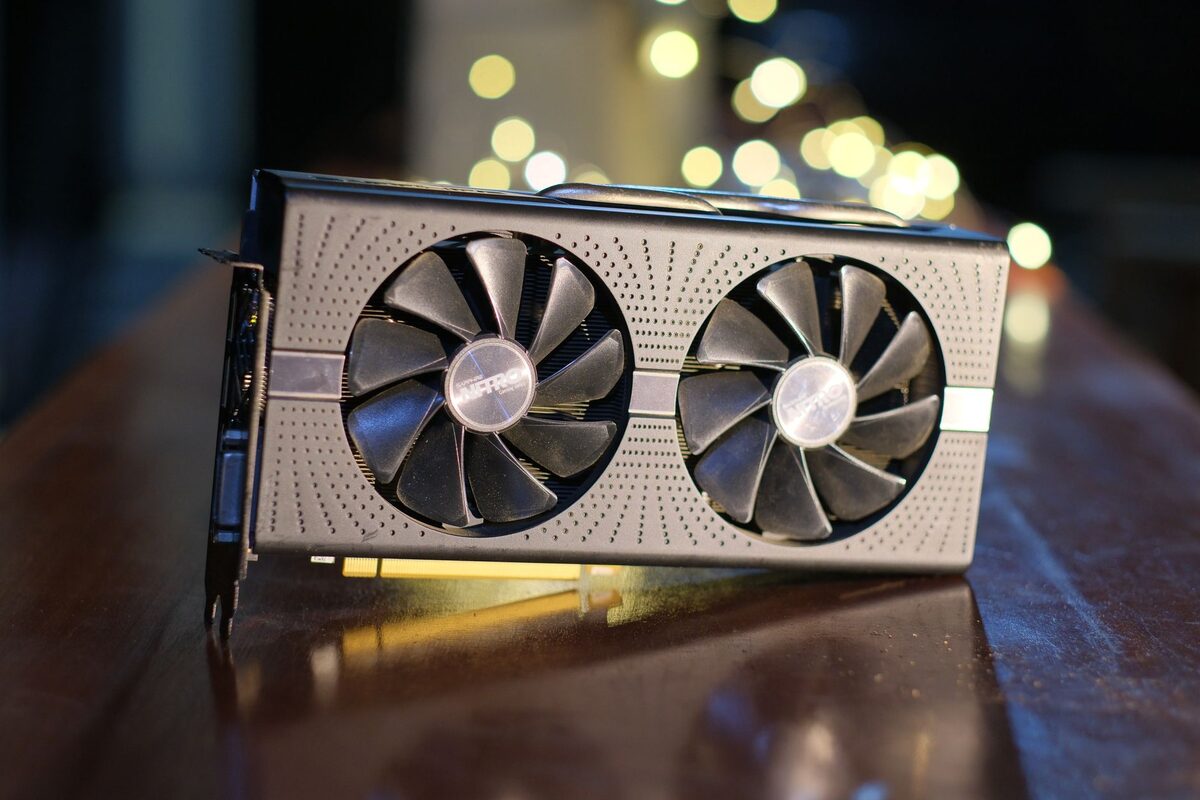
Karta graficzna — dlaczego zawodzi w komputerze stacjonarnym
Karta graficzna odpowiada za wyświetlanie obrazu i obsługę obliczeń graficznych, a przy grach czy pracy w programach 3D pracuje pod dużym obciążeniem cieplnym. To sprawia, że jest jednym z podzespołów najbardziej narażonych na awarie w komputerze stacjonarnym.
Karta graficzna (GPU) zawiera własny procesor, pamięć i system chłodzenia, które muszą radzić sobie z bardzo wysokimi temperaturami podczas renderowania grafiki, grania czy edycji wideo. Im intensywniejsze użytkowanie, tym szybciej zużywają się jej elementy. Na trwałość karty wpływa także jakość obudowy, przepływ powietrza, stan zasilacza oraz regularność czyszczenia komputera.
Nie każda awaria obrazu oznacza jednak uszkodzenie samej karty graficznej. Podobne objawy mogą powodować wadliwy przewód, monitor, sterownik, pamięć RAM, płyta główna albo zasilacz. Dlatego przed wymianą podzespołu warto przeprowadzić pełną diagnostykę komputera stacjonarnego.
Dlaczego karta graficzna zawodzi
Przyczyny awarii kart graficznych są dość powtarzalne i najczęściej związane z ciepłem oraz jakością zasilania.
- Przegrzewanie się układu GPU przez zapchane radiatory i wyschniętą pastę termoprzewodzącą
- Zużyte lub uszkodzone łożyska wentylatorów chłodzących
- Uszkodzenie pamięci VRAM w wyniku długotrwałego przeciążenia
- Problemy z zasilaniem — niestabilne napięcie z uszkodzonego PSU
- Mikropęknięcia lutów (tzw. cold joints) po latach cykli grzania i stygnięcia
Jednym z najczęstszych problemów jest kurz gromadzący się na radiatorze i łopatkach wentylatorów. Warstwa zanieczyszczeń ogranicza przepływ powietrza, przez co ciepło nie jest skutecznie odprowadzane. Karta może wtedy działać poprawnie podczas prostych czynności, ale tracić stabilność po uruchomieniu gry lub programu wykorzystującego akcelerację 3D.
Znaczenie ma również pasta termoprzewodząca oraz termopady znajdujące się między układem, pamięcią i radiatorem. Z czasem pasta wysycha, twardnieje i gorzej przewodzi ciepło. W przypadku niektórych kart zużyciu ulegają także termopady chłodzące pamięci VRAM. Sama wymiana pasty nie zawsze rozwiązuje problem, jeśli radiator jest zabrudzony, wentylator ma luzy albo karta ma uszkodzenie elektroniczne.
Wpływ zasilacza na pracę GPU
Karta graficzna pobiera znaczną część energii potrzebnej komputerowi, szczególnie podczas grania i renderowania. Jeśli zasilacz jest zużyty, niewłaściwie dobrany albo ma uszkodzone podzespoły, może nie dostarczać stabilnego napięcia. Skutkiem bywają restarty, czarny ekran, zawieszanie systemu lub wyłączanie komputera przy większym obciążeniu.
Problemy mogą pojawić się także po modernizacji komputera, gdy mocniejsza karta została zamontowana bez sprawdzenia możliwości zasilacza i przewodów. Ważne jest nie tylko nominalne oznaczenie mocy, lecz także stan zasilacza, dostępne zabezpieczenia i prawidłowe podłączenie przewodów zasilających. W diagnostyce warto więc sprawdzić cały tor zasilania, a nie tylko samą kartę.
Uszkodzenia mechaniczne i błędy montażu
Karta graficzna jest ciężkim elementem montowanym w slocie PCI-Express. Jeśli nie została prawidłowo przykręcona do obudowy, może z czasem opadać lub naprężać złącze. Problem może pojawić się również po transporcie komputera, nieumiejętnym wyjmowaniu karty albo podłączeniu przewodu z nadmierną siłą.
Do niestabilnej pracy może prowadzić zabrudzone lub utlenione złącze, niepełne wsunięcie karty w slot albo uszkodzenie zatrzasku. Warto pamiętać, że podobne objawy może powodować także uszkodzony slot na płycie głównej. Z tego powodu testowanie karty w innym sprawnym komputerze lub sprawdzenie innej karty w tej samej konfiguracji jest bardzo pomocne.
Objawy uszkodzonej karty graficznej
Symptomy awarii GPU są zwykle widoczne na ekranie i łatwe do rozpoznania, jeśli wiadomo, na co zwrócić uwagę.
- Artefakty graficzne: kolorowe paski, zniekształcone tekstury, migotanie obrazu
- Brak sygnału na monitorze mimo działającego komputera
- Nagłe zawieszanie się systemu podczas gier lub obróbki wideo
- Głośna, przyspieszona praca wentylatorów karty nawet przy niskim obciążeniu
- Restart komputera przy uruchamianiu wymagających aplikacji
Artefakty mogą występować już podczas uruchamiania komputera, na ekranie BIOS-u, albo dopiero po załadowaniu systemu i sterownika. Jeżeli kolorowe punkty, pasy lub wielokąty są widoczne przed uruchomieniem Windows, bardziej prawdopodobne jest uszkodzenie sprzętowe. Gdy problem pojawia się wyłącznie po instalacji sterownika, przyczyną może być oprogramowanie lub niezgodność sterownika z daną konfiguracją.
Brak obrazu także nie zawsze oznacza awarię GPU. Najpierw należy sprawdzić, czy przewód jest podłączony do właściwego wyjścia. W komputerze z kartą dedykowaną monitor powinien być zazwyczaj podłączony do wyjścia na karcie graficznej, a nie do złącza obrazu na płycie głównej. Trzeba też zweryfikować źródło sygnału w monitorze, przewód oraz działanie samego ekranu.
Czarny ekran po uruchomieniu komputera
Jeśli komputer uruchamia wentylatory, ale monitor nie pokazuje obrazu, przyczyną może być karta, pamięć RAM, płyta główna lub zasilacz. Warto zwrócić uwagę na sygnały dźwiękowe BIOS-u, kontrolki diagnostyczne oraz zachowanie wentylatorów. Jeżeli komputer wyłącza się po chwili albo wielokrotnie próbuje się uruchomić, podejrzane jest zasilanie lub zwarcie.
Bezpieczne czynności użytkownika obejmują sprawdzenie przewodu, ponowne osadzenie wtyczki zasilającej oraz test na innym kablu lub monitorze. Przed otwarciem obudowy komputer należy odłączyć od prądu. Nie należy poruszać kartą ani odpinać przewodów podczas pracy urządzenia.
Zawieszanie się gier i programów
Awaria może objawiać się nie tylko całkowitym brakiem obrazu. Czasem gra zamyka się do pulpitu, ekran na chwilę gaśnie, pojawia się komunikat o błędzie sterownika albo komputer wykonuje restart. Takie zdarzenia mogą wynikać z przegrzewania GPU, niestabilnej pamięci VRAM, zbyt wysokich ustawień, podkręcania karty lub problemów z zasilaczem.
Ważne jest ustalenie, czy błąd występuje w jednej aplikacji, czy we wszystkich programach wykorzystujących grafikę. Jeżeli problem pojawia się tylko w jednym tytule, możliwa jest wada gry, sterownika lub konfiguracji. Jeśli natomiast zawieszenia występują także przy odtwarzaniu wideo, pracy w przeglądarce albo uruchamianiu pulpitu, zakres podejrzanych elementów jest szerszy.
Jak odróżnić awarię karty od problemu ze sterownikiem
Po aktualizacji sterownika mogą pojawić się migotanie, błędy obrazu, spadki wydajności lub problemy z uruchamianiem aplikacji. W takiej sytuacji pomocne jest przywrócenie poprzedniej wersji sterownika albo wykonanie czystej instalacji. Nie powinno się jednak zakładać, że każda awaria po aktualizacji jest wyłącznie problemem programowym.
Jeśli artefakty występują w BIOS-ie, powtarzają się na różnych sterownikach i pojawiają się także w innym komputerze, prawdopodobieństwo uszkodzenia sprzętowego jest wysokie. Z kolei jeśli obraz jest prawidłowy w trybie awaryjnym, a problem pojawia się dopiero po załadowaniu sterownika, należy dokładniej sprawdzić oprogramowanie, temperatury i ustawienia karty.
Podczas diagnostyki warto zapisać moment wystąpienia problemu. Informacja, czy błąd pojawia się po kilku minutach grania, przy konkretnym poziomie obciążenia, po wybudzeniu komputera czy już podczas startu, pomaga zawęzić przyczynę.
Temperatury, wentylatory i chłodzenie
Temperatura karty zależy od modelu, konstrukcji chłodzenia, obciążenia i warunków panujących w obudowie. Niepokojące są przede wszystkim nagłe wzrosty temperatury, spadki taktowania, wyłączanie wentylatorów podczas obciążenia lub ciągła praca z wysoką prędkością. Sam hałas nie przesądza o awarii, ale często wskazuje na zabrudzenie, zużyte łożysko albo utrudniony przepływ powietrza.
W obudowie powinien panować uporządkowany przepływ powietrza. Zablokowane filtry, przewody zasłaniające wentylatory oraz niewłaściwie zamontowane wentylatory obudowy zwiększają temperaturę wszystkich podzespołów. Karta może być sprawna elektronicznie, ale pracować niestabilnie dlatego, że ciepłe powietrze nie jest skutecznie usuwane z wnętrza komputera.
Co robić w przypadku awarii
Samodzielne czyszczenie karty bez odpowiedniej wiedzy może pogorszyć sprawę — nieprawidłowo nałożona pasta termoprzewodząca lub źle zdjęty radiator potrafią trwale uszkodzić układ. Diagnostyka na sprawnym stanowisku pozwala jednoznacznie stwierdzić, czy problem dotyczy karty, zasilania czy sterowników.
Jeśli pojawią się artefakty albo obraz zniknie podczas pracy, nie należy wielokrotnie uruchamiać wymagającej gry w nadziei, że problem sam ustąpi. Kolejne cykle nagrzewania mogą pogłębić istniejącą usterkę. Warto zamknąć komputer, odłączyć zasilanie i zanotować okoliczności zdarzenia.
Diagnostyka powinna obejmować oględziny karty i płyty głównej, sprawdzenie zasilania, test pamięci, kontrolę temperatur, weryfikację sterowników oraz próbę działania na innym przewodzie, monitorze lub podzespołach testowych. Dopiero taki zestaw czynności pozwala ocenić, czy możliwe jest czyszczenie i konserwacja, naprawa elementu, czy bardziej uzasadniona będzie wymiana karty.
Czyszczenie i wymiana pasty
Konserwacja karty może przywrócić prawidłowe temperatury, jeśli problem wynika z kurzu, wyschniętej pasty albo zużytych termopadów. Prace wymagają jednak odpowiednich narzędzi i znajomości konstrukcji konkretnego modelu. Różna grubość termopadów wpływa na docisk radiatora, dlatego przypadkowe materiały mogą pogorszyć chłodzenie zamiast je poprawić.
Podczas czyszczenia trzeba uważać na delikatne przewody wentylatorów, złącza oraz elementy zamontowane na płytce. Sprężone powietrze powinno być używane tak, aby nie rozpędzać wentylatorów do nadmiernej prędkości. Samo przedmuchanie obudowy bez usunięcia zabrudzeń z radiatora nie zawsze daje trwały efekt.
Naprawa czy wymiana karty graficznej
Decyzja zależy od rodzaju uszkodzenia, dostępności części oraz stanu całej konfiguracji. W przypadku zabrudzenia, problemów z chłodzeniem lub wentylatorem naprawa może przywrócić sprawność. Uszkodzenia pamięci VRAM, układu GPU albo wielowarstwowej płytki wymagają bardziej zaawansowanej oceny i nie zawsze są ekonomicznie uzasadnione.
Przy wymianie trzeba dopasować kartę do płyty głównej, zasilacza, obudowy i procesora. Znaczenie ma długość karty, liczba zajmowanych slotów, wymagane przewody oraz dostępne wyjścia obrazu. Zbyt mocna karta w komputerze ze słabym procesorem może nie wykorzystać swojego potencjału, a zbyt wymagający model może przeciążać niewystarczający zasilacz.
Najczęstsze pytania
Czy artefakty zawsze oznaczają uszkodzoną kartę?
Nie. Artefakty mogą powodować również wadliwy przewód, monitor, sterownik, przegrzewanie lub problem z pamięcią systemową. Jeżeli występują w wielu aplikacjach i na różnych ekranach, konieczna jest pełna diagnostyka karty oraz pozostałych podzespołów.
Czy można dalej korzystać z komputera bez karty graficznej?
Zależy to od procesora i płyty głównej. Niektóre komputery mają zintegrowany układ graficzny, który pozwala wyświetlić obraz po odłączeniu karty dedykowanej. Takie rozwiązanie może umożliwić pracę biurową, ale nie zastąpi wydajnej karty przy grach, modelowaniu 3D czy obróbce wideo.
Czy głośny wentylator oznacza konieczność wymiany GPU?
Niekoniecznie. Hałas może wynikać z kurzu, zużytego wentylatora, złych ustawień krzywej obrotów albo wysokiej temperatury w obudowie. Najpierw należy sprawdzić chłodzenie i temperatury, a dopiero później oceniać stan elektroniki.
Jak zapobiegać awariom karty graficznej?
Pomaga regularne usuwanie kurzu, zapewnienie drożnego przepływu powietrza, stosowanie sprawnego zasilacza oraz unikanie niepewnego podkręcania. Warto również reagować na pierwsze objawy, takie jak migotanie obrazu, nietypowe dźwięki wentylatora czy nagłe restarty. Wczesna kontrola może ograniczyć zakres uszkodzeń i ułatwić wybór właściwego rozwiązania.
Jeśli Twój komputer wyświetla artefakty, nie daje obrazu lub się zawiesza podczas grania, sprzęt odbierzemy spod wskazanego adresu w Grodzisku Mazowieckim i okolicy — sprawdzimy kartę graficzną, wymienimy pastę termoprzewodzącą lub zaproponujemy naprawę bądź wymianę podzespołu.
Zgłoszenie naprawy: 22 390 56 49 — telefon czynny całą dobę, siedem dni w tygodniu. Sprzęt odbieramy spod wskazanego adresu w Grodzisku Mazowieckim i okolicy.
