- Need Help? Request A Callback
- Working Hours: 8:00 AM – 7:45 PM
Serwis Laptopów i komputerów PCGrodzisk Mazowiecki
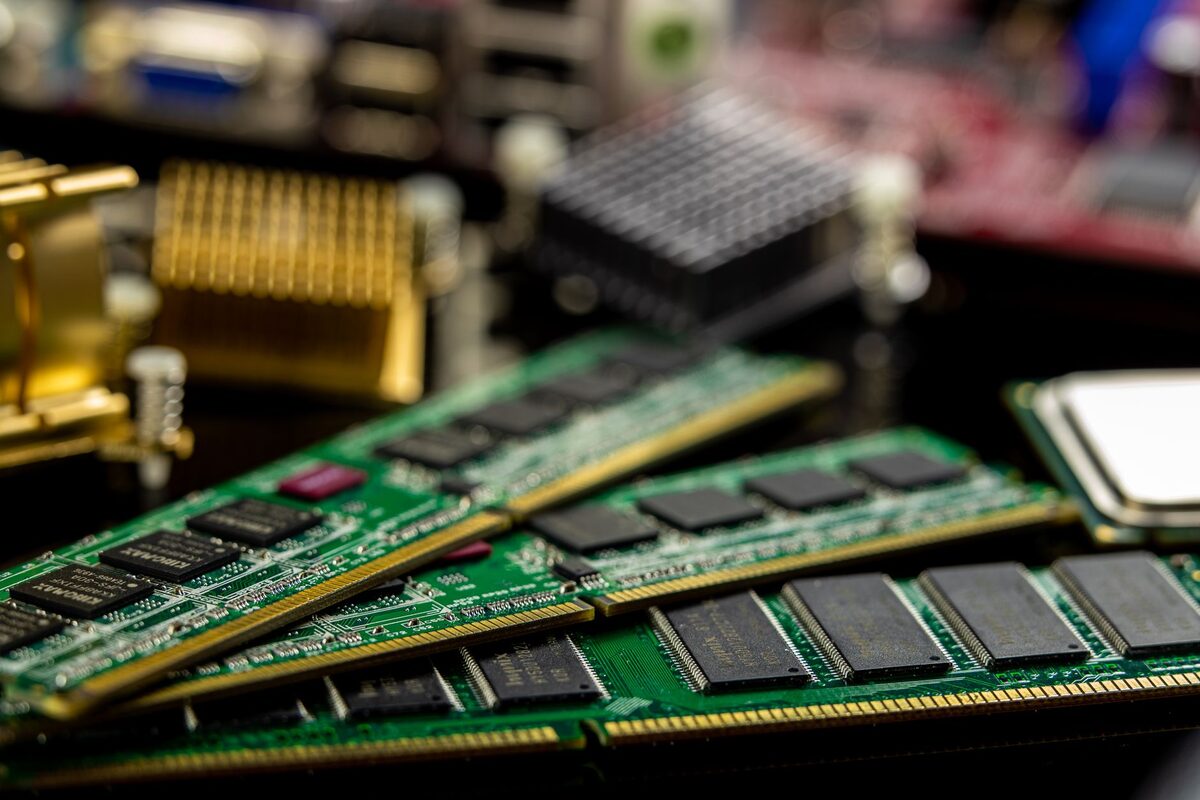
Pamięć RAM — dlaczego bywa niewystarczająca w starszym komputerze
Pamięć RAM decyduje o tym, ile danych komputer może przetwarzać jednocześnie. W starszych komputerach jej ilość i typ często nie nadążają za wymaganiami nowego oprogramowania, co odczuwalnie spowalnia pracę systemu.
Pamięć operacyjna RAM przechowuje dane, na których aktualnie pracuje procesor — im więcej programów działa jednocześnie, tym więcej pamięci jest potrzebne. W starszych komputerach stacjonarnych typowa ilość 4-8 GB, wystarczająca kilka lat temu, dziś często nie starcza na komfortową pracę.
RAM nie służy do trwałego przechowywania plików, tak jak dysk SSD lub dysk twardy. Jest pamięcią roboczą, z której system i uruchomione programy korzystają podczas wykonywania bieżących operacji. Po wyłączeniu komputera jej zawartość zostaje usunięta. Jeżeli pamięci operacyjnej jest zbyt mało, system musi przenosić część danych na dysk, a to zwykle oznacza wyraźnie wolniejsze działanie.
Dlaczego RAM bywa niewystarczająca w starszym komputerze
Problem niewystarczającej pamięci ma kilka źródeł, wynikających zarówno ze starzenia się sprzętu, jak i rosnących wymagań oprogramowania.
- Nowe wersje systemu operacyjnego i przeglądarek zużywają coraz więcej pamięci
- Aplikacje biurowe i wielozadaniowość wymagają dziś znacznie więcej RAM niż dawniej
- Starsze płyty główne mają ograniczenia co do maksymalnej obsługiwanej ilości pamięci
- Wolniejszy standard pamięci (np. DDR3 zamiast DDR4) ogranicza wydajność mimo dużej pojemności
Znaczenie ma także sposób korzystania z komputera. Jedna prosta aplikacja może działać poprawnie nawet przy niewielkiej ilości RAM, ale jednoczesne otwarcie przeglądarki, edytora dokumentów, komunikatora, programu do obsługi poczty i plików zapisanych w chmurze szybko zwiększa zapotrzebowanie na pamięć. W starszym komputerze margines wolnych zasobów jest wtedy niewielki.
Przeglądarka internetowa jest częstą przyczyną problemów. Każda karta, rozszerzenie i aktywna aplikacja internetowa może zajmować część pamięci. Strony zawierające filmy, edytory online, mapy lub rozbudowane formularze potrafią działać w kilku procesach jednocześnie. Nawet jeśli użytkownik widzi tylko kilka kart, w tle może pracować znacznie więcej elementów.
Wymagania systemu i programów
Starszy komputer nie zawsze staje się wolny z powodu awarii. Często jego podzespoły działają prawidłowo, ale oprogramowanie jest projektowane z myślą o nowszych konfiguracjach. System potrzebuje pamięci na usługi działające w tle, zabezpieczenia, aktualizacje, sterowniki oraz interfejs użytkownika. Do tego dochodzą programy uruchamiane automatycznie po włączeniu komputera.
Podobnie zachowują się aplikacje biurowe, programy graficzne i narzędzia do wideokonferencji. Przy niewielkiej ilości RAM każda kolejna aplikacja ogranicza zasoby dostępne dla pozostałych. Początkowo problem może być widoczny tylko jako krótkie opóźnienie, ale przy większym obciążeniu pojawiają się długie przerwy w pracy i brak płynnej reakcji na polecenia.
Objawy niewystarczającej ilości RAM
Brak pamięci operacyjnej objawia się w sposób, który łatwo pomylić z ogólnym „starzeniem się" komputera, choć przyczyna jest konkretna.
- Komputer zwalnia przy otwieraniu kilku programów lub kart przeglądarki jednocześnie
- System intensywnie korzysta z dysku (plik wymiany) zamiast z RAM-u
- Długie zawieszanie się aplikacji podczas przełączania między nimi
- Powiadomienia systemowe o niskiej ilości dostępnej pamięci
Charakterystyczne jest także to, że komputer może działać poprawnie tuż po uruchomieniu, a problemy pojawiają się dopiero po kilku godzinach. W tym czasie użytkownik otwiera kolejne dokumenty, karty i aplikacje, a system stopniowo wykorzystuje dostępne zasoby. Zamknięcie części programów może chwilowo pomóc, ale nie usuwa przyczyny.
Przy bardzo małej ilości RAM przełączanie między oknami może powodować krótkie zatrzymania obrazu lub oczekiwanie na ponowne wczytanie danych z dysku. Czasami aplikacja wygląda na zawieszoną, choć w rzeczywistości system intensywnie wykonuje operacje wymiany. W przypadku wolnego dysku twardego takie przerwy mogą trwać szczególnie długo.
Jak odróżnić brak RAM od problemu z dyskiem
Podobne objawy może powodować zużyty lub wolny dysk. Jeżeli komputer długo uruchamia system, wolno otwiera każdy plik i reaguje z opóźnieniem także wtedy, gdy działa tylko jeden program, warto sprawdzić również stan nośnika. Brak pamięci RAM najczęściej ujawnia się przede wszystkim podczas pracy wielozadaniowej.
Oba problemy mogą występować jednocześnie. Starszy komputer może mieć niewielką ilość pamięci operacyjnej oraz tradycyjny dysk twardy, który nie radzi sobie sprawnie z plikiem wymiany. Dlatego sama obserwacja szybkości uruchamiania systemu nie wystarcza do postawienia pewnej diagnozy. Potrzebne jest sprawdzenie wykorzystania pamięci, aktywności dysku i konfiguracji sprzętu.
Jak sprawdzić, czy komputerowi brakuje RAM
Podstawową informację można uzyskać w systemowym menedżerze zadań lub w narzędziu monitorującym zasoby. Należy obserwować zużycie pamięci podczas typowych czynności: otwierania przeglądarki, uruchamiania dokumentów, odtwarzania filmu czy korzystania z komunikatora. Jeżeli pamięć jest niemal całkowicie zajęta, a system zaczyna intensywnie korzystać z dysku, rozbudowa może przynieść wyraźną poprawę.
Warto zwrócić uwagę nie tylko na całkowitą ilość RAM, ale również na pamięć dostępną dla użytkownika. Część zasobów może być zarezerwowana przez zintegrowaną kartę graficzną albo inne urządzenia. W komputerze z niewielką ilością pamięci taka rezerwa ma odczuwalne znaczenie.
Samo wysokie użycie RAM nie zawsze oznacza usterkę. System może wykorzystywać wolną pamięć jako podręczną, aby szybciej otwierać często używane dane. Ważne jest to, czy przy obciążeniu pojawiają się opóźnienia, intensywna praca dysku i problemy z przełączaniem między programami. Diagnoza powinna uwzględniać rzeczywiste zachowanie komputera, a nie pojedynczy odczyt.
Czy warto rozbudować pamięć
Rozbudowa RAM to jedna z najbardziej opłacalnych modernizacji starszego komputera — potrafi zauważalnie poprawić płynność pracy przy relatywnie niskim koszcie, o ile płyta główna i procesor na to pozwalają. Kluczowe jest dobranie odpowiedniego typu, taktowania i pojemności zgodnej z możliwościami płyty głównej.
Największą różnicę modernizacja daje wtedy, gdy komputer regularnie wykorzystuje całą dostępną pamięć. Po zwiększeniu pojemności system może przechowywać więcej danych w RAM-ie, zamiast przenosić je na dysk. Praca staje się wtedy płynniejsza, szczególnie podczas korzystania z kilku programów jednocześnie.
Nie każda rozbudowa przyniesie jednak taki sam efekt. Jeżeli komputer ma wystarczającą ilość pamięci, a problemem jest uszkodzony dysk, przegrzewanie procesora, nieaktualne sterowniki albo złośliwe oprogramowanie, dołożenie modułu RAM nie rozwiąże głównej przyczyny. Przed zakupem warto więc przeprowadzić krótką diagnostykę.
Dobór właściwego modułu
Pamięci RAM różnią się generacją, między innymi DDR3, DDR4 lub DDR5, a moduły różnych generacji nie są ze sobą zamienne. Ważny jest także format. Komputery stacjonarne zwykle korzystają z modułów DIMM, natomiast laptopy z krótszych modułów SO-DIMM. Nie można kierować się wyłącznie pojemnością podaną na opakowaniu.
Trzeba sprawdzić maksymalną ilość pamięci obsługiwaną przez płytę główną, liczbę wolnych gniazd oraz ograniczenia wynikające z procesora i systemu operacyjnego. Znaczenie ma również napięcie, taktowanie i organizacja modułu. W niektórych starszych konstrukcjach nie każdy dostępny dziś moduł będzie działał poprawnie.
Jeżeli komputer ma już zainstalowane moduły, często korzystne jest zastosowanie pary zgodnych kości. Może to umożliwić pracę w trybie dwukanałowym, który poprawia przepustowość pamięci. Nie oznacza to jednak, że każdy komputer uzyska taki sam efekt. Najważniejsza jest zgodność z konkretną płytą główną i poprawne rozpoznanie całej zainstalowanej pamięci.
RAM w laptopie a RAM w komputerze stacjonarnym
W laptopach możliwości modernizacji bywają mniejsze. Część urządzeń ma pamięć wlutowaną na płycie głównej, a tylko jedno gniazdo na dodatkowy moduł. W innych modelach można wymienić wszystkie kości, ale dostęp do nich wymaga zdjęcia dolnej pokrywy. Trzeba zachować ostrożność, aby nie uszkodzić zatrzasków, taśm ani delikatnych elementów obudowy.
Komputer stacjonarny zwykle daje większą swobodę rozbudowy, ale również wymaga sprawdzenia wolnych gniazd i limitu płyty głównej. Nie zawsze opłaca się dokładać mały moduł o innych parametrach do już zainstalowanej pamięci. Czasem lepszym rozwiązaniem jest wymiana kompletu na większy i zgodny zestaw.
Co zrobić przed rozbudową RAM
Przed zakupem lub montażem warto wykonać kilka podstawowych czynności:
- sprawdzić aktualną ilość pamięci i liczbę zajętych gniazd
- ustalić generację oraz format modułów RAM
- zweryfikować maksymalną obsługiwaną pojemność płyty głównej lub laptopa
- sprawdzić, czy system operacyjny rozpoznaje całą zainstalowaną pamięć
- wykonać test pamięci, jeśli komputer zgłasza błędy, restartuje się lub wyświetla niebieski ekran
- ocenić stan dysku i temperatury podzespołów, ponieważ wolna praca może mieć kilka przyczyn
Po montażu należy sprawdzić, czy komputer uruchamia się prawidłowo i widzi właściwą pojemność RAM. Jeżeli system rozpoznaje tylko część pamięci, przyczyną może być niepełne osadzenie modułu, niezgodność, uszkodzenie kości albo ograniczenie sprzętowe. W takiej sytuacji dalsze kupowanie przypadkowych modułów zwykle nie jest dobrym rozwiązaniem.
Kiedy rozbudowa pamięci nie wystarczy
RAM poprawia możliwości wielozadaniowości, ale nie zastąpi szybszego procesora ani sprawnego nośnika danych. Jeśli komputer długo uruchamia programy mimo wolnej pamięci, warto rozważyć wymianę dysku twardego na SSD, o ile konstrukcja na to pozwala. Taka modernizacja może skrócić czas uruchamiania systemu i aplikacji, lecz jej efekt jest inny niż zwiększenie RAM.
W starszych urządzeniach ograniczeniem może być również procesor lub układ chłodzenia. Kurz, wyschnięta pasta termoprzewodząca i niesprawny wentylator mogą powodować obniżanie taktowania pod obciążeniem. Komputer wtedy zwalnia nawet wtedy, gdy pamięci operacyjnej jest wystarczająco dużo. Dlatego prawidłowa diagnoza powinna obejmować cały sprzęt, a nie jeden podzespół.
Najczęstsze pytania o pamięć RAM
Czy większa ilość RAM zawsze przyspieszy komputer?
Nie zawsze. Większa pamięć pomaga przede wszystkim wtedy, gdy obecna pojemność jest regularnie wykorzystywana. Jeśli problem leży w dysku, procesorze, temperaturach lub systemie, efekt może być niewielki. Najpierw warto ustalić, który element jest rzeczywistym ograniczeniem.
Czy można mieszać moduły RAM?
Technicznie bywa to możliwe, ale moduły powinny być zgodne pod względem generacji, napięcia i podstawowych parametrów. Różne moduły mogą pracować z niższym wspólnym taktowaniem, a niezgodność może powodować niestabilność. W razie problemów bezpieczniejszy jest zgodny komplet.
Czy czyszczenie pamięci RAM pomaga?
Programowe zamykanie nieużywanych aplikacji może chwilowo zwolnić zasoby, ale nie zwiększa fizycznej pojemności RAM. Należy też uważać na przypadkowe programy reklamujące „optymalizację pamięci". Mogą same zajmować dodatkowe zasoby. Lepszym rozwiązaniem jest ograniczenie zbędnych aplikacji startowych i sprawdzenie konfiguracji sprzętu.
Podsumowanie
Niewystarczająca ilość RAM w starszym komputerze najczęściej ujawnia się podczas pracy z wieloma programami, kartami przeglądarki i dokumentami jednocześnie. System zaczyna wtedy korzystać z pliku wymiany, co zwiększa obciążenie dysku i powoduje opóźnienia. Rozbudowa pamięci może znacząco poprawić komfort pracy, ale tylko wtedy, gdy zostanie dobrana do możliwości konkretnego komputera.
W starszych komputerach stacjonarnych typowa ilość 4-8 GB może dziś ograniczać codzienne użytkowanie, zwłaszcza przy rozbudowanych aplikacjach. W laptopach dodatkowym problemem są ograniczona liczba gniazd i pamięć wlutowana na płycie. Dlatego przed modernizacją warto sprawdzić konfigurację, wykonać diagnostykę i ocenić, czy RAM jest głównym ograniczeniem. W serwisie komputerowym i laptopów w Grodzisku Mazowieckim i okolicy można zweryfikować obsługiwany typ pamięci, stan pozostałych podzespołów oraz sensowny zakres modernizacji.
Zgłoszenie naprawy: 22 390 56 49 — telefon czynny całą dobę, siedem dni w tygodniu. Sprzęt odbieramy spod wskazanego adresu w Grodzisku Mazowieckim i okolicy.
