- Need Help? Request A Callback
- Working Hours: 8:00 AM – 7:45 PM
Serwis Laptopów i komputerów PCGrodzisk Mazowiecki
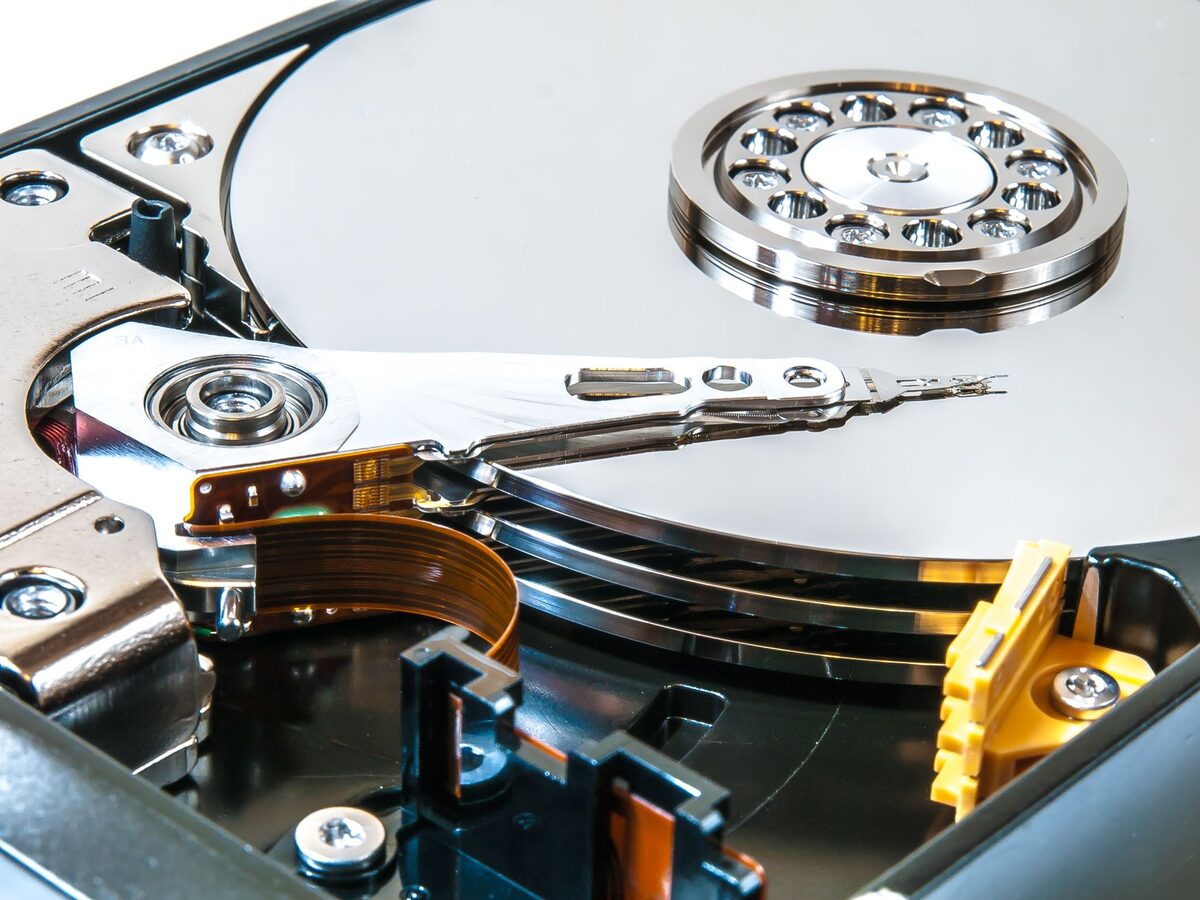
Dysk — dlaczego psuje się w komputerze stacjonarnym
Dysk twardy lub SSD przechowuje system operacyjny, programy i wszystkie dane użytkownika. Jego awaria bywa szczególnie dotkliwa, ponieważ oznacza ryzyko utraty plików, zdjęć czy dokumentów zgromadzonych przez lata.
Dysk to nośnik danych komputera — w starszych zestawach najczęściej dysk talerzowy HDD, w nowszych coraz częściej dysk SSD. Oba typy ulegają zużyciu, choć z zupełnie innych powodów wynikających z ich odmiennej budowy. W komputerze stacjonarnym na stan dysku wpływają także warunki pracy, jakość zasilania, temperatura wewnątrz obudowy oraz sposób użytkowania sprzętu.
Dlaczego dyski psują się w komputerze stacjonarnym
Przyczyny awarii różnią się w zależności od typu dysku, ale kilka czynników dotyczy obu rodzajów nośników. Dysk może przestać działać nagle, jednak często wcześniej pojawiają się objawy ostrzegawcze. Ich zauważenie i właściwa reakcja pozwalają ograniczyć ryzyko utraty danych oraz ułatwiają późniejszą diagnostykę.
- HDD: zużycie mechaniczne talerzy i głowic, wstrząsy podczas pracy urządzenia
- HDD: uszkodzone sektory powstające naturalnie wraz z wiekiem nośnika
- SSD: ograniczona liczba cykli zapisu komórek pamięci flash
- Oba typy: przegrzewanie w słabo wentylowanej obudowie
- Oba typy: nagłe zaniki zasilania i przepięcia uszkadzające elektronikę dysku
- Naturalne starzenie się nośnika po kilku latach intensywnej eksploatacji
Zużycie i uszkodzenia dysków HDD
Dysk HDD składa się z wirujących talerzy, głowic odczytująco-zapisujących, silnika oraz układu sterującego. Podczas pracy jego elementy mechaniczne poruszają się z dużą prędkością, dlatego z czasem mogą się zużywać. Nawet niewielkie uderzenie obudowy, przesunięcie komputera albo silne drgania mogą doprowadzić do kontaktu głowicy z powierzchnią talerza i uszkodzenia zapisanych danych.
W dysku talerzowym mogą również pojawiać się bad sektory, czyli obszary, z których odczyt danych staje się utrudniony lub niemożliwy. Pojedyncze błędy nie zawsze oznaczają natychmiastową awarię, ale rosnąca liczba uszkodzonych sektorów jest sygnałem ostrzegawczym. System może wtedy wielokrotnie próbować odczytać ten sam fragment, co objawia się spowolnieniem, zawieszaniem aplikacji i długim uruchamianiem komputera.
Zużycie pamięci SSD
SSD nie ma ruchomych części, dlatego jest odporniejszy na wstrząsy niż HDD i zwykle pracuje ciszej. Jego pamięć flash ma jednak ograniczoną trwałość. Komórki pamięci mogą zostać zapisane tylko określoną liczbę razy. Kontroler dysku rozkłada zapisy pomiędzy różne obszary, aby opóźnić zużycie, ale intensywna praca, częste kopiowanie dużych plików oraz pozostawienie bardzo małej ilości wolnego miejsca mogą przyspieszać eksploatację nośnika.
Awaria SSD często wygląda inaczej niż awaria HDD. Dysk może działać prawidłowo przez długi czas, a następnie nagle przestać być wykrywany. Nie pojawiają się wtedy charakterystyczne odgłosy, ponieważ SSD nie zawiera talerzy ani głowic. Dlatego w przypadku tego typu nośnika szczególnie ważne są kopie zapasowe oraz obserwowanie komunikatów diagnostycznych.
Temperatura i kurz w obudowie
Komputer stacjonarny wymaga sprawnego przepływu powietrza. Kurz osadzający się na filtrach, wentylatorach i radiatorach ogranicza chłodzenie, a zablokowane otwory wentylacyjne powodują wzrost temperatury. Przegrzewanie może pogarszać stabilność pracy dysku, przyspieszać zużycie elementów elektronicznych i prowadzić do błędów zapisu.
Problemem może być również niewłaściwe rozmieszczenie podzespołów. Dysk zamontowany bez odpowiedniej przestrzeni, bezpośrednio obok źródła ciepła albo w miejscu pozbawionym przepływu powietrza pracuje w gorszych warunkach. Regularne czyszczenie obudowy, sprawdzenie wentylatorów i prawidłowy montaż pomagają ograniczyć ryzyko awarii.
Zasilanie, kable i przepięcia
Dysk jest wrażliwy na niestabilne zasilanie. Nagłe wyłączenie komputera podczas zapisu może spowodować uszkodzenie systemu plików, utratę części danych albo problemy z uruchomieniem systemu. Jeżeli zasilacz jest zużyty, niewłaściwie dobrany lub ma niestabilne napięcia, może również uszkodzić elektronikę dysku.
Nie każda usterka oznacza jednak fizyczne uszkodzenie nośnika. Luźny przewód SATA, uszkodzony kabel zasilający, zabrudzone złącze albo wadliwy port na płycie głównej mogą powodować znikanie dysku i błędy odczytu. Warto sprawdzić te elementy podczas diagnostyki, ale nie należy wielokrotnie uruchamiać komputera, jeśli na dysku znajdują się ważne dane.
Objawy awarii dysku
Wczesne rozpoznanie symptomów pozwala zapobiec całkowitej utracie danych, dlatego warto reagować od razu przy pierwszych sygnałach.
- Wolne uruchamianie systemu i długie ładowanie programów
- Dziwne dźwięki z dysku HDD: klikanie, terkotanie, piski
- Częste zawieszanie się komputera lub błędy odczytu/zapisu plików
- Znikające lub uszkodzone pliki, foldery niedostępne bez wyraźnej przyczyny
- Komunikaty systemowe o błędach dysku (S.M.A.R.T.)
- Komputer nie wykrywa dysku podczas uruchamiania
Spowolnienie i zawieszanie systemu
Wyraźne spowolnienie nie zawsze oznacza awarię dysku, ale nie powinno być ignorowane. Jeśli komputer długo otwiera foldery, programy reagują z opóźnieniem, a system zawiesza się podczas zwykłego kopiowania plików, przyczyną może być problem z odczytem danych. W przypadku HDD dysk może wielokrotnie ponawiać próbę odczytu uszkodzonego sektora. W SSD podobne objawy mogą wynikać z błędów kontrolera, zużycia pamięci lub problemów z komunikacją.
Nietypowe odgłosy HDD
Stukanie, klikanie, powtarzające się terkotanie lub piszczenie dochodzące z dysku talerzowego mogą wskazywać na problemy z głowicą, silnikiem albo powierzchnią talerzy. Nie należy wtedy potrząsać obudową, otwierać dysku ani uruchamiać go wielokrotnie w nadziei, że zacznie działać. Każda kolejna próba może pogorszyć stan nośnika i utrudnić odzyskanie danych.
Błędy systemowe i znikające pliki
Uszkodzone dokumenty, komunikaty o niemożności odczytu pliku, samoczynne znikanie folderów oraz błędy systemu plików mogą być skutkiem awarii dysku, ale także nieprawidłowego zamknięcia systemu lub działania złośliwego oprogramowania. Jeżeli objawy powtarzają się na różnych plikach i pojawiają się razem ze spowolnieniem komputera, warto potraktować je jako możliwy sygnał uszkodzenia nośnika.
Co zrobić przy pierwszych objawach
Przy podejrzeniu awarii dysku najważniejsze jest jak najszybsze zabezpieczenie danych — dalsze użytkowanie uszkodzonego nośnika zwiększa ryzyko całkowitej utraty plików. Nie warto czekać, aż dysk przestanie działać zupełnie.
Jeżeli komputer jeszcze się uruchamia, w pierwszej kolejności należy skopiować najważniejsze dokumenty, zdjęcia i inne pliki na sprawny nośnik. Lepiej zacząć od danych niezastąpionych niż od porządkowania całego dysku. Kopiowanie powinno odbywać się spokojnie, bez jednoczesnego uruchamiania wielu programów i wykonywania dodatkowych operacji.
Jeśli dysk wydaje niepokojące dźwięki, znika z systemu albo komputer przestaje reagować podczas odczytu, bezpieczniej jest go wyłączyć. Nie należy formatować nośnika, instalować ponownie systemu ani uruchamiać narzędzi naprawczych bez wcześniejszego zabezpieczenia danych. Niektóre operacje zapisują informacje na dysku i mogą nadpisać fragmenty plików potrzebnych do odzysku.
Jak wygląda podstawowa diagnostyka
Diagnostyka obejmuje sprawdzenie, czy dysk jest prawidłowo podłączony i wykrywany przez komputer, ocenę parametrów S.M.A.R.T., analizę błędów systemowych oraz sprawdzenie stanu powierzchni lub pamięci flash. W razie potrzeby można również zweryfikować przewody, zasilacz, temperaturę i działanie portów na płycie głównej.
Ważne jest odróżnienie awarii samego dysku od problemu z systemem operacyjnym. Uszkodzony system plików może powodować podobne objawy jak zużyty nośnik, ale sposób postępowania będzie wtedy inny. Dlatego przed naprawą warto ustalić, czy priorytetem jest odzyskanie danych, przywrócenie działania komputera, czy wymiana dysku.
Wymiana dysku a odzyskiwanie danych
Jeśli nośnik jest zużyty lub niestabilny, najbezpieczniejszym rozwiązaniem może być jego wymiana. W przypadku komputera stacjonarnego można dobrać dysk do przeznaczenia urządzenia, wymaganej pojemności oraz rodzaju złącza. SSD poprawia szybkość uruchamiania systemu i programów, natomiast HDD nadal może być używany jako dodatkowe miejsce na mniej wymagające dane.
Wymiana dysku nie jest jednak równoznaczna z odzyskaniem zawartości starego nośnika. Jeżeli na uszkodzonym dysku znajdują się ważne pliki, najpierw należy ocenić możliwość ich skopiowania lub odzyskania. W przypadku poważnych uszkodzeń mechanicznych i elektronicznych dalsze eksperymenty mogą zmniejszyć szanse na uzyskanie kompletnej kopii danych.
Jak zapobiegać awariom dysku
Nie da się całkowicie wyeliminować ryzyka awarii, ale można znacząco ograniczyć jej skutki. Najważniejsza jest regularna kopia zapasowa przechowywana na innym nośniku lub w bezpiecznej lokalizacji. Kopia wykonana na tym samym dysku nie chroni przed jego uszkodzeniem.
- Twórz kopie najważniejszych dokumentów i zdjęć w regularnych odstępach.
- Nie zapełniaj SSD do całkowitego limitu, ponieważ wolne miejsce pomaga kontrolerowi zarządzać pamięcią.
- Zapewnij obudowie sprawną wentylację i usuwaj nagromadzony kurz.
- Używaj sprawnego zasilacza oraz zabezpieczenia przed przepięciami.
- Nie przenoś i nie uderzaj komputerem podczas pracy dysku HDD.
- Obserwuj komunikaty systemowe i parametry diagnostyczne nośnika.
- Reaguj na pierwsze oznaki problemów, zamiast czekać na całkowite unieruchomienie sprzętu.
Jeśli zauważasz niepokojące objawy pracy dysku, sprzęt odbierzemy spod wskazanego adresu w Grodzisku Mazowieckim i okolicy. Wykonamy diagnostykę stanu nośnika, zabezpieczymy dane i pomożemy dobrać nowy dysk, w tym szybki SSD poprawiający komfort pracy całego komputera.
Zgłoszenie naprawy: 22 390 56 49 — telefon czynny całą dobę, siedem dni w tygodniu. Sprzęt odbieramy spod wskazanego adresu w Grodzisku Mazowieckim i okolicy.
