- Need Help? Request A Callback
- Working Hours: 8:00 AM – 7:45 PM
Serwis Laptopów i komputerów PCGrodzisk Mazowiecki
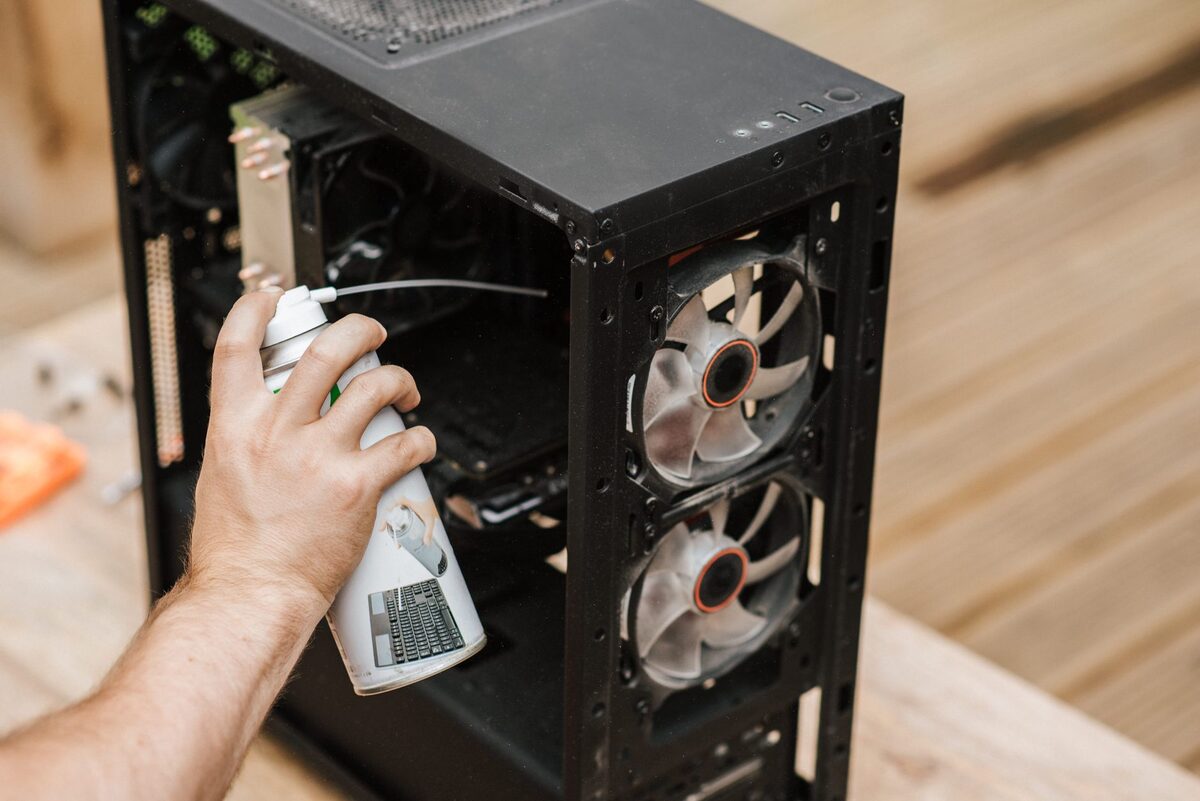
Wentylatory i chłodzenie — dlaczego zawodzą w komputerze stacjonarnym
Wentylatory i system chłodzenia odpowiadają za odprowadzanie ciepła z procesora, karty graficznej i zasilacza. Gdy zawodzą, temperatura podzespołów rośnie w sposób, który prowadzi do przegrzewania i przyspieszonego zużycia całego sprzętu.
Chłodzenie komputera stacjonarnego opiera się na wentylatorach obudowy, wentylatorze procesora i radiatorach odprowadzających ciepło od kluczowych podzespołów. To system mechaniczny, którego elementy z czasem naturalnie się zużywają. Nawet komputer używany wyłącznie do pracy biurowej lub przeglądania internetu wytwarza ciepło, które musi być stale odprowadzane poza obudowę.
Sprawne chłodzenie nie polega wyłącznie na tym, że wszystkie wentylatory się obracają. Znaczenie ma również kierunek przepływu powietrza, drożność radiatorów, prawidłowy docisk elementów chłodzących oraz właściwe sterowanie obrotami. Jeden zabrudzony lub niesprawny element może zaburzyć pracę całego układu.
Dlaczego wentylatory zawodzą
Awarie chłodzenia mają zwykle podłoże mechaniczne lub wynikają z zaniedbań w regularnej konserwacji sprzętu. Wentylator pracuje przez wiele godzin, często w podwyższonej temperaturze, dlatego jego łożysko, przewód i silnik są narażone na stopniowe zużycie.
- Zużyte łożyska wentylatorów po latach nieprzerwanej pracy
- Zapchane kurzem łopatki i radiatory ograniczające przepływ powietrza
- Wyschnięta pasta termoprzewodząca tracąca zdolność odprowadzania ciepła
- Uszkodzone przewody zasilające wentylator lub wadliwy sterownik obrotów
- Nieprawidłowy montaż radiatora niedociskającego się do procesora
Do uszkodzeń mogą przyczyniać się także częste zmiany temperatury, wilgoć, dym papierosowy, sierść zwierząt oraz ustawienie obudowy w miejscu o ograniczonym dostępie powietrza. W komputerze stojącym bezpośrednio na podłodze kurz dostaje się do środka szybciej niż w urządzeniu ustawionym na biurku lub stabilnej półce.
Zużycie łożysk i silnika
Charakterystycznym objawem zużytego łożyska jest zmiana dźwięku pracy wentylatora. Początkowo może pojawić się delikatne buczenie lub szum słyszalny dopiero po uruchomieniu komputera. Z czasem wentylator zaczyna pracować nierówno, terkotać albo wpadać w wibracje. W skrajnym przypadku łopatki zatrzymują się, mimo że do wentylatora dociera zasilanie.
Nie należy blokować hałasującego wentylatora ani próbować naprawiać go przypadkowymi środkami smarnymi. Takie działania mogą pogorszyć sytuację, a także doprowadzić do zabrudzenia sąsiednich podzespołów. W wielu przypadkach bezpieczniejsza i trwalsza jest wymiana wentylatora na element odpowiednio dobrany do rozmiaru, złącza oraz sposobu sterowania.
Kurz i ograniczony przepływ powietrza
Kurz osadza się na łopatkach wentylatorów, filtrach i żeberkach radiatorów. Z czasem tworzy warstwę, która działa jak izolacja. Ciepło nie może skutecznie przejść do radiatora, a powietrze nie przepływa między jego żeberkami. Wentylator próbuje wtedy pracować z większą prędkością, co zwiększa hałas, ale nie zawsze poprawia chłodzenie.
Samo przedmuchanie widocznej części obudowy może nie wystarczyć. Zanieczyszczenia często znajdują się głębiej, między radiatorem a wentylatorem, w filtrach przeciwkurzowych oraz przy wlocie powietrza karty graficznej. Podczas czyszczenia trzeba unieruchomić łopatki wentylatorów i uważać, aby nie uszkodzić delikatnych przewodów, złączy oraz elementów na płycie głównej.
Objawy niesprawnego chłodzenia
Problemy z chłodzeniem dają się zauważyć zarówno na słuch, jak i w postaci spadku wydajności komputera. Nie każdy objaw oznacza od razu awarię wentylatora, ale połączenie kilku symptomów powinno skłonić do sprawdzenia całego układu.
- Głośna, nierówna praca wentylatorów — buczenie, grzechotanie, piski
- Komputer przegrzewa się i samoistnie wyłącza pod obciążeniem
- Throttling procesora — spadek wydajności przy dłuższej pracy
- Gorąca obudowa w okolicach radiatora procesora
- Komunikaty BIOS/UEFI o zbyt wysokiej temperaturze lub błędzie wentylatora
Warto zwrócić uwagę na moment występowania problemu. Jeśli komputer jest głośny od razu po uruchomieniu, przyczyną może być wentylator, który ma zużyte łożysko albo niewłaściwe sterowanie. Jeżeli hałas pojawia się dopiero podczas grania, montażu filmu lub pracy z dużymi plikami, możliwe jest przeciążenie układu chłodzenia, wysoka temperatura otoczenia albo niedrożny radiator.
Spadki wydajności i throttling
Procesor oraz karta graficzna mają mechanizmy ochronne, które ograniczają ich taktowanie po przekroczeniu określonej temperatury. Użytkownik może wtedy zauważyć, że komputer działa poprawnie przez kilka minut, a następnie programy zaczynają reagować wolniej. W grach pojawiają się spadki płynności, a podczas renderowania lub kompilowania czas wykonywania zadania wyraźnie się wydłuża.
Throttling nie zawsze powoduje natychmiastowe wyłączenie urządzenia, dlatego bywa mylony ze słabszym działaniem podzespołów lub problemem z oprogramowaniem. Jeżeli spadki wydajności powtarzają się przy dłuższym obciążeniu, należy sprawdzić temperatury oraz obroty wentylatorów, zamiast od razu wymieniać procesor lub kartę graficzną.
Samoczynne wyłączanie i restarty
Przegrzanie może uruchomić zabezpieczenie termiczne. Komputer wyłącza się wtedy bez ostrzeżenia, aby ograniczyć ryzyko uszkodzenia procesora lub innych elementów. Czasem podobne objawy powoduje zasilacz, dlatego sama obserwacja restartu nie wystarcza do postawienia diagnozy. Trzeba sprawdzić temperatury, stan chłodzenia, zasilanie wentylatorów oraz zachowanie komputera pod kontrolowanym obciążeniem.
Różne elementy układu chłodzenia
W komputerze stacjonarnym za odprowadzanie ciepła odpowiada kilka współpracujących elementów. Wentylatory obudowy dostarczają chłodne powietrze i usuwają ogrzane. Chłodzenie procesora przekazuje ciepło z procesora do radiatora, a wentylator radiatora odprowadza je dalej. Karta graficzna ma zazwyczaj własny radiator i wentylatory, natomiast zasilacz korzysta z oddzielnego układu chłodzenia.
Awaria jednego wentylatora może wpływać na temperatury całej obudowy. Na przykład zatrzymany wentylator z tyłu obudowy utrudnia usuwanie gorącego powietrza, nawet jeśli wentylator procesora nadal pracuje. Z kolei niesprawne chłodzenie karty graficznej może podnosić temperaturę wewnątrz obudowy i obciążać pozostałe wentylatory.
Znaczenie prawidłowego kierunku przepływu
Wentylatory powinny tworzyć uporządkowany przepływ powietrza. Zwykle chłodne powietrze jest zasysane przez przednią lub dolną część obudowy, a ogrzane wydmuchiwane z tyłu albo z góry. Jeżeli wszystkie wentylatory tłoczą powietrze w tym samym kierunku lub część z nich została zamontowana odwrotnie, wewnątrz mogą powstawać zawirowania i kieszenie gorącego powietrza.
Nieprawidłowy przepływ jest szczególnie problematyczny w obudowach z dużą liczbą przewodów, dodatkowymi dyskami albo wydajną kartą graficzną. Przy diagnostyce warto sprawdzić nie tylko to, czy wentylator się obraca, lecz także czy został zamontowany we właściwym kierunku i czy jego wlot oraz wylot nie są zasłonięte.
Pasta termoprzewodząca i radiator
Pasta termoprzewodząca wypełnia mikroskopijne nierówności między powierzchnią procesora a podstawą radiatora. Dzięki temu ciepło łatwiej przechodzi do elementu chłodzącego. Z czasem pasta wysycha, twardnieje albo traci swoje właściwości. Nie oznacza to, że trzeba wymieniać ją według sztywnego harmonogramu w każdym komputerze, ale jej stan powinien być oceniany podczas konserwacji i po wystąpieniu problemów z temperaturą.
Wymiana pasty wymaga dokładnego oczyszczenia obu powierzchni oraz nałożenia odpowiedniej ilości nowego materiału. Zbyt duża ilość może wypłynąć poza obszar styku, natomiast zbyt mała nie wypełni nierówności. Równie ważny jest równomierny docisk radiatora. Poluzowane mocowanie, niewłaściwie założone uchwyty albo pozostawiona folia ochronna mogą powodować gwałtowny wzrost temperatury.
Jak zapobiegać przegrzewaniu
Regularne czyszczenie wnętrza obudowy i wymiana pasty termoprzewodzącej co 1-2 lata znacząco wydłużają żywotność podzespołów i zapobiegają przegrzewaniu. Zaniedbane chłodzenie skraca życie procesora, karty graficznej i zasilacza jednocześnie, dlatego lepiej nie czekać na pierwsze objawy.
Częstotliwość konserwacji zależy od warunków pracy. Komputer używany w zakurzonym pomieszczeniu, przy zwierzętach albo blisko podłogi będzie wymagał czyszczenia częściej niż urządzenie pracujące w czystym, dobrze wentylowanym miejscu. Warto kontrolować również filtry obudowy, ponieważ zatkany filtr ogranicza przepływ powietrza jeszcze przed jego wejściem do środka.
Praktyczna lista kontroli
- Sprawdź, czy wszystkie wentylatory uruchamiają się po włączeniu komputera.
- Posłuchaj, czy któryś z nich nie pracuje nierówno, nie ociera lub nie wydaje metalicznych dźwięków.
- Oczyść filtry, łopatki wentylatorów i żeberka radiatorów z nagromadzonego kurzu.
- Upewnij się, że obudowa ma swobodny dostęp powietrza i nie stoi tuż przy przeszkodzie.
- Skontroluj przewody, złącza oraz mocowanie wentylatorów i radiatora procesora.
- Porównaj temperatury komputera w spoczynku oraz podczas typowego obciążenia.
Najczęstsze błędy użytkowników
Jednym z błędów jest ignorowanie hałasu, który pojawia się stopniowo. Użytkownik przyzwyczaja się do coraz głośniejszej pracy i reaguje dopiero wtedy, gdy komputer zaczyna się wyłączać. Tymczasem wcześniejsza wymiana zużytego wentylatora lub czyszczenie radiatora może zapobiec poważniejszym problemom.
Nieprawidłowe jest także zasłanianie otworów wentylacyjnych, montowanie komputera w ciasnej wnęce oraz używanie sprężonego powietrza bez unieruchomienia wentylatorów. Błędem bywa również wymiana wyłącznie jednego elementu bez sprawdzenia reszty układu. Nowy wentylator nie rozwiąże problemu, jeśli radiator jest zapchany kurzem, pasta wyschnięta, a przepływ powietrza w obudowie zaburzony.
Kiedy potrzebna jest dokładniejsza diagnostyka
Jeżeli po oczyszczeniu komputera temperatura nadal szybko rośnie, problem może dotyczyć mocowania radiatora, sterowania obrotami, czujnika temperatury, karty graficznej lub zasilacza. W takiej sytuacji sama wymiana pasty nie daje pewności usunięcia przyczyny. Diagnostyka powinna obejmować sprawdzenie zachowania podzespołów w spoczynku i pod obciążeniem, kontrolę wszystkich wentylatorów oraz ocenę przepływu powietrza.
Nie powinno się długo korzystać z komputera, który regularnie się wyłącza, wydaje nietypowe dźwięki albo osiąga bardzo wysokie temperatury. Każde kolejne przegrzanie może pogłębiać uszkodzenia i powodować niestabilność systemu. Dotyczy to również komputerów używanych w domu i w małych firmach na terenie Grodziska Mazowieckiego i okolic, gdzie sprzęt często pracuje przez wiele godzin bez przerwy.
Podsumowanie
Wentylatory i chłodzenie zawodzą najczęściej z powodu zużycia mechanicznego, kurzu, wyschniętej pasty termoprzewodzącej albo błędów montażowych. Objawami mogą być hałas, spadek wydajności, wysokie temperatury, restarty i komunikaty BIOS/UEFI. Szybka reakcja pozwala ograniczyć ryzyko uszkodzenia procesora, karty graficznej, płyty głównej i zasilacza.
Jeśli komputer głośno pracuje, przegrzewa się lub samoistnie wyłącza, sprzęt odbierzemy spod wskazanego adresu w Grodzisku Mazowieckim i okolicy. Wyczyścimy wnętrze obudowy, wymienimy pastę termoprzewodzącą i sprawdzimy sprawność wentylatorów.
Zgłoszenie naprawy: 22 390 56 49 — telefon czynny całą dobę, siedem dni w tygodniu. Sprzęt odbieramy spod wskazanego adresu w Grodzisku Mazowieckim i okolicy.
