- Need Help? Request A Callback
- Working Hours: 8:00 AM – 7:45 PM
Serwis Laptopów i komputerów PCGrodzisk Mazowiecki
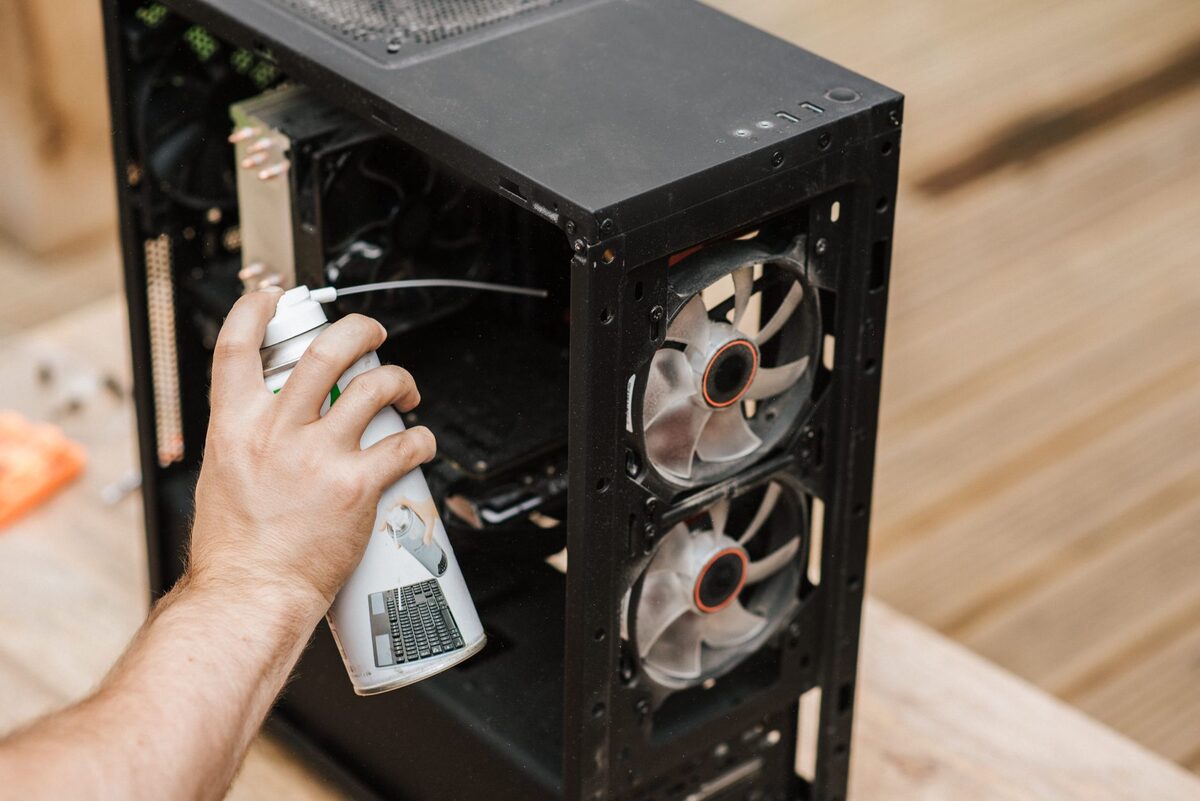
Czyszczenie i konserwacja komputera stacjonarnego
Regularne czyszczenie i konserwacja komputera stacjonarnego wydłużają jego żywotność i zapobiegają przegrzewaniu się podzespołów. Sprawdź, jak wygląda profesjonalny serwis czyszczący w naszej firmie w Grodzisku Mazowieckim.
Kurz gromadzący się wewnątrz obudowy komputera to jedna z najczęstszych przyczyn spadku wydajności, głośnej pracy wentylatorów i przegrzewania podzespołów. Profesjonalne czyszczenie i konserwacja pozwalają przywrócić sprzęt do pełnej sprawności i zapobiec poważniejszym awariom.
Komputer stacjonarny zasysa powietrze przez wentylatory, aby chłodzić procesor, kartę graficzną, zasilacz i pozostałe elementy. Razem z powietrzem do obudowy trafiają kurz, włókna tkanin, sierść oraz inne drobne zanieczyszczenia. Osadzają się one na radiatorach i łopatkach wentylatorów, ograniczając przepływ powietrza. Z czasem nawet sprawny komputer może zacząć działać głośniej, wolniej i mniej stabilnie.
Co obejmuje czyszczenie komputera
Usługa polega na dokładnym demontażu obudowy i oczyszczeniu wszystkich podzespołów z osadzonego kurzu przy użyciu sprężonego powietrza, pędzli antystatycznych oraz specjalistycznych środków czyszczących. Zakres prac jest dobierany do konstrukcji komputera, jego wieku, sposobu użytkowania oraz stopnia zabrudzenia.
- Czyszczenie wnętrza obudowy i wentylatorów
- Czyszczenie radiatora procesora i karty graficznej
- Odkurzenie zasilacza
- Czyszczenie portów i złączy
- Kontrola drożności filtrów przeciwkurzowych
Podczas czyszczenia zabezpieczamy podzespoły przed uszkodzeniami mechanicznymi i elektrostatycznymi. Nie wystarczy skierować sprężonego powietrza do otworów wentylacyjnych. Zanieczyszczenia mogą zostać w ten sposób przemieszczone w inne miejsce albo pozostać między żeberkami radiatora. Dokładna konserwacja wymaga dostępu do poszczególnych elementów i usunięcia kurzu z miejsc, w których utrudnia on odprowadzanie ciepła.
Czyszczenie obudowy i układu chłodzenia
W pierwszej kolejności oczyszczana jest obudowa, jej kratki wentylacyjne, filtry oraz wentylatory. Zabrudzone filtry ograniczają dopływ świeżego powietrza, natomiast kurz na łopatkach wentylatorów może powodować ich niewyważenie. W efekcie wentylator pracuje głośniej, a jego łożysko jest bardziej obciążone. Usunięcie zabrudzeń pomaga przywrócić prawidłowy przepływ powietrza i zmniejszyć hałas podczas pracy.
Ważnym elementem jest także radiator procesora. Kurz osadzony między jego żeberkami tworzy warstwę izolacyjną, przez którą ciepło trudniej przekazuje się do przepływającego powietrza. Podobny problem dotyczy radiatora karty graficznej, szczególnie w komputerach używanych do gier, montażu wideo, grafiki 3D lub innych zadań wymagających długotrwałego obciążenia.
Czyszczenie zasilacza
Zasilacz również wymaga uwagi, ponieważ jego wentylator zasysa powietrze i może gromadzić dużą ilość kurzu. Zanieczyszczony zasilacz ma utrudnione chłodzenie, a jego wentylator może pracować intensywniej. Czyszczenie tego elementu wykonuje się ostrożnie, ponieważ wewnątrz znajdują się podzespoły elektryczne, które mogą magazynować ładunek nawet po odłączeniu komputera od gniazdka.
Nie należy samodzielnie rozkręcać zasilacza bez odpowiedniej wiedzy i doświadczenia. W ramach profesjonalnej konserwacji można oczyścić jego obudowę, kratki i dostępne elementy układu chłodzenia, zachowując zasady bezpieczeństwa. Jeżeli zasilacz jest bardzo stary, przegrzewa się lub wydaje nietypowe dźwięki, samo czyszczenie może nie wystarczyć. W takim przypadku potrzebna jest dodatkowa ocena jego stanu.
Porty, złącza i przewody
Kurz może gromadzić się również w portach USB, gniazdach audio, złączu sieciowym, wyjściach obrazu oraz innych złączach znajdujących się na płycie głównej i karcie graficznej. Zabrudzenia mogą utrudniać prawidłowe podłączenie przewodu albo powodować przerywanie połączenia. Podczas konserwacji sprawdzamy stan portów i usuwamy zanieczyszczenia bez wyginania delikatnych styków.
Warto skontrolować także prowadzenie przewodów wewnątrz obudowy. Luźne kable mogą ograniczać przepływ powietrza, dotykać wentylatorów albo utrudniać późniejszą diagnostykę. Uporządkowanie okablowania poprawia cyrkulację powietrza i ułatwia dostęp do podzespołów.
Wymiana pasty termoprzewodzącej
W ramach konserwacji zalecamy wymianę pasty termoprzewodzącej między procesorem a chłodzeniem. Wysychająca z czasem pasta traci właściwości przewodzenia ciepła, co prowadzi do wzrostu temperatury i throttlingu procesora, obniżającego wydajność komputera.
- Usunięcie starej, wyschniętej pasty
- Oczyszczenie powierzchni procesora i podstawy chłodzenia
- Aplikacja nowej pasty wysokiej jakości
- Prawidłowy montaż chłodzenia
- Pomiar temperatur przed i po zabiegu
Pasta termoprzewodząca wypełnia mikroskopijne nierówności między procesorem a radiatorem. Dzięki temu ciepło może sprawniej przechodzić do układu chłodzenia. Zbyt duża ilość pasty nie poprawia chłodzenia, a jej nierównomierne rozprowadzenie może pogorszyć kontakt powierzchni. Również pozostawienie starej warstwy po demontażu chłodzenia może ograniczyć skuteczność całej konserwacji.
Wymiana pasty jest szczególnie przydatna w starszych komputerach, urządzeniach pracujących pod dużym obciążeniem oraz zestawach, w których chłodzenie było wcześniej demontowane. Po wykonaniu zabiegu można porównać temperatury spoczynkowe i temperatury podczas obciążenia. Pozwala to sprawdzić, czy układ chłodzenia działa prawidłowo i czy przyczyną problemu rzeczywiście była pasta lub zabrudzenie.
Objawy wskazujące, że komputer wymaga czyszczenia
Nie zawsze trzeba czekać na całkowite przegrzewanie komputera. Pierwsze objawy zabrudzenia często pojawiają się stopniowo i mogą być łatwo przypisane zużyciu sprzętu albo problemom z oprogramowaniem. Warto zwrócić uwagę na zmianę zachowania komputera w porównaniu z wcześniejszym okresem.
- Głośniejsza praca wentylatorów podczas zwykłych czynności
- Wyraźny wzrost temperatur procesora lub karty graficznej
- Spadki wydajności podczas gier i pracy z wymagającymi programami
- Samoczynne wyłączanie lub restartowanie komputera
- Zawieszanie się systemu pod obciążeniem
- Wyłączanie zabezpieczeń termicznych lub komunikaty o wysokiej temperaturze
- Nierówna praca wentylatorów albo nietypowe odgłosy
Wzrost temperatury nie zawsze oznacza awarię konkretnego podzespołu. Przyczyną może być zapchany radiator, niesprawny wentylator, źle zamontowane chłodzenie, wyschnięta pasta lub niewłaściwa wentylacja obudowy. Dlatego samo czyszczenie powinno być połączone z podstawową kontrolą działania komputera.
Jak wygląda profesjonalna konserwacja krok po kroku
Prace rozpoczynają się od oględzin komputera i oceny jego stanu. Sprawdzamy, czy obudowa nie jest uszkodzona, czy wszystkie wentylatory obracają się prawidłowo oraz czy nie ma widocznych śladów przegrzewania. W razie potrzeby wykonujemy pomiary temperatur i obserwujemy zachowanie komputera pod obciążeniem.
- Odłączenie komputera od zasilania i przygotowanie stanowiska.
- Demontaż paneli obudowy oraz elementów wymagających dostępu.
- Usunięcie kurzu z filtrów, wentylatorów, radiatorów i wnętrza obudowy.
- Oczyszczenie portów, złączy i dostępnych powierzchni podzespołów.
- Kontrola przewodów, mocowań i drożności układu chłodzenia.
- Wymiana pasty termoprzewodzącej, jeżeli jest potrzebna.
- Ponowny montaż elementów i sprawdzenie poprawności podłączeń.
- Test uruchomieniowy oraz kontrola temperatur i głośności pracy.
Zakres konserwacji może się różnić w zależności od konstrukcji komputera. Inaczej czyści się prosty komputer biurowy, a inaczej rozbudowaną stację roboczą lub komputer gamingowy z chłodzeniem wodnym. W każdym przypadku ważne jest zachowanie odpowiedniej kolejności prac oraz sprawdzenie, czy po montażu wszystkie podzespoły działają prawidłowo.
Jak często warto czyścić komputer
Zalecamy przeprowadzanie czyszczenia i konserwacji komputera stacjonarnego co 6-12 miesięcy, w zależności od warunków użytkowania. W pomieszczeniach zapylonych, przy pracy ze zwierzętami domowymi lub w komputerach do gier pracujących pod dużym obciążeniem, czyszczenie warto wykonywać częściej.
- Standardowe użytkowanie biurowe – raz w roku
- Komputery do gier i intensywnej pracy – co 6 miesięcy
- Pomieszczenia zapylone – co 3-4 miesiące
- Komputery stojące na podłodze – częściej niż urządzenia ustawione na biurku
Na częstotliwość czyszczenia wpływa również obecność dywanów, zwierząt domowych, dymu, pyłu oraz sposób ustawienia obudowy. Komputer stojący bezpośrednio na podłodze zwykle zasysa więcej zanieczyszczeń niż urządzenie ustawione wyżej. Nie należy jednak zasłaniać otworów wentylacyjnych ani ustawiać obudowy w ciasnej wnęce, gdzie ciepłe powietrze nie może swobodnie odpływać.
Samodzielne czyszczenie komputera – na co uważać
Podstawowe usuwanie kurzu z zewnętrznych filtrów można wykonać samodzielnie, ale czyszczenie wnętrza wymaga ostrożności. Przed rozpoczęciem pracy komputer należy wyłączyć, odłączyć od zasilania i ustawić na stabilnej powierzchni. Nie powinno się dotykać styków pamięci RAM, karty graficznej ani innych elementów bez potrzeby.
Podczas korzystania ze sprężonego powietrza trzeba unieruchomić łopatki wentylatorów. Ich rozpędzanie strumieniem powietrza może uszkodzić łożysko albo wygenerować napięcie. Należy również unikać odkurzaczy domowych, które mogą powodować wyładowania elektrostatyczne i przyciągać drobne elementy. Nie wolno używać wilgotnych ściereczek, przypadkowych detergentów ani preparatów pozostawiających tłustą warstwę.
Jeżeli komputer jest objęty gwarancją, ma nietypową konstrukcję, chłodzenie wodne lub objawy awarii, lepiej powierzyć konserwację serwisowi. Nieprawidłowy demontaż chłodzenia albo niewłaściwe podłączenie przewodów może doprowadzić do uszkodzenia podzespołów.
Konserwacja komputera a diagnostyka usterek
Czyszczenie nie zastępuje pełnej naprawy, ale często pozwala wykryć problemy, które wcześniej były niewidoczne. Podczas oględzin można zauważyć uszkodzone łopatki wentylatora, poluzowane przewody, spuchnięte elementy na płycie głównej, ślady przegrzania lub nietypowe odgłosy z dysku i zasilacza.
Jeżeli po czyszczeniu komputer nadal się wyłącza, zawiesza albo pracuje niestabilnie, przyczyna może leżeć w uszkodzonej pamięci, zasilaczu, karcie graficznej, dysku lub oprogramowaniu. W takiej sytuacji warto wykonać dodatkowe testy podzespołów i sprawdzić logi systemowe. Dzięki temu można odróżnić problem termiczny od awarii sprzętowej lub błędu systemu.
Praktyczne wskazówki po konserwacji
Aby komputer dłużej zachował dobrą temperaturę i cichą pracę, należy zapewnić mu swobodny przepływ powietrza. Obudowa nie powinna być całkowicie przysunięta do ściany, a jej otwory wentylacyjne nie mogą być zasłonięte. Warto regularnie sprawdzać zewnętrzne filtry i usuwać z nich kurz, zanim zabrudzenia przedostaną się do wnętrza.
- Ustaw obudowę na stabilnej, suchej powierzchni.
- Nie zasłaniaj kratek wentylacyjnych ani wentylatorów.
- Regularnie oczyszczaj zewnętrzne filtry przeciwkurzowe.
- Nie stawiaj komputera bezpośrednio w miejscu narażonym na wilgoć.
- Obserwuj, czy komputer nie zaczyna pracować głośniej niż wcześniej.
- Nie ignoruj samoczynnych restartów i wyłączeń pod obciążeniem.
Regularne czyszczenie i konserwacja komputera stacjonarnego pomagają utrzymać prawidłowe temperatury, ograniczyć hałas i zmniejszyć ryzyko awarii wynikających z przegrzewania. W przypadku komputerów używanych w domu, biurze, pracowni lub do gier warto traktować konserwację jako stały element dbania o sprzęt, a nie działanie wykonywane dopiero po wystąpieniu poważnych problemów.
Zgłoszenie naprawy: 22 390 56 49 — telefon czynny całą dobę, siedem dni w tygodniu. Sprzęt odbieramy spod wskazanego adresu w Grodzisku Mazowieckim i okolicy.
