- Need Help? Request A Callback
- Working Hours: 8:00 AM – 7:45 PM
Serwis Laptopów i komputerów PCGrodzisk Mazowiecki
Komputer losowo się restartuje
Losowe restarty komputera, występujące bez wyraźnego powodu zarówno podczas pracy, jak i w spoczynku, to jeden z trudniejszych do zdiagnozowania problemów — może wskazywać na przegrzewanie, wadliwe zasilanie lub uszkodzoną pamięć RAM.
Losowy restart różni się od zawieszenia się komputera tym, że urządzenie samoczynnie się wyłącza i włącza ponownie, bez interakcji użytkownika. Może się to zdarzać sporadycznie, raz na kilka dni, lub bardzo często, uniemożliwiając normalną pracę czy granie. W niektórych przypadkach przed restartem pojawia się niebieski ekran, charakterystyczne „kliknięcie” zasilacza, spadek wydajności albo głośna praca wentylatorów. Czasami komputer po prostu gaśnie, jakby został odłączony od prądu.
Warto zwrócić uwagę na okoliczności występowania problemu. Restart podczas uruchamiania gry może mieć inną przyczynę niż restart pojawiający się wyłącznie w czasie bezczynności. Znaczenie ma również to, czy komputer uruchamia się ponownie po kilku minutach, po kilku godzinach, czy całkowicie losowo. Dokładne zapisanie tych informacji ułatwia późniejszą diagnostykę.
Możliwe przyczyny
- przegrzewanie się procesora lub karty graficznej powodujące zabezpieczenie termiczne,
- niestabilna praca lub uszkodzenie pamięci RAM,
- niewystarczająca moc lub uszkodzenie zasilacza, szczególnie pod obciążeniem,
- niestabilne ustawienia podkręcania (overclocking) procesora lub RAM,
- błędy sterowników, zwłaszcza karty graficznej,
- zainstalowane złośliwe oprogramowanie wymuszające restart,
- błędy w systemie Windows po nieudanej aktualizacji.
Przegrzewanie podzespołów
Jedną z najczęstszych przyczyn restartów jest zbyt wysoka temperatura procesora lub karty graficznej. Kurz znajdujący się w radiatorach, wentylatorach i filtrach ogranicza przepływ powietrza, a wyschnięta pasta termoprzewodząca pogarsza odprowadzanie ciepła. W laptopach dodatkowym problemem może być zatkana kratka wentylacyjna albo korzystanie z urządzenia na miękkiej powierzchni, która zasłania wloty powietrza.
Przegrzewanie często ujawnia się podczas grania, renderowania filmu, pracy z dużymi plikami lub korzystania z programów wymagających dużej mocy obliczeniowej. Komputer może najpierw zwalniać, a następnie wyłączyć się i uruchomić ponownie. Jeżeli restart następuje po podobnym czasie od rozpoczęcia obciążenia, warto podejrzewać problem z chłodzeniem.
Zasilacz i instalacja elektryczna
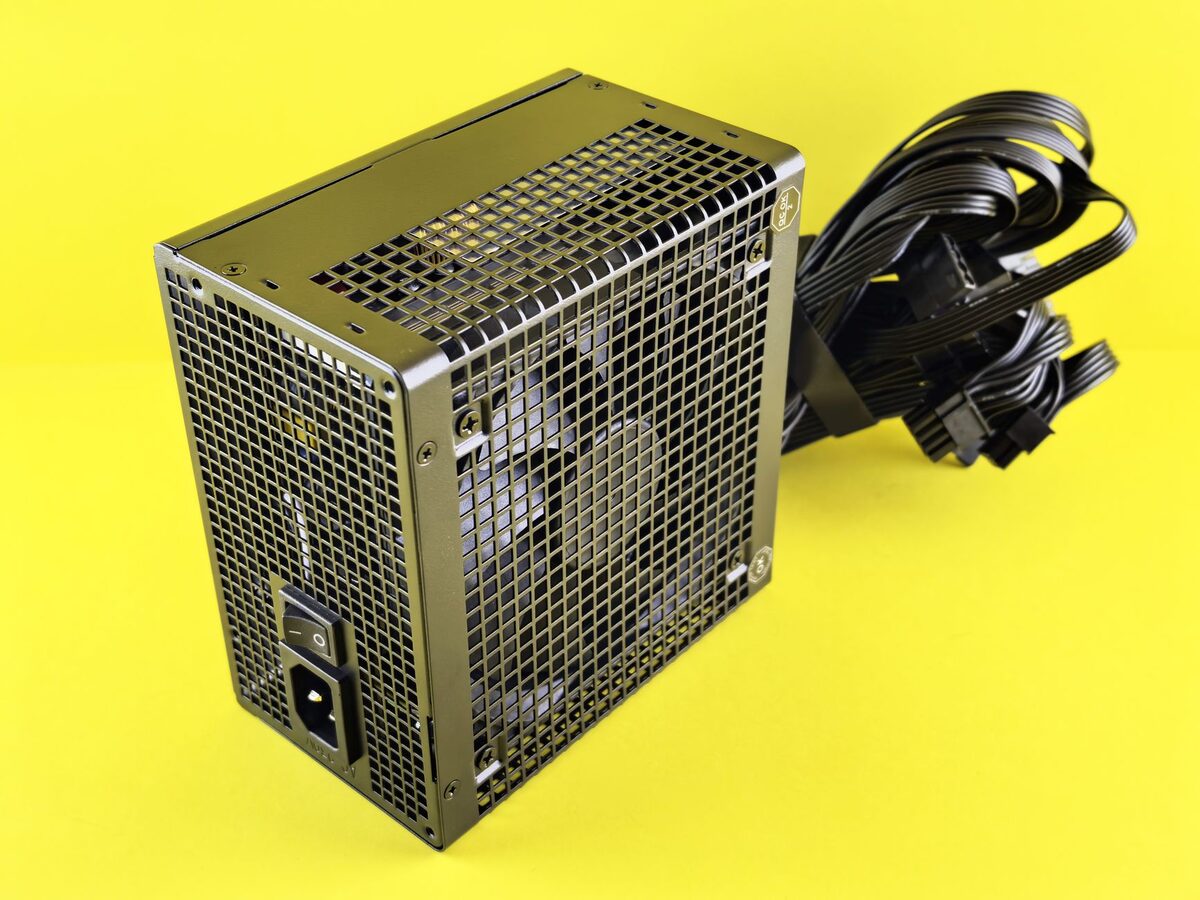
Zasilacz odpowiada za dostarczanie stabilnego napięcia do wszystkich podzespołów. Jego usterka może powodować nagłe restarty, szczególnie gdy procesor i karta graficzna pobierają więcej energii. Problem może pojawić się również po modernizacji komputera, gdy nowa karta graficzna lub dodatkowe dyski zwiększają zapotrzebowanie na moc.
Nie każdy problem z zasilaniem oznacza zbyt małą moc na naklejce. Znaczenie ma także jakość zasilacza, jego wiek, stan przewodów oraz stabilność napięcia. Warto sprawdzić, czy przewód zasilający jest prawidłowo podłączony, a listwa lub gniazdko nie powodują przerw w zasilaniu. W przypadku laptopa przyczyną może być uszkodzony zasilacz sieciowy, przewód albo gniazdo ładowania.
Pamięć RAM i płyta główna
Uszkodzona lub niestabilna pamięć RAM może prowadzić nie tylko do restartów, ale również do zawieszania programów, błędów aplikacji, niebieskich ekranów i problemów z uruchomieniem systemu. Czasami problem dotyczy tylko jednej kości pamięci albo konkretnego gniazda na płycie głównej. Objawy mogą występować nieregularnie, dlatego pojedyncze poprawne uruchomienie nie wyklucza usterki.
W przypadku komputera stacjonarnego warto sprawdzić, czy moduły RAM są prawidłowo zamontowane. Nie należy jednak wielokrotnie wyjmować podzespołów bez zachowania ostrożności, ponieważ można uszkodzić gniazdo, styki lub zatrzaski. Jeżeli restarty pojawiły się po rozbudowie pamięci, należy brać pod uwagę niezgodność modułów albo nieprawidłowe ustawienia częstotliwości i napięcia.
Ustawienia BIOS i podkręcanie
Podkręcanie procesora, karty graficznej lub pamięci RAM może zwiększyć wydajność, ale jednocześnie zmniejsza margines stabilności. Nawet jeśli komputer przez długi czas działał poprawnie, zmiana temperatury, aktualizacja BIOS albo zużycie podzespołów może sprawić, że wcześniejsze ustawienia przestaną być bezpieczne.
Jeżeli restarty rozpoczęły się po zmianie parametrów w BIOS, warto przywrócić ustawienia domyślne. Dotyczy to również profili pamięci, takich jak XMP lub podobnych funkcji automatycznie zwiększających częstotliwość RAM. Po przywróceniu ustawień fabrycznych należy obserwować komputer przez dłuższy czas, ponieważ jednorazowe uruchomienie nie jest wystarczającym testem stabilności.
Znaczenie momentu wystąpienia restartu
Restart podczas grania lub pracy pod obciążeniem
Jeśli komputer restartuje się wyłącznie podczas grania, edycji grafiki, montażu wideo lub innych wymagających zadań, w pierwszej kolejności należy sprawdzić temperatury i zasilanie. Duże obciążenie jednocześnie procesora i karty graficznej może ujawnić problemy, które nie występują podczas przeglądania internetu.
Warto sprawdzić, czy restart występuje w konkretnej grze lub programie, czy we wszystkich aplikacjach obciążających komputer. Jeżeli problem dotyczy jednego tytułu, możliwy jest błąd sterownika, uszkodzenie plików programu albo konflikt z nakładką systemową. Jeżeli komputer wyłącza się również podczas testów obciążeniowych, bardziej prawdopodobna staje się usterka sprzętowa.
Restart w spoczynku
Restart występujący podczas bezczynności nie wyklucza przegrzewania, ale może wskazywać także na problemy ze sterownikami, zasilaniem, pamięcią lub trybami oszczędzania energii. W laptopie znaczenie mogą mieć ustawienia uśpienia, hibernacji i przełączania między zasilaniem bateryjnym a sieciowym.
Jeżeli komputer uruchamia się ponownie w nocy albo wtedy, gdy nikt z niego nie korzysta, należy sprawdzić harmonogram zadań, automatyczne aktualizacje oraz wpisy w Podglądzie zdarzeń. Niektóre aktualizacje systemu mogą planować ponowne uruchomienie, ale prawidłowa aktualizacja powinna wyświetlić odpowiedni komunikat. Nagłe wyłączenie bez ostrzeżenia wymaga szerszej diagnostyki.
Co sprawdzić samodzielnie
- sprawdź Podgląd zdarzeń w Windows (Dziennik systemu) — znajdziesz tam informacje o przyczynie ostatniego restartu,
- monitoruj temperatury procesora i karty graficznej podczas normalnej pracy,
- jeśli podkręcałeś komputer, przywróć ustawienia fabryczne w BIOS,
- przetestuj pamięć RAM programem MemTest86 (uruchamianym z pendrive'a),
- zaktualizuj sterowniki karty graficznej do najnowszej stabilnej wersji,
- sprawdź, czy restarty nie występują tylko pod obciążeniem (gry, programy graficzne).
Podgląd zdarzeń i komunikaty systemowe
W Podglądzie zdarzeń można sprawdzić, co działo się bezpośrednio przed restartem. Szczególnie często pojawia się wpis Kernel-Power, który informuje o nieprawidłowym wyłączeniu komputera. Taki wpis nie zawsze wskazuje konkretny uszkodzony element. Najczęściej potwierdza jedynie, że system nie został zamknięty w standardowy sposób.
Warto sprawdzić również błędy zapisane w tym samym czasie, a nie tylko pojedynczy wpis dotyczący zasilania. Pomocne mogą być informacje o sterownikach, błędach dysku, usługach systemowych albo nieudanej aktualizacji. Należy zapisać datę i godzinę restartu oraz porównać ją z pozostałymi zdarzeniami.
Temperatury i stan chłodzenia
Sam odczyt temperatury w spoczynku nie wystarczy. Podzespoły powinny być obserwowane również podczas zadania, przy którym zwykle dochodzi do restartu. Ważne jest nie tylko maksymalne wskazanie, lecz także tempo wzrostu temperatury, praca wentylatorów i zachowanie komputera po rozgrzaniu.
Nie należy zasłaniać otworów wentylacyjnych laptopa ani używać sprężonego powietrza w sposób, który może rozpędzić wentylator do bardzo wysokich obrotów. Czyszczenie wnętrza komputera powinno być wykonywane ostrożnie. W przypadku urządzeń objętych gwarancją trzeba także sprawdzić zasady producenta dotyczące samodzielnego otwierania obudowy.
Sterowniki i aktualizacje Windows
Nieprawidłowy sterownik karty graficznej może powodować restart po uruchomieniu gry, zmianie rozdzielczości albo wybudzeniu monitora. W takiej sytuacji warto zainstalować stabilną wersję sterownika, a jeśli problem pojawił się bezpośrednio po aktualizacji, rozważyć powrót do poprzedniej poprawnie działającej wersji.
Aktualizacje systemu Windows powinny być instalowane przy sprawnym zasilaniu i wystarczającej ilości wolnego miejsca na dysku. Nie należy przerywać procesu aktualizacji przez odłączanie zasilania. Jeżeli restarty rozpoczęły się po nieudanej aktualizacji, potrzebne może być cofnięcie ostatnich zmian, naprawa plików systemowych albo przywrócenie systemu do wcześniejszego punktu.
Dodatkowe objawy, na które warto zwrócić uwagę
Informacje o zachowaniu komputera przed restartem mogą znacznie zawęzić obszar poszukiwań. Głośne wentylatory, wysoka temperatura obudowy, zapach przegrzanej elektroniki, migotanie obrazu lub zanikanie dźwięku mogą wskazywać na problem sprzętowy. Z kolei komunikaty o błędach, niebieski ekran i problemy z uruchamianiem aplikacji często wymagają analizy systemu i pamięci.
Jeżeli komputer po restarcie uruchamia się dopiero po kilku minutach, możliwe jest zadziałanie zabezpieczenia termicznego albo problem z zasilaczem. Jeśli natomiast po restarcie pojawia się ekran naprawy systemu, należy sprawdzić integralność plików Windows oraz stan dysku. Powtarzające się nieprawidłowe wyłączenia mogą z czasem doprowadzić do uszkodzenia danych.
Jak zabezpieczyć dane przed diagnostyką
Przed wykonywaniem testów i zmianą ustawień warto wykonać kopię ważnych plików. Dotyczy to dokumentów, zdjęć, projektów, baz danych oraz danych przechowywanych lokalnie na pulpicie. Jeżeli komputer restartuje się często, nie należy odkładać kopii zapasowej, ponieważ kolejny restart może wystąpić podczas zapisywania pliku.
Ważne dane można skopiować na zewnętrzny nośnik lub do zaufanej usługi przechowywania plików. Jeżeli dysk wydaje nietypowe dźwięki, system zgłasza błędy odczytu albo kopiowanie zatrzymuje się, dalsze próby mogą pogorszyć sytuację. W takim przypadku najważniejsze jest ograniczenie pracy urządzenia i odpowiednie zabezpieczenie danych.
Kiedy potrzebna jest pomoc serwisu
Losowe restarty to objaw, który może mieć wiele nakładających się przyczyn, dlatego skuteczna diagnostyka wymaga systematycznego testowania poszczególnych podzespołów. W naszym serwisie w Grodzisku Mazowieckim przeprowadzamy kompleksowe testy stabilności zasilacza, pamięci RAM oraz temperatur procesora i karty graficznej, co pozwala precyzyjnie wskazać przyczynę i wyeliminować problem, zamiast wymieniać podzespoły metodą prób i błędów.
Diagnostyka może obejmować także sprawdzenie płyty głównej, dysku, układu chłodzenia, sterowników oraz konfiguracji BIOS. W przypadku laptopów analizuje się dodatkowo stan baterii, zasilacza, gniazda ładowania i systemu chłodzenia. Istotne jest odtworzenie warunków, w których pojawia się restart, ponieważ krótki test wykonany bez obciążenia może nie wykazać usterki.
Do serwisu warto przekazać możliwie dokładne informacje: kiedy problem się rozpoczął, jak często występuje, czy pojawia się podczas określonych programów oraz czy wcześniej wykonywano aktualizację lub wymianę podzespołów. Pomocne są również zdjęcia komunikatów, zapisane kody błędów i informacja o tym, czy komputer był ostatnio czyszczony albo przenoszony.
Najczęstsze pytania
Czy restart zawsze oznacza uszkodzony zasilacz?
Nie. Zasilacz jest jedną z możliwych przyczyn, ale podobne objawy mogą powodować również przegrzewanie, RAM, sterowniki, BIOS lub system Windows. Wymiana zasilacza bez wcześniejszego testu może nie rozwiązać problemu.
Czy warto od razu przeinstalować Windows?
Nie zawsze. Jeśli przyczyną jest przegrzewanie albo niestabilne napięcie, ponowna instalacja systemu niczego nie naprawi. Najpierw należy wykluczyć podstawowe problemy sprzętowe i sprawdzić logi systemowe.
Czy pojedynczy restart jest powodem do niepokoju?
Jednorazowy restart może wynikać z aktualizacji lub chwilowego błędu. Jeżeli jednak sytuacja się powtarza, pojawia się podczas obciążenia albo towarzyszą jej inne niepokojące objawy, nie należy jej ignorować. Regularne nagłe wyłączenia mogą prowadzić do utraty danych i pogłębiania usterki.
Zgłoszenie naprawy: 22 390 56 49 — telefon czynny całą dobę, siedem dni w tygodniu. Sprzęt odbieramy spod wskazanego adresu w Grodzisku Mazowieckim i okolicy.
