- Need Help? Request A Callback
- Working Hours: 8:00 AM – 7:45 PM
Serwis Laptopów i komputerów PCGrodzisk Mazowiecki
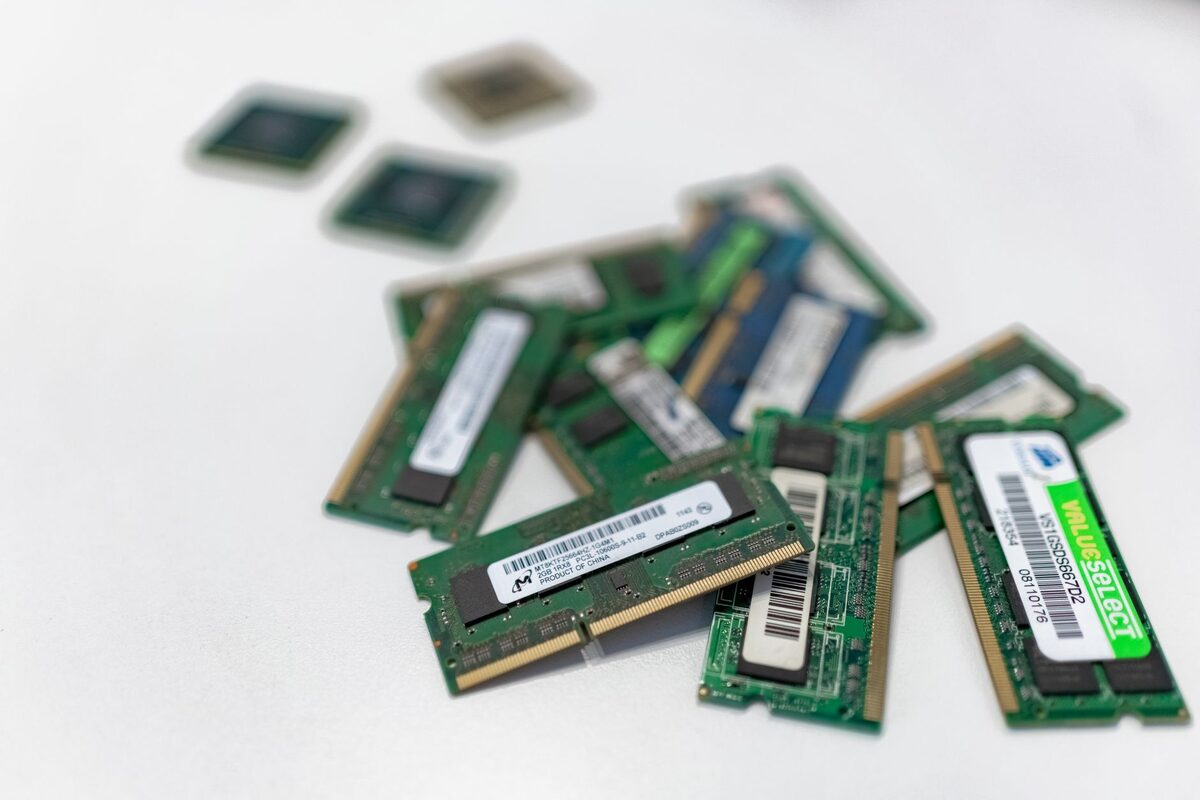
Naprawa i wymiana pamięci RAM w komputerze
Pamięć RAM odpowiada za płynność pracy komputera, a jej awaria bywa mylona z problemami systemowymi lub uszkodzeniem innych podzespołów, co utrudnia samodzielną diagnozę. Diagnozujemy, naprawiamy i wymieniamy pamięć RAM, dobierając moduły w pełni kompatybilne z płytą główną i pozostałymi elementami zestawu.
Problemy z pamięcią RAM należą do trudniejszych do jednoznacznego zdiagnozowania — objawiają się niebieskimi ekranami, samoistnymi restartami czy zawieszaniem systemu, które równie dobrze mogą wskazywać na awarię dysku, przegrzewanie procesora czy uszkodzoną płytę główną. Dlatego diagnostykę pamięci traktujemy jako jeden z obowiązkowych etapów każdej naprawy komputera z niestabilnym działaniem.
RAM przechowuje dane wykorzystywane przez system operacyjny i uruchomione programy. W przeciwieństwie do dysku działa bardzo szybko, ale jest pamięcią tymczasową — po wyłączeniu komputera zapisane w niej informacje są tracone. Jeżeli moduł pamięci działa nieprawidłowo, komputer może zachowywać się niestabilnie nawet wtedy, gdy system został poprawnie zainstalowany, dysk jest sprawny, a temperatury podzespołów pozostają w normie.
Objawy uszkodzonej pamięci RAM
- niebieskie ekrany (BSOD) z losowymi kodami błędów
- samoistne restarty i zawieszanie się systemu
- błędy podczas instalacji systemu operacyjnego lub programów
- komputer nie uruchamia się, sygnały dźwiękowe (piknięcia) przy starcie
- widoczne uszkodzenia lub przegrzewanie modułów pamięci
- losowe zniekształcenia obrazu lub błędy w plikach po zapisie
- niestabilność wyłącznie przy pracy wielozadaniowej lub dużym obciążeniu RAM
Nie każdy problem z pamięcią oznacza całkowicie uszkodzony moduł. Czasami przyczyną jest niedokładne osadzenie kości w gnieździe, zabrudzone styki, niewłaściwe ustawienia BIOS-u albo konflikt pomiędzy modułami pochodzącymi z różnych zestawów. Zdarza się również, że komputer uruchamia się prawidłowo, ale błędy pojawiają się dopiero po kilku minutach pracy lub podczas korzystania z wymagających aplikacji.
W laptopach symptomem może być także wyraźne spowolnienie pracy, opóźnione uruchamianie programów i zamykanie aplikacji bez komunikatu. Warto jednak pamiętać, że podobne objawy powoduje zapełniony dysk, zużyty nośnik, nadmierna liczba programów startowych albo przegrzewanie. Sama obserwacja zachowania komputera nie wystarcza do pewnego wskazania pamięci RAM jako źródła problemu.
Diagnostyka pamięci RAM
Testujemy moduły pamięci programem memtest86, uruchamiając wielogodzinny test w poszukiwaniu błędów odczytu/zapisu. Sprawdzamy również, czy problem nie wynika z niewłaściwie skonfigurowanego profilu XMP/EXPO lub niezgodności modułów o różnych parametrach zainstalowanych razem, co jest częstą przyczyną niestabilności po samodzielnej rozbudowie komputera przez klienta.
Diagnostykę rozpoczynamy od zebrania informacji o objawach i warunkach, w których występują. Istotne jest, czy błędy pojawiają się podczas uruchamiania, pracy biurowej, grania, renderowania, kopiowania plików lub instalowania systemu. Sprawdzamy konfigurację komputera, liczbę modułów, ich pojemność, częstotliwość i opóźnienia, a także informacje wykrywane przez BIOS oraz system operacyjny.
Jeżeli komputer nie uruchamia się poprawnie, testujemy moduły pojedynczo i w różnych gniazdach. Pozwala to rozróżnić uszkodzenie konkretnej kości od problemu ze slotem pamięci, płytą główną lub kontrolerem pamięci w procesorze. W przypadku kilku modułów wykonujemy również testy w różnych konfiguracjach, ponieważ zestaw może działać stabilnie z jedną kością, ale generować błędy po zamontowaniu wszystkich modułów.
Memtest86 pozwala wykryć błędy, których nie zawsze widać podczas zwykłego korzystania z komputera. Pojedynczy błąd odczytu lub zapisu jest sygnałem wymagającym dalszego sprawdzenia. Wynik testu analizujemy razem z konfiguracją sprzętową, ponieważ nieprawidłowości mogą wynikać zarówno z uszkodzenia RAM, jak i zbyt agresywnych ustawień taktowania, napięcia lub timingów.
Sprawdzenie ustawień BIOS-u
Ważnym elementem diagnostyki jest kontrola ustawień BIOS-u lub UEFI. Profile XMP i EXPO pozwalają uzyskać deklarowane parametry pamięci, ale nie każda płyta główna i nie każdy procesor gwarantują stabilną pracę przy wybranych ustawieniach. Jeżeli po włączeniu profilu komputer zaczyna się zawieszać, restartować albo zgłaszać błędy podczas testu, sprawdzamy działanie na ustawieniach podstawowych i dobieramy bezpieczną konfigurację.
Nie oznacza to automatycznie, że moduły są wadliwe. Czasem wystarczy aktualizacja ustawień, zmiana częstotliwości lub zastosowanie pamięci znajdującej się na liście kompatybilnych modułów płyty głównej. Każdą zmianę weryfikujemy testem stabilności, ponieważ komputer może uruchomić się poprawnie, a mimo to nadal generować błędy przy dłuższej pracy.
Wymiana i dobór kompatybilnych modułów
Przy wymianie pamięci RAM zwracamy uwagę na pełną kompatybilność z płytą główną — typ (DDR4/DDR5), maksymalne obsługiwane taktowanie oraz limity pojemności. Doradzamy też sensowną rozbudowę pamięci, jeśli komputer wykazuje spowolnienia przy pracy wielozadaniowej, np. przy jednoczesnym korzystaniu z przeglądarki z wieloma kartami i programów biurowych.
Nie każda pamięć RAM pasuje do każdego komputera. Moduły DDR4 i DDR5 mają inne rozwiązania techniczne i nie mogą być stosowane zamiennie. W komputerach stacjonarnych używa się zwykle modułów DIMM, natomiast w laptopach najczęściej krótszych modułów SO-DIMM. Znaczenie ma również liczba dostępnych slotów, maksymalna pojemność obsługiwana przez płytę oraz ograniczenia wynikające z procesora.
Przed zakupem sprawdzamy, jakie moduły są już zamontowane i czy rozbudowa istniejącej konfiguracji ma sens. Łączenie pamięci o różnych częstotliwościach lub timingach może spowodować pracę wszystkich kości z niższymi parametrami, a w niektórych przypadkach prowadzić do niestabilności. Z tego powodu korzystniejsze może być zastosowanie dopasowanego zestawu zamiast dokładania przypadkowego modułu do już używanej pamięci.
Dobór pojemności powinien wynikać z zastosowania komputera. Inne potrzeby ma urządzenie używane głównie do poczty, dokumentów i przeglądania stron, a inne komputer wykorzystywany do obróbki zdjęć, montażu materiałów, pracy z dużymi arkuszami lub uruchamiania wielu programów jednocześnie. Sama większa ilość RAM nie rozwiąże problemu, jeśli przyczyną spowolnienia jest uszkodzony dysk, przegrzewanie albo niewłaściwa konfiguracja systemu.
Praca w trybie dual-channel
Sprawdzamy również, czy zainstalowane moduły pracują w prawidłowym trybie dwukanałowym (dual-channel) — nieprawidłowe rozmieszczenie kości w slotach płyty głównej to częsta, choć łatwa do wyeliminowania przyczyna niższej niż oczekiwana wydajności pamięci.
Tryb dual-channel zwiększa przepustowość komunikacji pomiędzy pamięcią a kontrolerem pamięci. Aby z niego skorzystać, moduły muszą być umieszczone w odpowiednich gniazdach, zgodnie z instrukcją płyty głównej. W wielu komputerach nie są to sloty znajdujące się bezpośrednio obok siebie. Prawidłowe rozmieszczenie sprawdzamy w BIOS-ie oraz w narzędziach diagnostycznych systemu.
W laptopach możliwość pracy dwukanałowej zależy od konstrukcji urządzenia. Część modeli ma pamięć wlutowaną, część posiada jeden dostępny slot, a inne umożliwiają wymianę lub rozbudowę kilku modułów. Przed zakupem pamięci sprawdzamy więc nie tylko parametry techniczne, ale również fizyczne możliwości konkretnego modelu laptopa.
Wymiana pamięci RAM krok po kroku
Wymiana modułu wymaga zachowania ostrożności. Przed rozpoczęciem odłączamy zasilanie, wyłączamy komputer i zabezpieczamy podzespoły przed wyładowaniami elektrostatycznymi. Moduły należy chwytać za krawędzie, bez dotykania styków. W komputerze stacjonarnym sprawdzamy zatrzaski gniazda, a w laptopie sposób dostępu do pamięci oraz konieczność demontażu pokrywy serwisowej.
Po zamontowaniu pamięci weryfikujemy, czy moduł został prawidłowo zablokowany w gnieździe. Następnie uruchamiamy komputer, sprawdzamy wykrytą pojemność i parametry, a później wykonujemy test stabilności. Sam fakt, że system się uruchomił, nie potwierdza jeszcze poprawności działania pamięci. Błędy mogą pojawić się dopiero podczas długiej pracy lub większego obciążenia.
Najczęstsze przyczyny problemów z pamięcią
- uszkodzenie elektroniczne pojedynczego modułu
- niedokładne osadzenie pamięci w gnieździe
- zabrudzenie lub utlenienie styków
- nieprawidłowa konfiguracja XMP/EXPO
- łączenie modułów o różnych parametrach
- przekroczenie limitu pojemności obsługiwanego przez płytę główną
- uszkodzenie slotu RAM lub problem z płytą główną
- niestabilne zasilanie albo przegrzewanie podzespołów
W przypadku laptopów dodatkowym problemem może być pamięć wlutowana na płycie głównej. Jej wymiana nie zawsze jest możliwa lub ekonomicznie uzasadniona, dlatego najpierw sprawdzamy, czy urządzenie ma dodatkowy slot i jakie moduły obsługuje. W komputerach stacjonarnych większe możliwości rozbudowy nie oznaczają natomiast pełnej dowolności — ograniczenia płyty głównej i procesora nadal mają znaczenie.
Praktyczne wskazówki przed rozbudową RAM
Przed zakupem pamięci warto zanotować dokładny model komputera, płyty głównej lub laptopa oraz sprawdzić aktualną konfigurację. Pomocne są także informacje o liczbie zajętych slotów, pojemności poszczególnych modułów i ich częstotliwości. Nie należy kierować się wyłącznie opisem „więcej RAM”, ponieważ niekompatybilna pamięć może nie przynieść poprawy albo spowodować nowe problemy.
Jeżeli komputer działa niestabilnie, nie warto rozpoczynać od przypadkowej wymiany części. Najpierw należy sprawdzić pamięć, dysk, temperatury, zasilanie i stan płyty głównej. Wymiana RAM bez diagnostyki może usunąć objaw tylko chwilowo lub wygenerować dodatkowe koszty, gdy prawdziwa przyczyna znajduje się w innym podzespole.
Zakres wykonywanych prac
- testy modułów pamięci programem memtest86
- diagnostyka błędów kompatybilności i profilu XMP/EXPO
- dobór kompatybilnych modułów RAM do posiadanej płyty głównej
- rozbudowa pamięci pod kątem konkretnych zastosowań
- weryfikacja prawidłowej pracy w trybie dual-channel
- sprawdzenie poprawności montażu i wykrywania pamięci przez BIOS lub UEFI
- test stabilności komputera po wymianie lub rozbudowie
Prawidłowo dobrana i sprawna pamięć RAM pomaga wykorzystać możliwości pozostałych podzespołów. Jeżeli komputer ma działać stabilnie, sam montaż modułu powinien być tylko jednym z etapów — równie ważne są poprawna diagnoza, zgodność parametrów, właściwe rozmieszczenie kości oraz końcowa weryfikacja podczas rzeczywistego obciążenia.
Zgłoszenie naprawy: 22 390 56 49 — telefon czynny całą dobę, siedem dni w tygodniu. Sprzęt odbieramy spod wskazanego adresu w Grodzisku Mazowieckim i okolicy.
