- Need Help? Request A Callback
- Working Hours: 8:00 AM – 7:45 PM
Serwis Laptopów i komputerów PCGrodzisk Mazowiecki
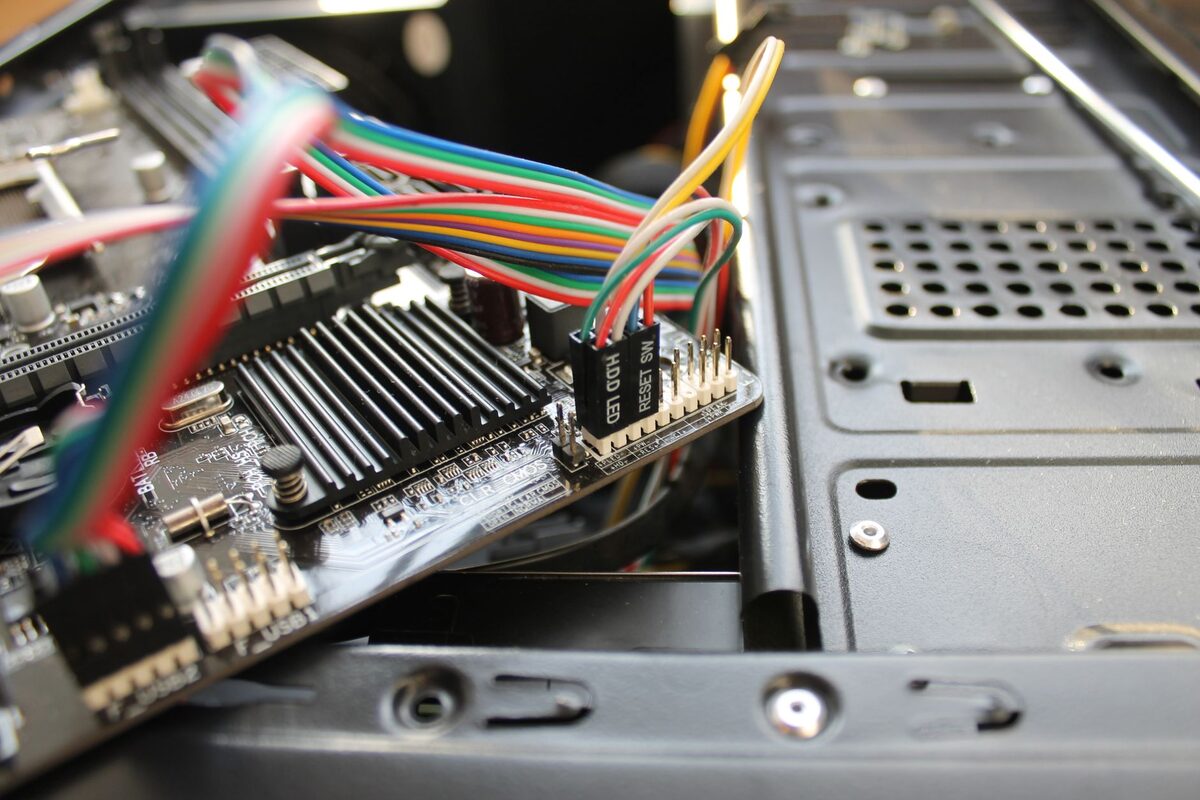
Naprawa obudowy i okablowania komputera
Uszkodzona obudowa, luźne okablowanie czy niesprawne przyciski to problemy pozornie drobne, ale wpływające na komfort i bezpieczeństwo pracy komputera, a czasem generujące usterki mylnie przypisywane innym podzespołom. Naprawiamy obudowy i okablowanie komputerów stacjonarnych — od paneli I/O po zasilanie wewnętrzne, przywracając pełną funkcjonalność sprzętu.
Obudowa i okablowanie komputera to elementy, o których użytkownicy pamiętają najrzadziej, a które mają realny wpływ na niezawodność całego zestawu — poluzowane złącza czy uszkodzony panel przedni potrafią generować problemy błędnie przypisywane innym podzespołom, co wydłuża i podraża niepotrzebnie proces naprawy.
Wiele usterek zaczyna się od niewielkiego problemu mechanicznego. Wystarczy lekko wysunięta wtyczka, pęknięty przewód albo wyłamane gniazdo USB, aby komputer przestał uruchamiać się prawidłowo, tracił połączenie z urządzeniami lub samoczynnie się resetował. Dlatego podczas naprawy analizujemy nie tylko widoczne uszkodzenia, lecz także sposób, w jaki obudowa, płyta główna, zasilacz i urządzenia dodatkowe współpracują ze sobą.
Typowe problemy z obudową i okablowaniem
- niedziałający przycisk power lub reset na panelu przednim
- uszkodzone gniazda USB i audio w panelu przednim obudowy
- poluzowane lub uszkodzone złącza zasilania (24-pin, 8-pin CPU)
- bałagan kablowy utrudniający przepływ powietrza i chłodzenie
- uszkodzone lub brakujące wentylatory obudowy
- skorodowane lub obluzowane śruby mocujące podzespoły
- uszkodzone diody LED sygnalizujące pracę dysku i zasilania
Do podobnych problemów może dojść w wyniku częstego przenoszenia komputera, nieprawidłowego czyszczenia, przypadkowego szarpnięcia przewodu albo niewłaściwego montażu podzespołów. Zdarza się również, że przewody zostały ułożone zbyt ciasno i przez dłuższy czas pozostają naprężone. W takiej sytuacji uszkodzenie nie zawsze jest widoczne na pierwszy rzut oka, ale może ujawnić się przy poruszeniu obudową lub podłączeniu dodatkowego urządzenia.
Naprawa panelu I/O i przycisków
Panel przedni obudowy z portami USB i przyciskami zasilania łączy się z płytą główną cienkimi przewodami, które z czasem mogą się przetrzeć lub wypaść ze złącza, zwłaszcza przy komputerach często przenoszonych lub czyszczonych. Naprawiamy takie usterki, sprawdzając ciągłość przewodów i w razie potrzeby wymieniając uszkodzony panel na kompatybilny zamiennik.
W przypadku przycisku power objawem może być brak reakcji komputera, konieczność wielokrotnego naciskania albo uruchamianie sprzętu dopiero po poruszeniu przewodem. Najpierw sprawdzamy sam mechanizm przycisku, jego przewody oraz właściwe podłączenie do pinów na płycie głównej. Pozwala to odróżnić usterkę panelu od problemu z zasilaczem, płytą główną lub innym elementem odpowiedzialnym za start systemu.
Podobnie diagnozujemy przycisk reset. Jeżeli komputer resetuje się samoczynnie, warto sprawdzić, czy przewód przycisku nie jest uszkodzony lub zwarty. Uszkodzony przełącznik może dawać objawy przypominające awarię systemu operacyjnego, przegrzewanie albo niestabilność pamięci. Odłączenie wadliwego przewodu i test z wykorzystaniem sprawnego elementu pozwalają ustalić rzeczywistą przyczynę.
Gniazda USB, audio i czytniki kart
Przednie gniazda USB są szczególnie narażone na uszkodzenia, ponieważ są często używane i obciążane podłączonymi urządzeniami. Wyłamane gniazdo, zabrudzone styki lub naderwane połączenie mogą powodować brak wykrywania pendrive’ów, przerywanie transmisji danych albo chwilowe rozłączanie urządzeń. Nie należy wciskać wtyczki na siłę, ponieważ może to dodatkowo uszkodzić płytkę panelu lub przewód wewnątrz obudowy.
Sprawdzamy również przednie gniazda słuchawkowe i mikrofonowe. Zakłócenia dźwięku, brak jednego kanału lub nieprawidłowe wykrywanie słuchawek mogą wynikać z uszkodzenia gniazda, przewodu HD Audio albo niepoprawnego podłączenia do płyty głównej. Jeżeli obudowa ma czytnik kart pamięci, także jego przewody i połączenia wymagają osobnej kontroli.
Diagnostyka przewodów i złączy zasilających
Przewody zasilające wewnątrz komputera muszą być prawidłowo osadzone i dopasowane do konkretnych gniazd. Dotyczy to między innymi głównego złącza 24-pin ATX, przewodu 8-pin CPU oraz przewodów zasilających kartę graficzną, dyski i dodatkowe akcesoria. Luźne połączenie może powodować brak uruchamiania, losowe wyłączanie, restarty albo niestabilną pracę pod obciążeniem.
Podczas diagnostyki sprawdzamy, czy wtyczki są wsunięte do końca, czy zatrzaski działają prawidłowo oraz czy przewody nie mają widocznych nadpaleń, pęknięć lub odkształceń. Kontrolujemy również, czy przewody nie są prowadzone w sposób powodujący nacisk na gniazda. Szczególnej uwagi wymagają komputery modernizowane, w których dokładano kartę graficzną, dodatkowe dyski lub mocniejszy zasilacz.
Nie wszystkie problemy z zasilaniem wynikają z samego zasilacza. Czasem przyczyną jest uszkodzony przewód, nieprawidłowo podłączony rozdzielacz albo mechanicznie uszkodzone gniazdo. Wymiana przypadkowego elementu bez sprawdzenia całego toru zasilania może nie przynieść poprawy, dlatego kontrolujemy połączenia od źródła zasilania do konkretnego podzespołu.
Porządkowanie okablowania i wymiana wentylatorów
Dobrze poprowadzone okablowanie wewnątrz obudowy poprawia przepływ powietrza, co bezpośrednio przekłada się na niższe temperatury podzespołów, szczególnie w mniejszych obudowach z ograniczoną wentylacją. W ramach serwisu porządkujemy okablowanie, wymieniamy niesprawne wentylatory obudowy i sprawdzamy pewność wszystkich połączeń zasilających.
Porządkowanie przewodów nie polega wyłącznie na ich związaniu. Kable powinny być poprowadzone tak, aby nie blokowały wentylatorów, nie dotykały łopatek oraz nie utrudniały dostępu do pamięci, dysków i innych podzespołów. Zbyt mocne zaciskanie przewodów może doprowadzić do uszkodzenia izolacji albo nadmiernego obciążenia wtyczek. Dlatego układamy je z zachowaniem odpowiedniego luzu i wykorzystujemy dostępne punkty mocowania obudowy.
Sprawdzamy także kierunek przepływu powietrza. Wentylatory zamontowane w niewłaściwy sposób mogą zamiast poprawiać chłodzenie zaburzać cyrkulację. Istotne jest również usunięcie nadmiaru kurzu z filtrów, radiatorów i przestrzeni wokół wentylatorów. Głośna praca, tarcie, wibracje lub zatrzymywanie się wentylatora to sygnały, że element powinien zostać wyczyszczony albo wymieniony.
Objawy złego ułożenia przewodów
- wzrost temperatury procesora lub karty graficznej mimo sprawnego chłodzenia
- głośniejsza praca wentylatorów podczas zwykłego korzystania z komputera
- drgania i hałas przenoszące się na boczne panele obudowy
- utrudniony dostęp do podzespołów podczas późniejszych napraw
- przewody opierające się o łopatki wentylatorów lub ostre krawędzie obudowy
Uszkodzenia mechaniczne obudowy
Obudowa może mieć wyłamane uchwyty, pogięte blachy, brakujące zaślepki, pęknięte elementy plastikowe lub uszkodzone mocowania paneli. Nie każde uszkodzenie wymaga wymiany całej obudowy. Jeżeli konstrukcja zachowała stabilność, możliwe jest poprawienie mocowania, wymiana śrub, zaślepek albo elementów panelu przedniego.
Ważne jest jednak, aby podzespoły były zamocowane bez naprężeń. Luźna karta rozszerzeń może nie tylko przerywać działanie, lecz także obciążać gniazdo na płycie głównej. Podobne ryzyko występuje w przypadku dysków, ciężkich chłodzeń i dużych kart graficznych. Sprawdzamy, czy elementy są stabilne, czy dystanse płyty głównej znajdują się w odpowiednich miejscach oraz czy śruby nie powodują zwarcia lub odkształcenia konstrukcji.
W komputerach stojących w wilgotnych, zakurzonych albo nieogrzewanych pomieszczeniach może pojawić się korozja. Skorodowane śruby i metalowe elementy utrudniają demontaż oraz mogą pogarszać kontakt mechaniczny. W takiej sytuacji oceniamy zakres uszkodzeń i wskazujemy, które elementy można bezpiecznie oczyścić, a które lepiej zastąpić.
Kiedy warto rozważyć wymianę obudowy
Jeśli obudowa jest mocno skorodowana, ma trwale uszkodzoną konstrukcję lub nie zapewnia wystarczającego przepływu powietrza dla zamontowanych podzespołów, doradzamy klientowi rozsądną wymianę na nowszy model — poprawa chłodzenia po takiej zmianie bywa zaskakująco odczuwalna.
Wymiana obudowy może być uzasadniona także wtedy, gdy brakuje miejsca na dodatkowe dyski, karta graficzna koliduje z koszykami na napędy albo obecny panel nie zapewnia potrzebnych portów. Przed doborem nowej obudowy trzeba sprawdzić format płyty głównej, długość karty graficznej, wysokość chłodzenia procesora i długość zasilacza. Znaczenie ma również liczba dostępnych miejsc na wentylatory oraz możliwość zamontowania filtrów przeciwkurzowych.
Nie każda większa obudowa automatycznie poprawi chłodzenie. Liczy się rozmieszczenie otworów, jakość panelu przedniego i możliwość prawidłowego poprowadzenia przewodów. Dobieramy rozwiązanie do istniejących podzespołów oraz planowanych modernizacji, aby uniknąć sytuacji, w której nowa obudowa wymaga dodatkowych przeróbek lub nie pasuje do pozostałych elementów zestawu.
Jak przebiega naprawa obudowy i okablowania
- Oględziny obudowy, panelu przedniego, przewodów i mocowań podzespołów.
- Sprawdzenie objawów zgłaszanych przez użytkownika oraz odtworzenie problemu.
- Kontrola złączy zasilających, przewodów panelu I/O i przewodów wentylatorów.
- Ocena stanu mechanicznego obudowy oraz ryzyka dalszych uszkodzeń.
- Naprawa, wymiana lub prawidłowe zamocowanie uszkodzonych elementów.
- Uporządkowanie okablowania i sprawdzenie przepływu powietrza.
- Test uruchamiania, portów, przycisków, wentylatorów i stabilności połączeń.
Zakres prac zależy od rodzaju usterki. Czasem wystarcza poprawienie jednego przewodu, a innym razem konieczna jest wymiana panelu, wentylatora lub całej obudowy. Przed wykonaniem prac oceniamy, czy naprawa danego elementu jest trwała i bezpieczna oraz czy nie lepiej zastosować kompatybilny zamiennik.
Praktyczne wskazówki dla użytkownika
Przed samodzielnym otwarciem obudowy komputer należy wyłączyć i odłączyć od zasilania. Nie powinno się szarpać za przewody, ponieważ łatwo wyrwać wtyczkę z płytki panelu lub uszkodzić gniazdo na płycie głównej. Wtyczkę należy chwytać za obudowę, a nie za sam kabel. Podczas czyszczenia warto również zabezpieczyć wentylatory przed swobodnym obracaniem się.
Jeżeli problem pojawia się po przeniesieniu komputera, po podłączeniu nowego urządzenia albo po czyszczeniu, warto zapamiętać dokładne okoliczności. Informacja o tym, który port przestał działać, czy komputer uruchamia się po kilku próbach oraz czy słychać nietypowe dźwięki, ułatwia właściwą diagnostykę. Nie należy jednak wielokrotnie uruchamiać sprzętu, jeżeli widoczne są nadpalenia, uszkodzenia przewodów lub zapach spalenizny.
Zakres usług
- naprawa i wymiana panelu przedniego I/O
- diagnostyka i naprawa złączy zasilania
- porządkowanie okablowania wewnątrz obudowy
- wymiana wentylatorów obudowy na cichsze i wydajniejsze modele
- doradztwo w kwestii wymiany obudowy na lepiej wentylowaną
Zgłoszenie naprawy: 22 390 56 49 — telefon czynny całą dobę, siedem dni w tygodniu. Sprzęt odbieramy spod wskazanego adresu w Grodzisku Mazowieckim i okolicy.
