- Need Help? Request A Callback
- Working Hours: 8:00 AM – 7:45 PM
Serwis Laptopów i komputerów PCGrodzisk Mazowiecki
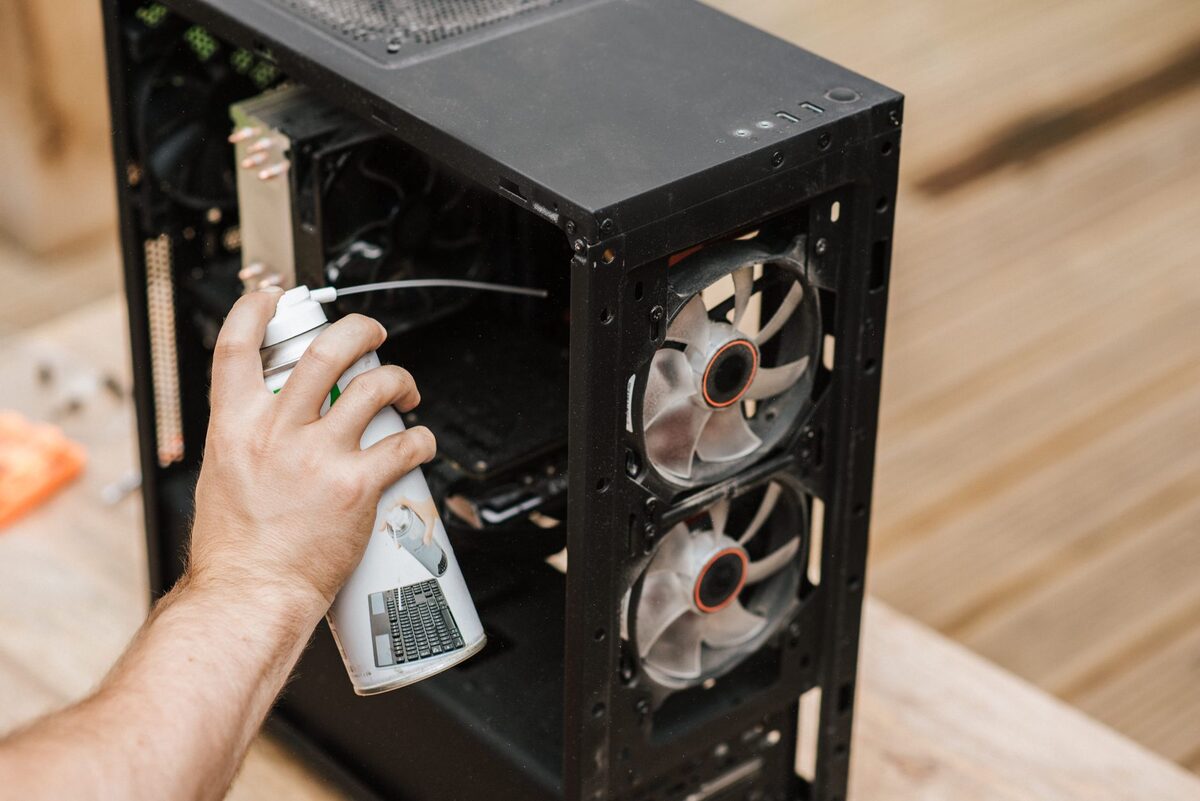
Wymiana i czyszczenie układu chłodzenia komputera
Przegrzewający się komputer stacjonarny to najczęściej efekt zapchanego kurzem układu chłodzenia lub wysłużonej pasty termoprzewodzącej. Wykonujemy profesjonalne czyszczenie i wymianę elementów chłodzenia, które przywraca sprzętowi ciszę pracy i pełną wydajność.
Kurz gromadzący się na radiatorach, wentylatorach i filtrach obudowy z czasem drastycznie ogranicza przepływ powietrza. Skutkuje to wzrostem temperatury procesora i karty graficznej, głośniejszą pracą wentylatorów, a w skrajnych przypadkach przegrzewaniem i nagłym wyłączaniem komputera. Regularne czyszczenie układu chłodzenia to jeden z najprostszych sposobów na przedłużenie życia podzespołów.
Układ chłodzenia odpowiada za odprowadzanie ciepła powstającego podczas pracy procesora, karty graficznej, sekcji zasilania oraz innych elementów komputera. W typowym zestawie znajdują się radiatory, wentylatory, pasta termoprzewodząca, przewody oraz kanały odpowiedzialne za przepływ powietrza. Jeżeli którykolwiek z tych elementów działa nieprawidłowo, temperatura może rosnąć szybciej, niż wskazuje na to obciążenie sprzętu.
Objawy wskazujące na konieczność czyszczenia
Warto zgłosić się do serwisu, gdy zauważysz następujące symptomy:
- komputer nagle staje się głośniejszy niż zwykle
- procesor lub karta graficzna osiągają wysokie temperatury nawet przy niewielkim obciążeniu
- system spowalnia lub zawiesza się podczas dłuższej pracy
- komputer samoczynnie się wyłącza lub restartuje
- z obudowy widocznie wydobywa się kurz przy otworach wentylacyjnych
Niepokojącym sygnałem jest również wyraźne zwiększenie obrotów wentylatorów zaraz po uruchomieniu systemu. Wentylator może pracować wtedy niemal bez przerwy, mimo że komputer nie wykonuje wymagających zadań. Czasem przyczyną jest zabrudzony radiator, a czasem nieprawidłowy odczyt temperatury, uszkodzenie wentylatora lub problem z jego sterowaniem. Dlatego samo przedmuchanie obudowy nie zawsze rozwiązuje problem.
W komputerach używanych do gier, montażu filmów, projektowania, obróbki grafiki lub innych wymagających zadań objawy mogą pojawiać się dopiero po kilkunastu minutach. Początkowo sprzęt działa prawidłowo, jednak po nagrzaniu procesora albo karty graficznej zaczyna zwalniać. Jest to często efekt ograniczania taktowania przez zabezpieczenia termiczne. Użytkownik może odebrać to jako problem z systemem lub programem, choć rzeczywista przyczyna znajduje się w układzie chłodzenia.
Dlaczego kurz tak mocno wpływa na temperaturę
Warstwa kurzu na radiatorze działa jak izolacja. Zatyka przestrzenie między żeberkami, przez które powinno przepływać powietrze, a wentylator nie jest w stanie skutecznie odebrać ciepła. W przypadku karty graficznej kurz może dodatkowo osadzać się na łopatkach wentylatorów i powodować ich niewyważenie. Wtedy pojawiają się wibracje, nierówna praca albo charakterystyczne terkotanie.
Zabrudzone filtry przeciwkurzowe ograniczają dopływ chłodnego powietrza do obudowy. Z kolei zakurzone wentylatory tylne lub górne mogą utrudniać usuwanie nagrzanego powietrza. Nawet wydajny zestaw chłodzenia nie będzie działał prawidłowo, jeżeli w obudowie nie ma odpowiedniej cyrkulacji. Podczas serwisu sprawdzamy więc nie tylko pojedynczy radiator, ale cały obieg powietrza.
Jak przebiega serwis chłodzenia
Nasi technicy w pierwszej kolejności demontują obudowę i dokładnie oczyszczają wszystkie elementy z osadzonego kurzu, korzystając ze sprężonego powietrza i szczotek antystatycznych. Następnie sprawdzamy stan wentylatorów – jeśli pracują głośno lub nierówno, proponujemy ich wymianę na nowe, ciche modele. Radiatory procesora i karty graficznej są czyszczone i zabezpieczane świeżą pastą termoprzewodzącą.
- demontaż i czyszczenie radiatorów CPU oraz GPU
- wymiana zużytych lub uszkodzonych wentylatorów
- czyszczenie filtrów przeciwkurzowych obudowy
- sprawdzenie i regulacja krzywych obrotów wentylatorów w BIOS
- test temperatur pod obciążeniem po zakończeniu prac
Przed rozpoczęciem prac oceniamy stan całego komputera i zwracamy uwagę na elementy, które mogą wpływać na temperaturę. Sprawdzamy sposób zamontowania radiatora, poprawność podłączenia wentylatorów, stan przewodów oraz drożność otworów wentylacyjnych. Jeżeli obudowa jest niewłaściwie ustawiona albo znajduje się bardzo blisko ściany, również może to ograniczać przepływ powietrza.
Podczas czyszczenia nie wystarczy skierować strumienia powietrza w stronę wnętrza obudowy. Kurz trzeba usunąć z konkretnych powierzchni i jednocześnie zabezpieczyć wentylatory przed nadmiernym rozpędzeniem. W razie potrzeby demontujemy chłodzenie procesora lub kartę graficzną, aby dotrzeć do zabrudzonych radiatorów. Pozwala to także ocenić stan pasty termoprzewodzącej i wymienić ją, gdy utraciła swoje właściwości.
Wymiana pasty termoprzewodzącej
Pasta termoprzewodząca wypełnia mikroskopijne nierówności pomiędzy powierzchnią procesora a podstawą radiatora. Z czasem wysycha, twardnieje lub traci elastyczność. W takiej sytuacji ciepło nie jest przekazywane równie skutecznie, a wentylator musi pracować szybciej, aby utrzymać bezpieczną temperaturę.
Przy wymianie usuwamy pozostałości starego materiału, oczyszczamy powierzchnie i nakładamy odpowiednią ilość nowej pasty. Zbyt mała ilość nie wypełni nierówności, natomiast zbyt duża może wypłynąć poza obszar styku. Ważne jest również równomierne i stabilne zamocowanie radiatora. Nieprawidłowy docisk może sprawić, że nawet nowa pasta nie przyniesie oczekiwanej poprawy.
Kontrola wentylatorów i przepływu powietrza
Wentylator może wyglądać na sprawny, a mimo to pracować zbyt wolno, zatrzymywać się albo generować hałas wskazujący na zużycie łożyska. Sprawdzamy, czy wszystkie wentylatory uruchamiają się prawidłowo, czy nie mają nadmiernych luzów oraz czy ich przewody są poprawnie podłączone do płyty głównej lub kontrolera.
Analizujemy także kierunek przepływu powietrza. Wentylatory umieszczone z przodu obudowy zwykle dostarczają chłodne powietrze, a tylne i górne usuwają nagrzane. Odwrócenie jednego z nich albo nieprzemyślane rozmieszczenie może powodować powstawanie zawirowań i lokalnych stref wysokiej temperatury. W razie potrzeby porządkujemy przewody, aby nie blokowały wentylatorów ani kanałów przepływu.
Kiedy czyszczenie nie wystarczy
Nie każdy problem z temperaturą wynika wyłącznie z zabrudzenia. Jeżeli komputer nadal przegrzewa się po czyszczeniu, przyczyną może być uszkodzony wentylator, zużyte chłodzenie, niewłaściwe ustawienia BIOS, zbyt słaba wentylacja obudowy albo problem z samym podzespołem. Wydajność chłodzenia może również ograniczać nieprawidłowo zamontowany radiator lub uszkodzona pompa w chłodzeniu cieczą.
W przypadku chłodzenia cieczą kontrolujemy stan przewodów, radiatora, wentylatorów oraz pracy pompy. Niepokojące mogą być nietypowe dźwięki, skoki temperatury albo widoczne ślady wycieku. Takich objawów nie należy ignorować, ponieważ awaria układu może doprowadzić do przegrzewania kilku podzespołów jednocześnie.
Jeżeli wentylator karty graficznej działa nierówno, nie zawsze konieczna jest wymiana całej karty. Czasem można wymienić konkretny wentylator albo element mocujący, zależnie od konstrukcji urządzenia. Zakres prac dobieramy do rzeczywistego problemu, aby nie wymieniać sprawnych części bez potrzeby.
Efekty regularnego serwisu chłodzenia
Po wykonaniu usługi komputer pracuje ciszej, temperatury podzespołów spadają nawet o kilkanaście stopni, a ryzyko przegrzewania i przedwczesnej awarii znacznie maleje. Zalecamy wykonywanie takiego przeglądu co 12-18 miesięcy, a częściej w przypadku komputerów pracujących w zapylonych pomieszczeniach lub intensywnie eksploatowanych, np. do gier czy obliczeń graficznych. Usługę wykonujemy szybko, zwykle w ciągu tego samego dnia.
Sprawne chłodzenie pomaga utrzymać stabilną wydajność podczas długiej pracy. Procesor i karta graficzna mogą pracować z właściwymi parametrami, bez częstego obniżania taktowania i bez nagłych przerw spowodowanych przegrzaniem. Cichsza praca poprawia również komfort korzystania z komputera, szczególnie gdy sprzęt stoi na biurku albo jest używany w miejscu wymagającym ograniczenia hałasu.
Regularny przegląd pozwala także wcześniej wykryć problemy, które nie są jeszcze widoczne podczas zwykłego korzystania z komputera. Luźny wentylator, zużyte łożysko, pęknięty element mocujący lub nieprawidłowy przepływ powietrza mogą z czasem doprowadzić do poważniejszej awarii. Wczesna reakcja ogranicza ryzyko uszkodzenia podzespołów i utraty stabilności systemu.
Jak dbać o układ chłodzenia po serwisie
Komputer powinien stać w miejscu, w którym otwory wentylacyjne nie są zasłonięte. Nie należy ustawiać obudowy bezpośrednio na grubym dywanie ani dociskać jej do ściany. Warto również regularnie usuwać kurz z zewnętrznych filtrów, ponieważ ich zabrudzenie szybko wpływa na ilość powietrza dostarczanego do wnętrza.
Do podstawowego czyszczenia można używać sprężonego powietrza, jednak trzeba robić to ostrożnie. Przedmuchanie bez przytrzymania łopatek może rozpędzić wentylator i uszkodzić jego elektronikę. Nie zalecamy także używania odkurzacza bezpośrednio na podzespołach, ponieważ może dojść do wyładowania elektrostatycznego albo przypadkowego wyrwania przewodu.
Jeśli komputer zaczyna pracować głośniej, pojawiają się wibracje lub temperatura rośnie mimo niezmienionego sposobu użytkowania, nie warto czekać na całkowite zatrzymanie sprzętu. Szybka diagnostyka pozwala ustalić, czy wystarczy czyszczenie, wymiana pasty, regulacja wentylatorów, czy konieczna jest naprawa konkretnego elementu układu chłodzenia.
Częste pytania dotyczące chłodzenia komputera
Czy każdy głośny komputer wymaga wymiany wentylatora?
Nie. Hałas może powodować kurz, nieprawidłowa krzywa obrotów, luźny element obudowy albo przewód ocierający o łopatki. Najpierw sprawdzamy źródło dźwięku, a dopiero później oceniamy, czy wentylator jest zużyty i wymaga wymiany.
Czy wymiana pasty jest potrzebna przy każdym czyszczeniu?
Nie zawsze. Jeżeli pasta jest w dobrym stanie, a radiator był niedawno demontowany, sama wymiana może nie być konieczna. Gdy jednak chłodzenie jest zdejmowane, stary materiał powinien zostać usunięty i zastąpiony świeżą warstwą, aby zapewnić prawidłowy kontakt termiczny.
Czy problemy z temperaturą mogą powodować restarty?
Tak. Przy zbyt wysokiej temperaturze komputer może obniżać wydajność, zawieszać system, restartować się albo wyłączać awaryjnie. Podobne objawy mogą mieć jednak również inne przyczyny, dlatego potrzebna jest kontrola temperatur, zasilania, pamięci i pozostałych podzespołów.
Zgłoszenie naprawy: 22 390 56 49 — telefon czynny całą dobę, siedem dni w tygodniu. Sprzęt odbieramy spod wskazanego adresu w Grodzisku Mazowieckim i okolicy.
