- Need Help? Request A Callback
- Working Hours: 8:00 AM – 7:45 PM
Serwis Laptopów i komputerów PCGrodzisk Mazowiecki
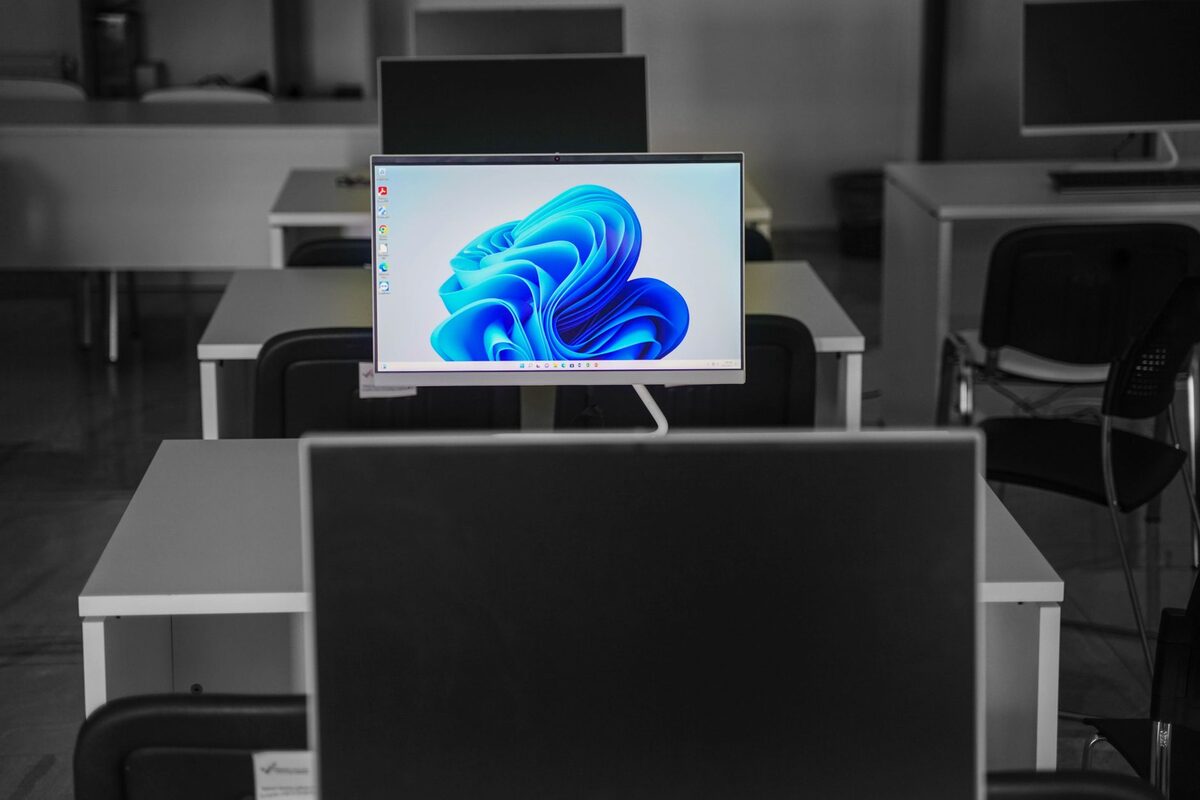
Instalacja i aktualizacja systemu Windows w komputerze
Wolno działający system, błędy aktualizacji czy potrzeba przejścia na nowszą wersję Windows to najczęstsze powody, dla których klienci zgłaszają się do naszego serwisu. Instalujemy i aktualizujemy systemy operacyjne szybko, bezpiecznie i z zachowaniem danych użytkownika.
System operacyjny to fundament działania każdego komputera stacjonarnego. Z czasem, wskutek instalowania kolejnych programów, aktualizacji i zmian w rejestrze, Windows może zacząć działać wolniej lub generować błędy. W wielu przypadkach czysta instalacja systemu jest najskuteczniejszym rozwiązaniem, przywracającym komputerowi pierwotną szybkość działania.
Nie każdy problem wymaga jednak natychmiastowego formatowania dysku. Czasami przyczyną spowolnienia jest uszkodzony sterownik, przepełniony dysk systemowy, nieprawidłowo działająca aktualizacja albo program uruchamiający się automatycznie przy każdym starcie komputera. Dlatego przed rozpoczęciem prac sprawdzamy stan urządzenia i dobieramy sposób działania do rzeczywistej przyczyny problemu.
Kiedy warto zainstalować system od nowa
Reinstalacja systemu jest zalecana w kilku typowych sytuacjach:
- system działa wolno mimo braku wirusów i niepotrzebnych programów
- pojawiają się błędy aktualizacji Windows, których nie da się naprawić standardowymi metodami
- komputer trafia do nowego użytkownika i wymaga czystej konfiguracji
- konieczna jest zmiana wersji systemu, np. z Windows 10 na Windows 11
- podejrzewamy infekcję złośliwym oprogramowaniem trudną do usunięcia
Czysta instalacja może być dobrym rozwiązaniem także wtedy, gdy komputer był wielokrotnie aktualizowany, a jego konfiguracja stała się niestabilna. Objawami bywają długi start systemu, zawieszanie się programów, samoczynne restarty, niebieskie ekrany lub problemy z urządzeniami podłączanymi przez USB. Reinstalacja usuwa niepotrzebne składniki starego systemu i pozwala rozpocząć pracę na uporządkowanej konfiguracji.
Przed podjęciem decyzji sprawdzamy również stan dysku, pamięci RAM, temperatury podzespołów oraz podstawową kondycję sprzętu. Jeżeli komputer ma uszkodzony dysk albo przegrzewa się z powodu zabrudzenia, sama instalacja Windows nie usunie przyczyny awarii. W takim przypadku najpierw należy zająć się usterką sprzętową.
Przebieg instalacji systemu w naszym serwisie
Przed przystąpieniem do instalacji zawsze sprawdzamy, czy sprzęt spełnia wymagania nowego systemu, oraz zabezpieczamy dane klienta na osobnym nośniku. Następnie wykonujemy czystą instalację, konfigurujemy konto użytkownika, instalujemy sterowniki oraz wszystkie dostępne aktualizacje bezpieczeństwa.
- kopia zapasowa ważnych danych przed rozpoczęciem prac
- czysta instalacja Windows 10, Windows 11 lub Linux
- instalacja aktualnych sterowników do wszystkich podzespołów
- pełna aktualizacja systemu i pakietu Office
- konfiguracja ustawień prywatności i zabezpieczeń
- przywrócenie danych i ustawień zgodnie z ustaleniami z klientem
Pierwszym etapem jest rozmowa dotycząca oczekiwanego efektu. Ustalamy, czy komputer ma zostać wyczyszczony całkowicie, czy też należy zachować określone pliki, programy i ustawienia. W przypadku urządzeń firmowych ważne mogą być również profile użytkowników, certyfikaty, konfiguracje drukarek, dostęp do zasobów sieciowych oraz dane potrzebne do pracy.
Następnie wykonujemy kopię zapasową wskazanych danych. Mogą to być dokumenty, zdjęcia, filmy, pliki z pulpitu, zawartość folderu Pobrane, poczta elektroniczna, zakładki przeglądarki i inne pliki użytkownika. Samo skopiowanie dokumentów nie zawsze wystarcza, ponieważ część programów przechowuje dane w oddzielnych folderach. Dlatego sprawdzamy również profile aplikacji i najważniejsze lokalizacje na dysku.
Po zabezpieczeniu danych przygotowujemy nośnik instalacyjny i konfigurujemy partycje zgodnie z wybranym wariantem. W przypadku czystej instalacji usuwane są pozostałości poprzedniego systemu, ale tylko po wcześniejszym potwierdzeniu zakresu prac i wykonaniu kopii zapasowej. Jeżeli na komputerze znajdują się dodatkowe partycje z danymi, nie są one automatycznie formatowane.
Instalacja sterowników i urządzeń
Sam system Windows może uruchomić komputer, ale nie zawsze zapewnia pełną obsługę wszystkich podzespołów. Po instalacji sprawdzamy więc menedżer urządzeń i instalujemy właściwe sterowniki do płyty głównej, chipsetu, karty graficznej, karty sieciowej, modułu Wi-Fi, Bluetooth, dźwięku oraz urządzeń dodatkowych.
Brak odpowiednich sterowników może powodować problemy z rozdzielczością obrazu, połączeniem z internetem, działaniem mikrofonu, kamerki lub drukarki. W laptopach istotne są również sterowniki odpowiedzialne za zarządzanie energią, klawisze funkcyjne, touchpad i przełączanie między kartą graficzną zintegrowaną a dedykowaną.
Po instalacji sterowników wykonujemy test podstawowych funkcji. Sprawdzamy uruchamianie systemu, dostęp do sieci, dźwięk, obraz, porty USB, działanie klawiatury i myszy oraz poprawne wykrywanie baterii w laptopach. Pozwala to wykryć problemy, które nie zawsze są widoczne od razu po pierwszym uruchomieniu.
Aktualizacja bez utraty danych
Jeśli komputer działa poprawnie, ale wymaga jedynie aktualizacji do nowszej wersji systemu, oferujemy aktualizację z zachowaniem plików i zainstalowanych programów. Weryfikujemy zgodność sprzętu, w tym obecność modułu TPM wymaganego przez Windows 11, i w razie potrzeby doradzamy dalsze kroki, np. rozbudowę komputera. Cały proces realizujemy z dbałością o bezpieczeństwo danych klienta, a czas oczekiwania na gotowy komputer to zazwyczaj jeden dzień roboczy.
Aktualizacja systemu bez formatowania jest wygodna, ponieważ pozwala zachować większość dotychczasowej konfiguracji. Nie oznacza to jednak, że można pominąć kopię zapasową. Każda większa zmiana systemu może zostać przerwana przez brak miejsca, błąd dysku, niezgodny sterownik albo problem z zasilaniem. Kopia danych ogranicza ryzyko i ułatwia powrót do pracy w razie nieprzewidzianej sytuacji.
Przed aktualizacją sprawdzamy wolne miejsce na dysku, typ partycji, tryb uruchamiania komputera oraz zgodność podzespołów. Weryfikujemy także, czy używane programy będą działały w nowej wersji Windows. Dotyczy to zwłaszcza starszych aplikacji firmowych, programów księgowych, narzędzi specjalistycznych oraz urządzeń korzystających z przestarzałych sterowników.
Windows 10, Windows 11 czy Linux
Wybór systemu zależy od sprzętu, przeznaczenia komputera i przyzwyczajeń użytkownika. Windows 10 może być odpowiedni dla starszych urządzeń, które nie spełniają wymagań Windows 11, natomiast Windows 11 jest właściwym wyborem dla nowszych komputerów przygotowanych do pracy z aktualnymi zabezpieczeniami i funkcjami systemu.
Przy ocenie zgodności nie ograniczamy się wyłącznie do procesora. Znaczenie mają również ilość pamięci RAM, sposób uruchamiania systemu, dostępność modułu TPM, stan dysku oraz sterowniki producenta. Komputer może spełniać wymagania na papierze, ale jeżeli korzysta z bardzo wolnego dysku lub ma niewystarczającą pamięć, komfort pracy nadal będzie słaby.
W wybranych przypadkach można rozważyć Linux. Jest to rozwiązanie dla osób, które korzystają głównie z przeglądarki internetowej, poczty, dokumentów i podstawowych narzędzi. Przed instalacją trzeba jednak sprawdzić zgodność używanych programów, drukarek, skanerów i urządzeń peryferyjnych. Zmiana systemu może wymagać nauki nowego interfejsu oraz innych aplikacji.
Konfiguracja systemu po instalacji
Po zainstalowaniu Windows wykonujemy podstawową konfigurację, aby komputer był gotowy do codziennej pracy. Obejmuje ona ustawienie języka, strefy czasowej, układu klawiatury, konta użytkownika, połączenia z internetem oraz zasad aktualizacji. W razie potrzeby konfigurujemy również konto lokalne lub konto Microsoft, zależnie od ustaleń z klientem.
Sprawdzamy ustawienia zabezpieczeń systemu, zapory sieciowej i ochrony antywirusowej. Włączamy rozwiązania dostępne w systemie oraz usuwamy zbędne aplikacje producenta, które mogą obciążać komputer. Nie instalujemy przypadkowych programów ani dodatków reklamowych, ponieważ mogą one powodować spowolnienia i problemy z prywatnością.
Konfigurujemy także podstawowe programy, takie jak przeglądarka internetowa, czytnik dokumentów, narzędzia do obsługi plików oraz aplikacje wskazane przez użytkownika. Jeżeli komputer będzie używany do pracy, możemy odtworzyć ustawienia drukarki, skanera, poczty elektronicznej i połączeń sieciowych, o ile klient posiada wymagane dane logowania.
Co dzieje się z plikami użytkownika
Dane użytkownika są traktowane jako oddzielny etap prac. Przed rozpoczęciem instalacji ustalamy, które pliki mają zostać zachowane i gdzie mają zostać przywrócone. Po zakończeniu instalacji porządkujemy dane w wybranych folderach, takich jak Dokumenty, Obrazy, Pulpit czy Pobrane.
Warto pamiętać, że kopia zapasowa nie zawsze obejmuje hasła zapisane w przeglądarce, licencje programów, ustawienia aplikacji i pliki znajdujące się poza standardowymi folderami. Dlatego przed reinstalacją dobrze jest wskazać wszystkie programy i usługi, z których korzysta użytkownik. W przypadku poczty elektronicznej znaczenie ma również sposób jej konfiguracji oraz to, czy wiadomości są przechowywane lokalnie.
Po przywróceniu danych sprawdzamy, czy pliki otwierają się prawidłowo i czy zachowane zostały najważniejsze foldery. Oryginalna kopia może pozostać na dodatkowym nośniku zgodnie z ustaleniami, aby użytkownik miał możliwość dodatkowego sprawdzenia zawartości.
Najczęstsze problemy po aktualizacji Windows
Po większej aktualizacji może zmienić się sposób działania niektórych funkcji. Czasami konieczne jest ponowne zainstalowanie sterownika drukarki, skonfigurowanie domyślnego programu do otwierania plików albo zalogowanie się do aplikacji. Mogą również pojawić się komunikaty dotyczące prywatności, synchronizacji lub ponownej aktywacji programu.
Jeżeli po aktualizacji komputer działa wolniej, sprawdzamy uruchamiane automatycznie aplikacje, obciążenie procesora, pamięci i dysku oraz stan sterowników. W niektórych przypadkach problem rozwiązuje instalacja właściwej wersji sterownika lub usunięcie niekompatybilnego programu. Jeżeli przyczyną jest zbyt słaby podzespół, sama korekta ustawień może przynieść tylko ograniczoną poprawę.
Najczęściej zadawane pytania
Czy instalacja systemu usuwa wszystkie dane?
Podczas czystej instalacji dane z partycji systemowej mogą zostać usunięte. Dlatego przed rozpoczęciem prac wykonujemy kopię zapasową i ustalamy zakres formatowania. Przy aktualizacji bez formatowania pliki oraz programy są zwykle zachowywane, ale również w tym wariancie zalecamy dodatkowe zabezpieczenie danych.
Czy po instalacji trzeba ponownie aktywować Windows?
W wielu komputerach aktywacja jest powiązana ze sprzętem albo kontem użytkownika i system aktywuje się automatycznie po połączeniu z internetem. W innych przypadkach potrzebny jest klucz licencyjny. Przed instalacją warto przygotować dokument zakupu, klucz produktu lub dane konta, jeżeli są dostępne.
Czy można zachować zainstalowane programy?
Przy aktualizacji systemu jest to zazwyczaj możliwe, o ile programy są zgodne z nową wersją Windows. Czysta instalacja usuwa aplikacje, dlatego po jej zakończeniu trzeba zainstalować je ponownie i odtworzyć ustawienia. Dotyczy to również sterowników, narzędzi biurowych i programów specjalistycznych.
Co zrobić, gdy komputer nie spełnia wymagań Windows 11?
Najpierw sprawdzamy, które wymaganie nie jest spełnione i czy można je uzupełnić bezpieczną modernizacją. Czasami wystarczy włączenie odpowiedniej funkcji w ustawieniach płyty głównej, a czasami potrzebna jest wymiana podzespołu. Jeżeli modernizacja jest nieopłacalna albo niemożliwa, pozostaje korzystanie z dotychczasowego systemu lub wybór innego rozwiązania.
Praktyczne przygotowanie komputera do instalacji
Przed przekazaniem komputera do instalacji warto przygotować listę używanych programów, dane logowania oraz informacje o urządzeniach współpracujących z komputerem. Należy również wskazać foldery, które zawierają ważne pliki, i poinformować o nietypowych ustawieniach, na przykład dodatkowym języku klawiatury, specjalnym układzie partycji lub połączeniu z firmową siecią.
W laptopie dobrze jest przekazać również zasilacz. Instalacja i aktualizacja systemu wymagają stabilnego zasilania, a przerwanie procesu z powodu rozładowanej baterii może doprowadzić do błędów. Po zakończeniu prac sprawdzamy podstawowe działanie urządzenia i przekazujemy komputer z uporządkowanym, zaktualizowanym systemem.
Zgłoszenie naprawy: 22 390 56 49 — telefon czynny całą dobę, siedem dni w tygodniu. Sprzęt odbieramy spod wskazanego adresu w Grodzisku Mazowieckim i okolicy.
