- Need Help? Request A Callback
- Working Hours: 8:00 AM – 7:45 PM
Serwis Laptopów i komputerów PCGrodzisk Mazowiecki
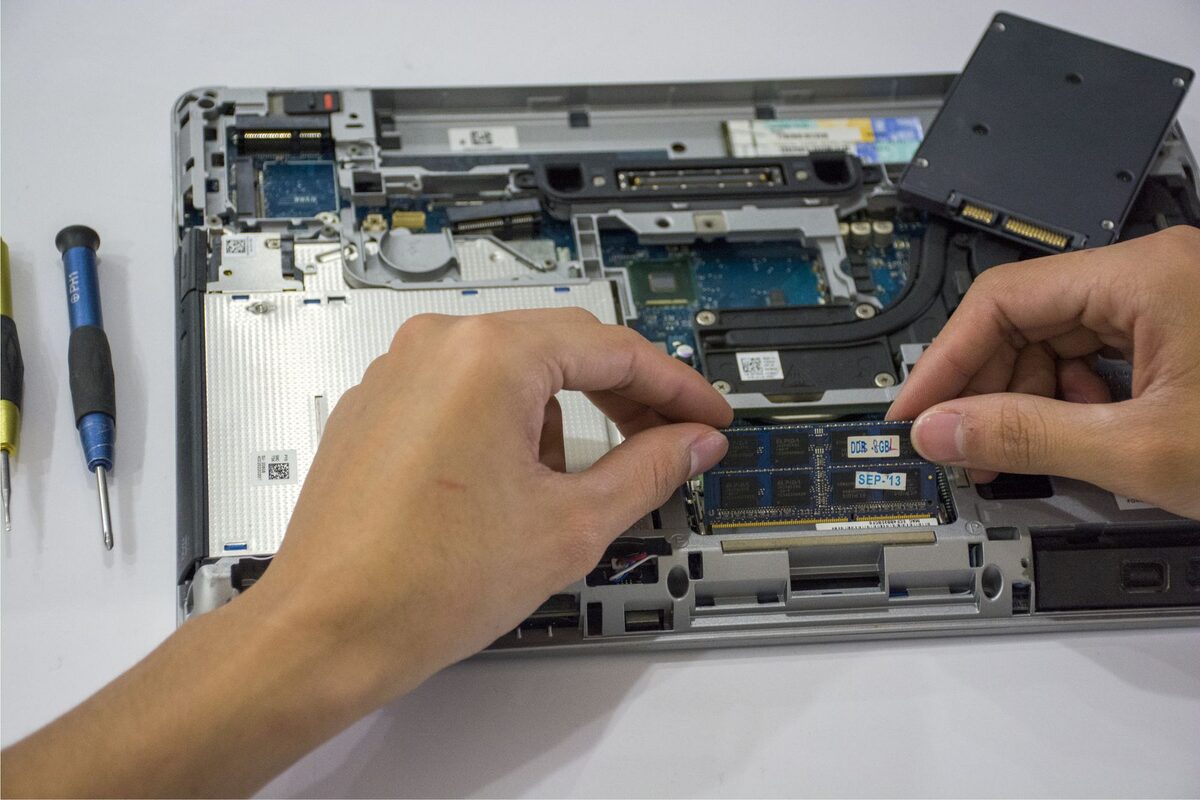
Wymiana dysku na SSD w komputerze stacjonarnym
Wymiana tradycyjnego dysku HDD na SSD to jedna z najbardziej opłacalnych modernizacji komputera stacjonarnego – potrafi kilkukrotnie skrócić czas uruchamiania systemu i programów. Wykonujemy wymianę wraz z bezpiecznym przeniesieniem danych i systemu operacyjnego.
Dysk SSD, w przeciwieństwie do klasycznego HDD, nie posiada ruchomych elementów mechanicznych, dzięki czemu odczyt i zapis danych odbywa się nawet kilkadziesiąt razy szybciej. Dla przeciętnego użytkownika oznacza to błyskawiczne uruchamianie systemu, szybsze otwieranie programów oraz zauważalnie płynniejszą pracę całego komputera, nawet jeśli reszta podzespołów pozostaje bez zmian.
Modernizacja może być dobrym rozwiązaniem zarówno w kilkuletnim komputerze biurowym, jak i w zestawie wykorzystywanym do nauki, pracy zdalnej, obróbki zdjęć czy gier. W wielu przypadkach wymiana dysku daje większą poprawę komfortu niż rozbudowa innych podzespołów, zwłaszcza gdy komputer długo uruchamia system, zawiesza się podczas otwierania plików albo wyraźnie zwalnia przy jednoczesnej pracy kilku programów.
Korzyści z wymiany dysku na SSD
Modernizacja pamięci masowej przynosi wymierne efekty niezależnie od wieku komputera:
- skrócenie czasu rozruchu systemu z kilku minut do kilkunastu sekund
- szybsze ładowanie programów, gier i dużych plików
- cichsza praca komputera – SSD nie generuje hałasu mechanicznego
- większa odporność na wstrząsy i uszkodzenia mechaniczne
- niższe zużycie energii w porównaniu do dysków talerzowych
Różnica jest szczególnie widoczna podczas codziennych czynności. System szybciej reaguje na polecenia, foldery otwierają się bez długiego oczekiwania, a programy nie muszą przez dłuższy czas wczytywać danych z dysku. SSD nie zwiększa bezpośrednio mocy procesora ani wydajności karty graficznej, ale eliminuje jedno z najczęstszych wąskich gardeł starszego komputera.
Brak elementów mechanicznych sprawia również, że dysk SSD pracuje bez charakterystycznego szumu i odgłosów głowicy. Ma to znaczenie w komputerach stojących w sypialni, gabinecie lub miejscu, w którym liczy się cicha praca. Nośnik jest też mniej podatny na skutki przypadkowego poruszenia obudową podczas pracy, choć nadal należy pamiętać o regularnych kopiach zapasowych.
Kiedy warto wymienić dysk HDD na SSD
Na modernizację warto zdecydować się wtedy, gdy komputer działa poprawnie, ale jego obsługa jest spowalniana przez wolny dysk. Typowe objawy to długi start systemu, powolne otwieranie dokumentów, częste oczekiwanie na uruchomienie przeglądarki lub programów oraz okresowe „zawieszanie się” komputera podczas wykonywania prostych czynności.
Wymiana będzie również uzasadniona, gdy stary dysk wydaje nietypowe dźwięki, pojawiają się błędy odczytu, problemy z uruchomieniem systemu albo komunikaty o uszkodzonych plikach. W takiej sytuacji najważniejsze jest zabezpieczenie danych i ograniczenie dalszej pracy na zużytym nośniku. Samo skopiowanie plików w ostatniej chwili może być trudne, jeśli dysk przestanie odpowiadać.
Jeżeli komputer ma już wystarczającą ilość pamięci RAM i sprawny procesor, SSD często pozwala wyraźnie poprawić komfort bez wymiany całego zestawu. Przed modernizacją warto jednak sprawdzić stan pozostałych podzespołów, rodzaj złącza oraz kondycję systemu, aby właściwie ocenić zakres prac.
Jak przebiega wymiana dysku w naszym serwisie
Usługę realizujemy tak, aby klient nie musiał od nowa instalować systemu ani programów. Wykonujemy klonowanie danych ze starego dysku na nowy nośnik SSD, dzięki czemu wszystkie pliki, ustawienia i zainstalowane aplikacje pozostają nienaruszone.
- dobór odpowiedniego dysku SSD pod kątem pojemności i interfejsu (SATA lub NVMe)
- sprawdzenie stanu starego dysku oraz możliwości bezpiecznego skopiowania danych
- przygotowanie nowego nośnika do klonowania
- klonowanie systemu i danych ze starego dysku na nowy nośnik
- fizyczny montaż dysku SSD w obudowie komputera
- konfiguracja BIOS/UEFI pod nowy nośnik
- test poprawności działania systemu po wymianie
Przed rozpoczęciem prac sprawdzamy, ile miejsca zajmują dane oraz czy wybrany SSD ma odpowiednią pojemność. Jeżeli na starym dysku znajduje się więcej danych niż może pomieścić nowy nośnik, konieczne jest uporządkowanie plików lub wybór większego dysku. Samo klonowanie nie powinno być wykonywane bez wcześniejszej weryfikacji, ponieważ błędne założenia mogą spowodować przerwanie procesu albo pominięcie części danych.
Po skopiowaniu zawartości montujemy dysk w obudowie i sprawdzamy, czy komputer uruchamia system właśnie z nowego nośnika. Kontrolujemy również podstawowe funkcje systemu, dostęp do plików, działanie programów oraz poprawność rozpoznania dysku przez BIOS lub UEFI. Stary dysk może zostać pozostawiony jako dodatkowy magazyn danych, jeśli jego stan techniczny jest dobry, albo wyłączony z użytkowania, gdy wykazuje oznaki zużycia.
Klonowanie dysku a ponowna instalacja systemu
Klonowanie jest wygodne, gdy obecny system działa prawidłowo, a użytkownik chce zachować dotychczasowe środowisko pracy. Po poprawnym przeniesieniu danych pozostają konta użytkowników, ustawienia, dokumenty, skróty oraz zainstalowane programy. Nie trzeba konfigurować komputera od początku, co pozwala ograniczyć czas potrzebny na powrót do normalnej pracy.
Nie zawsze jednak klonowanie będzie najlepszym rozwiązaniem. Jeśli system jest mocno zaśmiecony, niestabilny, zainfekowany lub zawiera powtarzające się błędy, warto rozważyć czystą instalację systemu na nowym SSD. Wtedy przed rozpoczęciem prac należy zabezpieczyć dokumenty, zdjęcia, profile użytkowników, dane programów oraz informacje potrzebne do ponownej aktywacji oprogramowania.
O wyborze metody decyduje stan starego dysku i systemu, a także oczekiwania użytkownika. Przy klonowaniu zachowujemy istniejącą konfigurację, natomiast czysta instalacja pozwala uporządkować komputer, ale wymaga późniejszego odtworzenia programów i ustawień.
Jaki dysk SSD wybrać do komputera stacjonarnego
Dobór dysku zależy od płyty głównej i przeznaczenia komputera. Dyski NVMe podłączane do złącza M.2 oferują najwyższą wydajność, natomiast dyski SATA SSD są tańszą, ale wciąż bardzo skuteczną alternatywą dla starszych komputerów. Podczas konsultacji doradzimy najkorzystniejsze rozwiązanie, uwzględniając budżet i możliwości płyty głównej. Cały proces wymiany, wraz z klonowaniem danych, zajmuje zwykle od kilku godzin do jednego dnia roboczego.
Przed zakupem trzeba sprawdzić nie tylko typ dysku, ale również obsługiwany interfejs, dostępne złącza i sposób montażu. Komputer może mieć płytę główną z gniazdem M.2, ale nie każde takie gniazdo obsługuje dyski NVMe. W niektórych konstrukcjach może być potrzebna śruba montażowa, odpowiedni uchwyt albo adapter. W przypadku dysku SATA należy sprawdzić dostępność przewodu danych i przewodu zasilającego oraz miejsce w obudowie.
Znaczenie ma także pojemność. Powinna odpowiadać ilości danych, które mają zostać przeniesione, a także zapewniać wolne miejsce na dalszą pracę systemu. Dysk zapełniony niemal całkowicie może działać mniej komfortowo i utrudniać przechowywanie nowych plików. Jeżeli komputer ma przechowywać dużo zdjęć, nagrań lub gier, warto rozważyć większy SSD albo połączenie szybkiego dysku systemowego z dodatkowym magazynem danych.
SATA SSD czy NVMe SSD
SATA SSD wykorzystuje interfejs spotykany w wielu starszych komputerach stacjonarnych. Jest prosty w montażu, kompatybilny z szeroką grupą płyt głównych i zapewnia bardzo dużą poprawę w porównaniu z HDD. Dla pracy biurowej, przeglądania internetu, nauki i podstawowego korzystania z programów różnica między dobrym SSD SATA a szybszym modelem NVMe nie zawsze będzie najważniejszym elementem całej modernizacji.
NVMe SSD korzysta ze złącza M.2 i może osiągać wyższą wydajność przy intensywnym odczycie oraz zapisie danych. Jest korzystny między innymi przy pracy z dużymi projektami, plikami multimedialnymi, maszynami wirtualnymi oraz wymagającymi aplikacjami. Nie należy jednak montować go wyłącznie na podstawie deklarowanej szybkości. Najpierw trzeba potwierdzić zgodność z płytą główną i sprawdzić, czy pozostałe podzespoły będą w stanie wykorzystać jego możliwości.
Co dzieje się ze starym dyskiem
Po wymianie stary HDD może pełnić funkcję dodatkowego magazynu danych, jeżeli jego kondycja jest dobra. Można przechowywać na nim kopie plików, archiwa lub dane używane rzadziej, pozostawiając SSD jako dysk systemowy. Przed takim wykorzystaniem warto sprawdzić stan techniczny nośnika, ponieważ dysk z błędami może stwarzać ryzyko utraty zapisanych informacji.
Jeśli stary dysk jest zużyty, ma problemy z odczytem albo wydaje niepokojące dźwięki, nie powinien być traktowany jako bezpieczne miejsce przechowywania ważnych danych. Samo usunięcie plików nie zawsze oznacza ich trwałe skasowanie. W przypadku danych wrażliwych sposób dalszego postępowania powinien uwzględniać ich bezpieczeństwo i możliwość odzyskania.
Najczęstsze pytania dotyczące wymiany dysku
Czy po wymianie trzeba instalować wszystkie programy od nowa?
Nie, jeśli wykonywane jest prawidłowe klonowanie sprawnego systemu. Programy, ustawienia i pliki są przenoszone razem z zawartością starego dysku. Ponowna instalacja może być potrzebna wtedy, gdy wybierana jest czysta instalacja systemu albo gdy niektóre aplikacje były już wcześniej uszkodzone.
Czy wymiana SSD poprawi szybkość internetu?
Sam dysk nie zwiększa szybkości łącza internetowego. Może jednak sprawić, że przeglądarka i programy uruchamiają się szybciej, a system sprawniej reaguje podczas korzystania z internetu. Jeżeli problem dotyczy wyłącznie połączenia sieciowego, konieczna jest osobna diagnostyka routera, karty sieciowej lub usługodawcy.
Czy można zamontować SSD w każdym komputerze?
Większość komputerów stacjonarnych można wyposażyć w SSD SATA, ale zawsze należy sprawdzić dostępne złącza, miejsce w obudowie i sposób podłączenia. Dysk NVMe wymaga zgodnej płyty głównej z odpowiednim gniazdem M.2. W starszych zestawach może być potrzebny adapter albo zastosowanie wersji SATA.
Czy dane są bezpieczne podczas klonowania?
Klonowanie wykonujemy po sprawdzeniu stanu nośników i możliwości odczytu danych. Mimo to żadna operacja na dysku nie zastępuje kopii zapasowej. Najważniejsze dokumenty, zdjęcia i inne pliki warto wcześniej zapisać również na niezależnym nośniku.
Praktyczne wskazówki po zamontowaniu SSD
Po wymianie warto pozostawić na dysku odpowiednią ilość wolnego miejsca i regularnie aktualizować system. Należy także obserwować, czy komputer prawidłowo rozpoznaje nowy nośnik oraz czy nie pojawiają się komunikaty o błędach. Kopie zapasowe powinny być przechowywane poza głównym dyskiem, ponieważ awaria komputera, uszkodzenie systemu lub przypadkowe usunięcie plików może dotyczyć całego zestawu.
Nie ma potrzeby wykonywania tradycyjnej defragmentacji SSD. Systemy operacyjne posiadają własne mechanizmy optymalizacji, dlatego lepiej pozostawić ich obsługę automatycznym narzędziom. W przypadku problemów z wydajnością warto najpierw sprawdzić obciążenie systemu, temperatury, stan aktualizacji i kondycję dysku, zamiast samodzielnie zmieniać przypadkowe ustawienia.
Wymiana dysku na SSD nie usuwa ograniczeń związanych z małą ilością pamięci RAM, słabym procesorem czy przestarzałą kartą graficzną. Może jednak usunąć opóźnienia wynikające z wolnego nośnika i przywrócić płynność podstawowej pracy. Dlatego przed modernizacją warto ocenić komputer jako całość i dobrać rozwiązanie do rzeczywistego sposobu jego użytkowania.
Zgłoszenie naprawy: 22 390 56 49 — telefon czynny całą dobę, siedem dni w tygodniu. Sprzęt odbieramy spod wskazanego adresu w Grodzisku Mazowieckim i okolicy.
