- Need Help? Request A Callback
- Working Hours: 8:00 AM – 7:45 PM
Serwis Laptopów i komputerów PCGrodzisk Mazowiecki
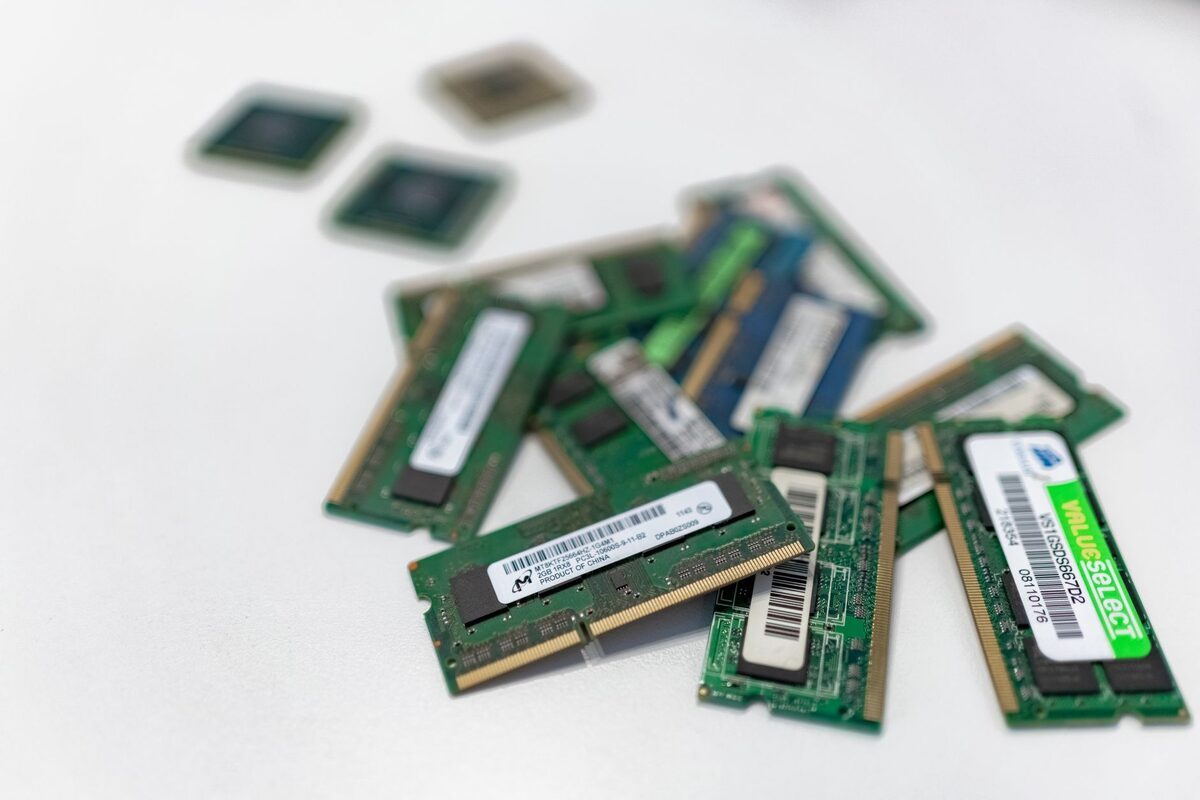
Dobór i montaż pamięci RAM w komputerze
Zbyt mała ilość pamięci RAM to jedna z najczęstszych przyczyn spowolnionego działania komputera stacjonarnego, zwłaszcza przy pracy wielozadaniowej, grach czy programach graficznych. Doradzamy i wykonujemy profesjonalną rozbudowę pamięci RAM dopasowaną do Twojego sprzętu.
Pamięć RAM odpowiada za płynność pracy systemu podczas jednoczesnego uruchamiania wielu aplikacji, przeglądarek z licznymi kartami czy programów wymagających dużych zasobów. Gdy jej ilość jest niewystarczająca, komputer zaczyna korzystać z wolniejszego pliku wymiany na dysku, co objawia się zacinaniem, długim czasem reakcji systemu i częstymi błędami braku pamięci.
Rozbudowa pamięci operacyjnej może być jednym z najprostszych sposobów na poprawę komfortu korzystania z komputera, ale tylko wtedy, gdy nowe moduły zostaną właściwie dobrane. Sam zakup pamięci o większej pojemności nie zawsze wystarczy. Znaczenie ma typ RAM, częstotliwość, opóźnienia, napięcie, liczba modułów oraz możliwości płyty głównej lub laptopa.
Kiedy warto rozbudować pamięć RAM
Rozbudowa pamięci przynosi realną poprawę wydajności w następujących sytuacjach:
- komputer zwalnia przy jednoczesnym uruchomieniu kilku programów lub kart przeglądarki
- praca w programach graficznych, montażu wideo lub aplikacjach biurowych z dużymi plikami
- granie w nowsze tytuły wymagające większej ilości pamięci
- system często korzysta z pliku wymiany, co widać w Menedżerze zadań
- planowana jest dłuższa eksploatacja komputera bez wymiany całej platformy
Objawem niedoboru RAM może być również chwilowe zawieszanie się aplikacji, długie otwieranie dokumentów oraz spadki płynności podczas przełączania się między programami. W przeglądarce internetowej problem często pojawia się przy dużej liczbie otwartych kart, szczególnie gdy jednocześnie działają komunikatory, aplikacje biurowe i programy uruchomione w tle.
Warto jednak pamiętać, że nie każde spowolnienie oznacza brak pamięci RAM. Przyczyną może być również zużyty dysk, przegrzewanie podzespołów, niepotrzebne programy startowe, złośliwe oprogramowanie albo uszkodzenie samego modułu pamięci. Dlatego przed zakupem wykonujemy ocenę konfiguracji i sprawdzamy, co faktycznie ogranicza wydajność komputera.
Jak dobieramy pamięć RAM
Przed rozbudową sprawdzamy typ pamięci obsługiwany przez płytę główną (DDR3, DDR4 lub DDR5), maksymalną obsługiwaną pojemność oraz liczbę wolnych slotów. Dobieramy moduły o odpowiedniej częstotliwości taktowania, tak aby pracowały stabilnie w trybie dwukanałowym, co dodatkowo zwiększa wydajność w porównaniu do pojedynczego modułu.
- diagnoza obecnej konfiguracji pamięci i możliwości płyty głównej
- dobór kompatybilnych modułów RAM od sprawdzonych producentów
- montaż pamięci w trybie dual-channel dla maksymalnej wydajności
- test stabilności pamięci po instalacji
- aktualizacja BIOS, jeśli jest wymagana dla poprawnej pracy nowych modułów
Sprawdzamy także, czy komputer korzysta z modułów DIMM, stosowanych najczęściej w komputerach stacjonarnych, czy z krótszych modułów SO-DIMM, używanych w laptopach. Nie można ich stosować zamiennie. W przypadku laptopa konieczne jest dodatkowo sprawdzenie, czy pamięć jest wymienna, czy została częściowo lub całkowicie wlutowana na płycie głównej.
Istotne jest również dopasowanie parametrów nowych modułów do pamięci już zamontowanej. Łączenie różnych modułów może działać poprawnie, ale nie zawsze zapewnia pełną wydajność i stabilność. Pamięci mogą pracować z niższą częstotliwością, a w niektórych konfiguracjach pojawiają się problemy z uruchamianiem systemu lub losowe błędy. Z tego powodu, jeśli jest taka możliwość, korzystniejsze bywa zastosowanie jednolitego zestawu modułów.
Kompatybilność pamięci z płytą główną
Każda płyta główna ma określone ograniczenia dotyczące pamięci RAM. Dotyczą one między innymi maksymalnej pojemności, liczby obsługiwanych modułów, częstotliwości oraz organizacji pamięci. Informacje na ten temat znajdują się w dokumentacji płyty, ale sam odczyt parametrów nie zawsze wystarcza do oceny konkretnej konfiguracji.
W niektórych przypadkach najwyższa deklarowana częstotliwość jest dostępna dopiero po włączeniu odpowiedniego profilu w BIOS-ie. Może być także uzależniona od zastosowanego procesora. Płyta główna może obsługiwać określony typ RAM, lecz po zamontowaniu kilku modułów konieczne może być ustawienie niższego taktowania dla zachowania stabilności.
Sprawdzamy również rozmieszczenie modułów w slotach. Przy dwóch kościach pamięci ważne jest wykorzystanie właściwych gniazd, wskazanych przez producenta płyty głównej. Nieprawidłowe rozmieszczenie może spowodować pracę w trybie jednokanałowym albo uniemożliwić uruchomienie komputera.
Wybór pojemności pamięci RAM
Dla podstawowych zastosowań biurowych i przeglądania internetu wystarcza 8 GB RAM, jednak coraz częściej rekomendujemy 16 GB jako komfortowe minimum. Osoby pracujące w programach graficznych, montujące wideo lub grające w wymagające tytuły powinny rozważyć 32 GB lub więcej. Podczas wizyty w serwisie ocenimy realne potrzeby na podstawie sposobu użytkowania komputera i zaproponujemy optymalne rozwiązanie cenowo-wydajnościowe.
Do prostych zadań, takich jak poczta elektroniczna, dokumenty tekstowe i podstawowe korzystanie z internetu, wystarczająca ilość pamięci zależy również od liczby uruchomionych aplikacji. Komputer używany do nauki lub pracy z wieloma kartami przeglądarki może potrzebować więcej RAM niż sprzęt wykorzystywany tylko do pojedynczych, lekkich zadań.
16 GB sprawdza się jako uniwersalna konfiguracja dla codziennej pracy, nauki, multimediów i wielu gier. 32 GB może być uzasadnione przy obróbce zdjęć, montażu materiałów wideo, pracy z dużymi arkuszami, maszynami wirtualnymi oraz wymagającymi projektami. Większa pojemność ma sens wtedy, gdy jest wykorzystywana przez konkretne programy. Samo zwiększenie liczby gigabajtów nie poprawi znacząco działania komputera, jeżeli ograniczeniem pozostaje procesor, karta graficzna lub wolny dysk.
Jedna kość czy zestaw dwóch modułów
W wielu komputerach korzystniejsze jest zastosowanie dwóch zgodnych modułów zamiast jednej kości o tej samej łącznej pojemności. Taka konfiguracja pozwala na pracę w trybie dual-channel, który zwiększa przepustowość pamięci. Efekt jest szczególnie zauważalny w zadaniach zależnych od szybkości dostępu do RAM oraz w komputerach korzystających ze zintegrowanej grafiki.
Nie oznacza to jednak, że zawsze należy dokupić przypadkowy drugi moduł. Pamięć powinna być zgodna pod względem typu i parametrów, a płyta główna musi obsługiwać wybraną konfigurację. Najlepszym rozwiązaniem często jest fabryczny zestaw dwóch identycznych modułów. Jeśli komputer ma już jedną kość, przed zakupem sprawdzamy jej parametry oraz dostępność wolnych slotów.
Rozbudowa pamięci RAM w laptopie
W laptopach możliwości rozbudowy są bardziej ograniczone niż w komputerach stacjonarnych. Niektóre modele mają jeden wolny slot, inne wykorzystują wszystkie dostępne gniazda, a w części urządzeń pamięć jest wlutowana. Przed montażem trzeba ustalić maksymalną obsługiwaną pojemność oraz rodzaj modułu zgodny z konkretnym modelem laptopa.
Podczas pracy z laptopem zwracamy uwagę na bezpieczny demontaż obudowy, delikatne taśmy oraz elementy chłodzenia. Nieprawidłowe podważenie pokrywy może uszkodzić zatrzaski lub przewody. Po instalacji sprawdzamy, czy moduł został prawidłowo osadzony, a obudowa zamknięta bez nacisku na podzespoły.
Jeżeli pamięć jest częściowo wlutowana, można czasem zwiększyć ilość RAM przez montaż dodatkowego modułu, ale zależy to od konstrukcji urządzenia. W innych modelach jedyną możliwością jest pozostawienie istniejącej konfiguracji albo wymiana całej płyty głównej, co zwykle wymaga osobnej oceny opłacalności.
Montaż pamięci i konfiguracja komputera
Przed montażem wyłączamy komputer, odłączamy zasilanie i zabezpieczamy podzespoły przed wyładowaniami elektrostatycznymi. Moduły RAM są wrażliwe na nieprawidłowe obchodzenie się, dlatego nie należy dotykać styków ani wciskać pamięci w niewłaściwym kierunku. Każdy moduł posiada wycięcie dopasowane do gniazda, a zatrzaski powinny zamknąć się po prawidłowym osadzeniu.
Po instalacji uruchamiamy komputer i sprawdzamy, czy system wykrywa pełną dostępną pojemność. Następnie kontrolujemy ustawienia BIOS-u, aktywację właściwego profilu pamięci oraz tryb pracy kanałów. Jeżeli komputer nie uruchamia się po rozbudowie, sprawdzamy moduły pojedynczo, gniazda oraz zgodność ustawień.
Test stabilności po instalacji
Samo uruchomienie systemu nie jest wystarczającym potwierdzeniem poprawnego montażu. Niektóre problemy z pamięcią pojawiają się dopiero po dłuższym obciążeniu, podczas uruchamiania wymagającej aplikacji albo przy jednoczesnej pracy wielu programów. Dlatego po instalacji wykonujemy testy stabilności i obserwujemy zachowanie komputera.
Sprawdzamy między innymi, czy nie występują restarty, zawieszanie systemu, błędy aplikacji lub komunikaty wskazujące na problemy z pamięcią. W razie potrzeby testujemy moduły osobno, zmieniamy ich rozmieszczenie lub weryfikujemy ustawienia BIOS-u. Pozwala to odróżnić problem z pamięcią od usterki płyty głównej, kontrolera pamięci albo zasilania.
Najczęstsze błędy przy wyborze RAM
- zakup pamięci DDR3, DDR4 lub DDR5 bez sprawdzenia obsługi przez płytę główną
- pomijanie maksymalnej pojemności wspieranej przez komputer
- łączenie modułów o niezgodnych parametrach bez sprawdzenia stabilności
- montaż kości w niewłaściwych slotach i rezygnacja z trybu dual-channel
- kierowanie się wyłącznie pojemnością bez uwzględnienia częstotliwości i opóźnień
- brak testu pamięci po zakończeniu montażu
Warto także uważać na oferty opisane jako kompatybilne z wieloma urządzeniami. Ogólna zgodność typu pamięci nie gwarantuje prawidłowej pracy w każdej płycie głównej. Komputer może się uruchomić, ale działać niestabilnie albo automatycznie obniżać parametry modułów. Dobór powinien uwzględniać pełną konfigurację sprzętu, a nie tylko nazwę standardu.
Co sprawdzić przed rozbudową
Przed wizytą można przygotować informacje o modelu komputera, płyty głównej lub laptopa oraz o sposobie jego użytkowania. Pomocne jest również wskazanie programów, przy których pojawia się spowolnienie. Dzięki temu łatwiej ocenić, czy problem rzeczywiście wynika z niewystarczającej ilości RAM.
Jeżeli komputer jest używany do pracy, nauki, gier lub obróbki multimediów, znaczenie ma nie tylko obecna wydajność, ale również planowany czas dalszego korzystania ze sprzętu. Rozbudowa pamięci może przedłużyć komfortową eksploatację, o ile pozostałe podzespoły są sprawne i odpowiednio wydajne.
Najczęstsze pytania dotyczące pamięci RAM
Czy większa ilość RAM zawsze przyspieszy komputer?
Nie zawsze. Zwiększenie pamięci pomaga przede wszystkim wtedy, gdy obecna ilość jest wykorzystywana niemal w całości i system korzysta z pliku wymiany. Jeżeli RAM pozostaje wolny, a komputer działa wolno z powodu dysku, procesora lub przegrzewania, sama rozbudowa nie rozwiąże problemu.
Czy można mieszać moduły różnych producentów?
Moduły różnych producentów mogą działać razem, jeśli mają zgodny standard i parametry, ale nie daje to pełnej gwarancji stabilności. Najbezpieczniej stosować identyczne moduły albo zestaw przeznaczony do pracy w parze. Każdą taką konfigurację warto sprawdzić testem obciążeniowym.
Czy po montażu trzeba instalować sterowniki?
Pamięć RAM nie wymaga osobnych sterowników. Po montażu system powinien automatycznie wykryć nową pojemność. Czasem potrzebna jest natomiast aktualizacja BIOS-u albo zmiana ustawień profilu pamięci, szczególnie w przypadku nowszych modułów i starszych płyt głównych.
Zgłoszenie naprawy: 22 390 56 49 — telefon czynny całą dobę, siedem dni w tygodniu. Sprzęt odbieramy spod wskazanego adresu w Grodzisku Mazowieckim i okolicy.
