- Need Help? Request A Callback
- Working Hours: 8:00 AM – 7:45 PM
Serwis Laptopów i komputerów PCGrodzisk Mazowiecki
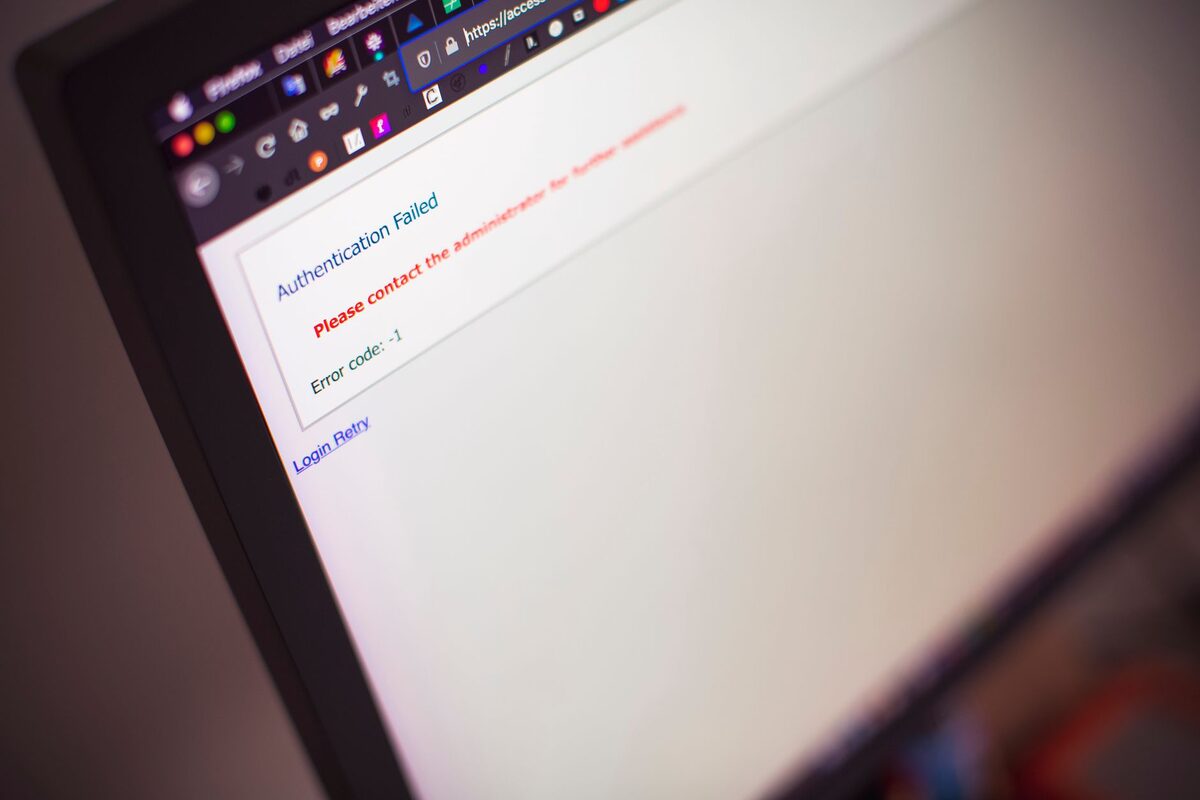
Odzyskiwanie dostępu po zapomnianym haśle w komputerze
Zapomniane hasło do systemu Windows nie oznacza utraty dostępu do komputera ani konieczności ponownej instalacji systemu wraz ze wszystkimi danymi. Oferujemy bezpieczne odzyskiwanie dostępu do komputerów stacjonarnych z zachowaniem plików użytkownika.
Zablokowany dostęp do komputera z powodu zapomnianego hasła to problem, z którym boryka się wielu użytkowników, szczególnie po dłuższej przerwie w korzystaniu ze sprzętu lub po zmianie hasła i jego zapisaniu w miejscu, którego nie można już odnaleźć. W większości przypadków możliwe jest odzyskanie dostępu do systemu bez utraty jakichkolwiek danych.
Przed rozpoczęciem działań warto ustalić, jaki rodzaj konta został zablokowany i na którym etapie pojawia się problem. Inaczej postępuje się w przypadku lokalnego konta Windows, inaczej przy koncie Microsoft, a jeszcze inaczej wtedy, gdy komputer zatrzymuje się przed uruchomieniem systemu z powodu hasła BIOS lub UEFI. Prawidłowe rozpoznanie sytuacji pozwala dobrać metodę, która nie narusza plików znajdujących się na dysku.
Typowe sytuacje wymagające odzyskania dostępu
Z prośbą o pomoc zgłaszają się do nas klienci w następujących sytuacjach:
- zapomniane hasło do konta lokalnego Windows
- problem z logowaniem po zmianie hasła do konta Microsoft
- komputer odziedziczony lub kupiony z drugiej ręki, zabezpieczony nieznanym hasłem
- zablokowane konto administratora bez dostępu do innych profili
- utracone hasło do BIOS/UEFI blokujące uruchomienie komputera
Do podobnych problemów może dojść także po aktualizacji systemu, zmianie ustawień logowania albo przełączeniu komputera z konta lokalnego na konto Microsoft. Czasami użytkownik pamięta hasło, ale system go nie akceptuje, ponieważ wpisywany jest niewłaściwy układ klawiatury, włączony jest klawisz Caps Lock albo komputer nie ma połączenia z internetem potrzebnego do zweryfikowania konta online.
Osobną sytuacją jest utrata kodu PIN używanego do logowania. PIN Windows Hello nie zawsze jest tym samym co hasło do konta Microsoft. Próba wielokrotnego wpisywania przypadkowych kombinacji może doprowadzić do czasowego zablokowania dodatkowych metod logowania. W takim przypadku należy sprawdzić, czy dostępna jest opcja „Nie pamiętam kodu PIN” lub logowanie przy użyciu hasła konta.
Problem może dotyczyć również komputera firmowego podłączonego do domeny. Hasło domenowe jest obsługiwane przez administratora organizacji, dlatego reset lokalnego konta nie rozwiązuje problemu z kontem służbowym. Konieczne jest wtedy rozpoznanie, czy komputer działa w domenie, korzysta z konta lokalnego, czy jest połączony z usługą Microsoft. Ma to znaczenie dla bezpieczeństwa i dla zachowania dostępu do profilu użytkownika.
Jak rozpoznać rodzaj konta
Na ekranie logowania Windows często można sprawdzić, czy użytkownik korzysta z konta lokalnego, czy z konta Microsoft. Konto lokalne jest zapisane bezpośrednio na komputerze i zwykle ma nazwę wybraną podczas pierwszej konfiguracji systemu. Konto Microsoft jest zazwyczaj powiązane z adresem poczty elektronicznej i może być używane również do synchronizacji ustawień, plików oraz usług internetowych.
Rozróżnienie tych kont jest ważne, ponieważ różnią się dostępne sposoby odzyskania dostępu. W przypadku konta Microsoft właściwą drogą jest oficjalne odzyskiwanie konta, z wykorzystaniem adresu pomocniczego, numeru telefonu lub innych metod potwierdzenia tożsamości. W przypadku konta lokalnego można skorzystać z narzędzi administracyjnych i procedur serwisowych, o ile właściciel sprzętu ma prawo do wykonania takich działań.
Warto również zwrócić uwagę na komunikat wyświetlany na ekranie. Informacja o błędnym haśle, braku połączenia z usługą, wyłączonym koncie albo blokadzie zabezpieczeń może wskazywać na zupełnie różne przyczyny. Samo usunięcie hasła nie zawsze rozwiązuje problem, jeżeli źródłem kłopotów jest uszkodzony profil użytkownika, szyfrowanie dysku lub awaria nośnika danych.
Jak przebiega odzyskiwanie dostępu
W zależności od typu konta i wersji systemu stosujemy różne, bezpieczne metody odzyskania dostępu. Dla kont lokalnych możliwe jest zresetowanie hasła z poziomu specjalnego nośnika startowego, bez ingerencji w dane użytkownika. W przypadku kont Microsoft pomagamy przejść przez oficjalną procedurę odzyskiwania konta.
- diagnoza typu konta (lokalne czy Microsoft) i dostępnych opcji odzyskania
- reset hasła użytkownika lokalnego z zachowaniem wszystkich danych
- pomoc w oficjalnym odzyskiwaniu konta Microsoft
- reset hasła BIOS/UEFI w przypadku zablokowanego dostępu do sprzętu
- zabezpieczenie danych przed rozpoczęciem jakichkolwiek działań
Pierwszym etapem jest sprawdzenie stanu technicznego komputera. Jeżeli dysk działa prawidłowo, a problem dotyczy wyłącznie logowania, można skupić się na odzyskaniu dostępu do systemu. Jeżeli pojawiają się komunikaty o błędach dysku, nietypowe odgłosy, częste zawieszanie albo problemy z uruchomieniem, priorytetem jest zabezpieczenie danych i ocena nośnika.
Przed wykonaniem resetu hasła sprawdzamy, czy na komputerze znajdują się ważne dokumenty, zdjęcia, profile pocztowe, zapisane projekty lub inne dane, których użytkownik nie ma w kopii zapasowej. W razie potrzeby można najpierw wykonać kopię plików na zewnętrzny nośnik. Dzięki temu ewentualne dalsze działania są prowadzone na zabezpieczonych danych, a nie na jedynej dostępnej kopii.
W przypadku lokalnego konta użytkownika celem jest przywrócenie możliwości zalogowania się do istniejącego profilu. Nie chodzi o tworzenie nowego konta i przenoszenie plików bez sprawdzenia ich uprawnień, ponieważ takie działanie może spowodować problemy z dostępem do ustawień programów, poczty lub folderów użytkownika. Zachowanie pierwotnego profilu jest zwykle wygodniejsze i bezpieczniejsze.
Przy koncie Microsoft nie wykonuje się przypadkowych zmian na komputerze, które mogłyby utrudnić późniejsze potwierdzenie tożsamości. Najpierw należy wykorzystać oficjalne opcje odzyskiwania konta. Jeżeli użytkownik ma dostęp do telefonu, dodatkowego adresu e-mail lub innego urządzenia, proces weryfikacji może być łatwiejszy. Po odzyskaniu konta warto ustawić nowe, zapamiętywalne hasło oraz sprawdzić dodatkowe metody zabezpieczeń.
Odzyskiwanie dostępu a szyfrowanie danych
Niektóre komputery korzystają z szyfrowania dysku, na przykład za pomocą funkcji BitLocker. W takiej sytuacji samo zresetowanie hasła Windows może nie wystarczyć, jeżeli system wymaga klucza odzyskiwania. Klucz ten może być zapisany na koncie Microsoft, wydrukowany, zapisany na nośniku USB albo przechowywany przez administratora organizacji.
Brak klucza odzyskiwania przy aktywnym szyfrowaniu może ograniczyć możliwość odczytu danych. Dlatego przed podejmowaniem prób naprawy trzeba ustalić, czy dysk jest zaszyfrowany i czy dostępny jest odpowiedni klucz. Próby formatowania, instalowania systemu od nowa lub usuwania partycji bez sprawdzenia szyfrowania mogą doprowadzić do trwałej utraty plików.
Podobne znaczenie może mieć hasło do profilu użytkownika chroniącego pliki za pomocą dodatkowych mechanizmów systemowych. W takim przypadku ważne jest nie tylko uruchomienie Windows, ale również zachowanie dostępu do danych znajdujących się w profilu. Każda metoda powinna być dopasowana do konkretnej konfiguracji komputera.
Hasło BIOS lub UEFI
Hasło BIOS/UEFI działa przed uruchomieniem Windows. Może blokować wejście do ustawień płyty głównej, zmianę kolejności startowej albo uruchomienie komputera z zewnętrznego nośnika. Jest to inny rodzaj zabezpieczenia niż hasło użytkownika Windows, dlatego procedura odzyskiwania również wygląda inaczej.
W komputerach stacjonarnych rozwiązanie może zależeć od modelu płyty głównej i rodzaju zastosowanego zabezpieczenia. W laptopach często konieczne jest uwzględnienie konstrukcji konkretnego urządzenia, ponieważ nie wszystkie metody stosowane w komputerach stacjonarnych mają zastosowanie w notebookach. Samodzielne odłączanie baterii, zwieranie elementów płyty lub wykonywanie przypadkowych zmian może spowodować dodatkowe uszkodzenia.
Jeżeli komputer wyświetla prośbę o hasło jeszcze przed logo Windows, należy dokładnie zapisać treść komunikatu i sprawdzić, czy problem dotyczy hasła administratora BIOS/UEFI, hasła uruchomieniowego, czy może blokady dysku. Te zabezpieczenia mogą występować niezależnie od siebie.
Czego nie robić po zablokowaniu komputera
Najczęstszym błędem jest pochopna reinstalacja systemu. Instalacja Windows od nowa może usunąć dane z partycji systemowej, a w wielu przypadkach nie jest potrzebna do odzyskania dostępu. Zanim zostanie użyta opcja resetowania komputera, należy sprawdzić, czy istnieje możliwość zachowania plików i istniejącego profilu.
- nie formatuj dysku bez wcześniejszego zabezpieczenia danych
- nie usuwaj partycji, jeśli nie masz pewności, gdzie znajdują się pliki użytkownika
- nie korzystaj z przypadkowych programów pobranych z nieznanych stron
- nie wpisuj wielokrotnie losowych haseł, gdy konto może zostać dodatkowo zablokowane
- nie usuwaj profilu użytkownika tylko dlatego, że nie można się do niego zalogować
- nie próbuj obchodzić zabezpieczeń firmowego komputera bez zgody administratora
Niebezpieczne mogą być również poradniki, które zalecają wyłączanie zabezpieczeń, modyfikowanie plików systemowych bez kopii zapasowej albo pobieranie narzędzi z niesprawdzonych źródeł. Takie programy mogą zawierać złośliwe oprogramowanie, a ich działanie może uszkodzić system lub utrudnić późniejsze odzyskanie danych.
Co przygotować przed wizytą w serwisie
Odzyskiwanie dostępu przebiega sprawniej, jeżeli użytkownik potrafi opisać model komputera, wersję systemu oraz moment, w którym pojawił się problem. Pomocne są również informacje o tym, czy konto było powiązane z adresem e-mail, czy komputer należał wcześniej do innej osoby oraz czy na dysku znajdują się ważne dane bez kopii zapasowej.
Jeżeli jest dostęp do dokumentów zakupu, numeru seryjnego, dowodu przekazania sprzętu lub innych informacji potwierdzających własność, warto je przygotować. Nie należy jednak podawać haseł do poczty, bankowości internetowej ani innych niezwiązanych usług. Weryfikacja własności komputera nie wymaga przekazywania poufnych danych do obcych kont.
Przed oddaniem laptopa lub komputera stacjonarnego dobrze jest odłączyć zbędne urządzenia USB, karty pamięci i zewnętrzne dyski. Jeżeli znajduje się na nich kopia zapasowa, należy poinformować o tym serwis i nie przekazywać nośników bez potrzeby. W przypadku sprzętu firmowego warto uzgodnić działania z osobą odpowiedzialną za informatykę.
Najczęstsze pytania użytkowników
Czy odzyskanie hasła oznacza poznanie starego hasła?
Nie zawsze. W wielu przypadkach możliwe jest zresetowanie hasła lub przywrócenie możliwości logowania, ale stare hasło nie jest odczytywane. Po zakończeniu działań użytkownik ustawia nowe dane logowania i powinien je bezpiecznie zapisać.
Czy pliki zostaną usunięte?
Celem prawidłowo przeprowadzonej usługi jest zachowanie plików, programów i ustawień użytkownika. Nie można jednak zagwarantować bezpieczeństwa danych, jeżeli dysk jest uszkodzony, zaszyfrowany bez dostępnego klucza albo wcześniej wykonano nieprawidłowe operacje. Dlatego przed zmianami analizuje się stan nośnika i dostępne możliwości wykonania kopii.
Czy można odzyskać dostęp do używanego komputera kupionego z drugiej ręki?
Tak, pod warunkiem potwierdzenia prawa do sprzętu i braku dodatkowych blokad właścicielskich. Jeżeli komputer jest nadal powiązany z kontem poprzedniego użytkownika, należy doprowadzić do prawidłowego usunięcia urządzenia z tego konta. Samo zresetowanie lokalnego hasła nie usuwa wszystkich zabezpieczeń związanych z kontem internetowym.
Czy po resecie hasła będą działały programy i poczta?
Zwykle istniejące programy pozostają zainstalowane, a pliki użytkownika zachowują się bez zmian. Niektóre aplikacje mogą jednak poprosić o ponowne podanie hasła, klucza licencyjnego lub danych konta. Dotyczy to zwłaszcza programów pocztowych, usług synchronizacji i aplikacji korzystających z zapisanych poświadczeń.
Jak zabezpieczyć się przed ponowną utratą dostępu
Po odzyskaniu dostępu warto uporządkować sposób logowania. Nowe hasło powinno być unikalne i możliwe do zapamiętania, ale nie powinno zawierać łatwych do odgadnięcia informacji, takich jak imię, adres lub prosty ciąg cyfr. Hasła nie należy zapisywać na kartce przyklejonej do obudowy komputera ani przechowywać w niezabezpieczonym pliku tekstowym.
Dobrym rozwiązaniem jest korzystanie z menedżera haseł, dodatkowej metody odzyskiwania konta oraz regularnych kopii zapasowych. W przypadku konta Microsoft należy sprawdzić aktualność numeru telefonu i pomocniczego adresu e-mail. Warto również zapisać klucz odzyskiwania szyfrowania w bezpiecznym miejscu, niezależnym od komputera.
Jeżeli z komputera korzysta kilka osób, lepiej utworzyć osobne konta użytkowników zamiast przekazywać jedno hasło wszystkim domownikom. Konto administratora powinno być używane tylko do czynności wymagających podwyższonych uprawnień. Ogranicza to ryzyko przypadkowej zmiany ustawień i ułatwia ustalenie, który profil został zablokowany.
Bezpieczeństwo i legalność usługi
Usługę odzyskiwania dostępu realizujemy wyłącznie na rzecz właściciela sprzętu, po weryfikacji podstawowych informacji potwierdzających prawo własności do komputera. Ma to na celu ochronę przed nieuprawnionym dostępem do cudzych danych. Cały proces jest bezpieczny dla zawartości dysku – w zdecydowanej większości przypadków pliki, dokumenty i ustawienia pozostają nienaruszone, a klient odzyskuje pełny dostęp do swojego komputera zwykle tego samego dnia.
Zakres prac zawsze zależy od rodzaju blokady, stanu technicznego urządzenia, sposobu przechowywania danych i dostępnych metod potwierdzenia tożsamości. Inaczej wygląda obsługa lokalnego konta Windows, inaczej konta Microsoft, a jeszcze inaczej zabezpieczenia BIOS/UEFI lub szyfrowanie dysku. Rzetelna diagnoza pozwala ograniczyć ryzyko i wybrać rozwiązanie odpowiednie dla konkretnego komputera.
Zgłoszenie naprawy: 22 390 56 49 — telefon czynny całą dobę, siedem dni w tygodniu. Sprzęt odbieramy spod wskazanego adresu w Grodzisku Mazowieckim i okolicy.
