- Need Help? Request A Callback
- Working Hours: 8:00 AM – 7:45 PM
Serwis Laptopów i komputerów PCGrodzisk Mazowiecki
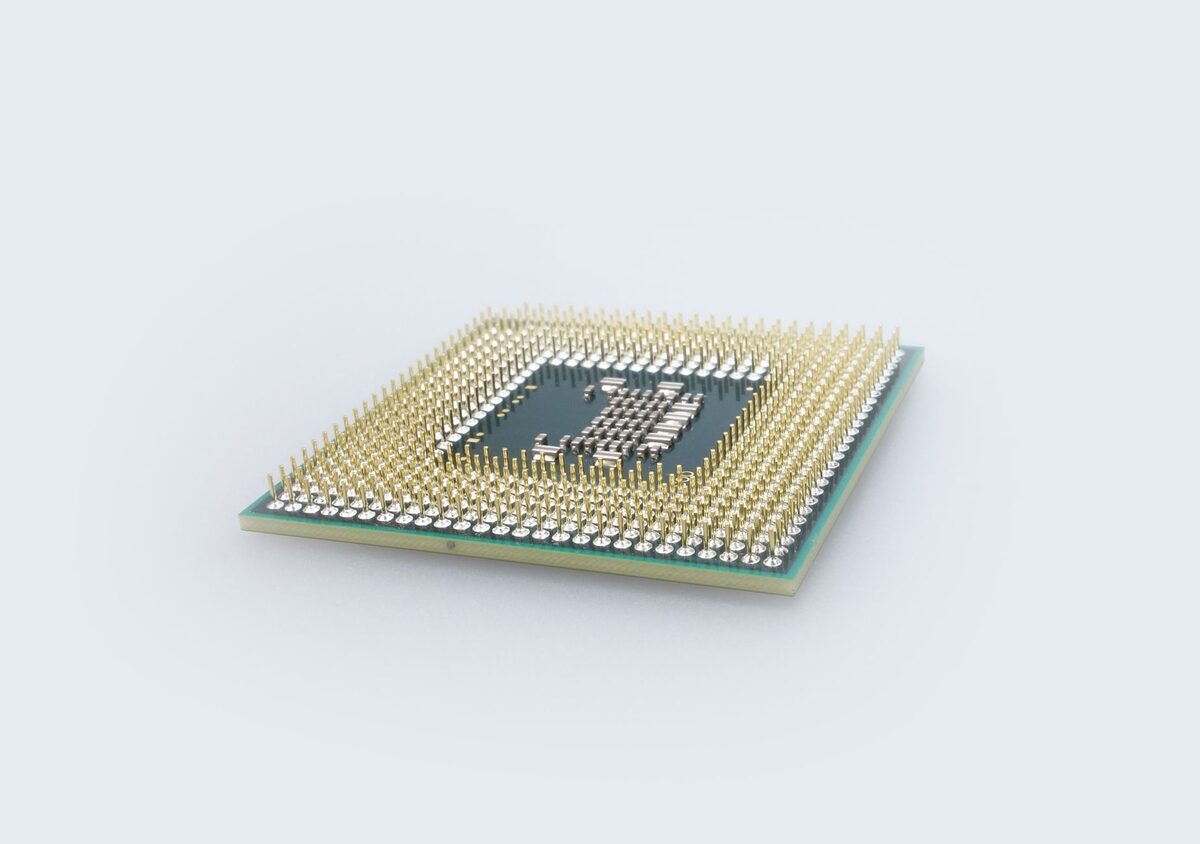
Procesor — dlaczego przegrzewa się w komputerze stacjonarnym
Procesor to serce komputera, które wykonuje miliardy operacji na sekundę i przy tym generuje znaczną ilość ciepła. Gdy chłodzenie nie nadąża za tym procesem, przegrzewanie się procesora prowadzi do spadku wydajności, a w skrajnych przypadkach do trwałego uszkodzenia.
Procesor (CPU) wykonuje wszystkie obliczenia, na których opiera się działanie systemu i programów. Im intensywniejsza praca — gry, obróbka wideo, kompilacja kodu — tym więcej ciepła generuje układ, które musi zostać skutecznie odprowadzone przez chłodzenie. W komputerze stacjonarnym za utrzymanie właściwej temperatury odpowiada nie tylko wentylator zamontowany na procesorze. Znaczenie ma również radiator, pasta termoprzewodząca, obudowa oraz sposób rozmieszczenia wentylatorów.
Dlaczego procesor przegrzewa się w komputerze stacjonarnym
Przegrzewanie procesora rzadko wynika z wady samego układu — najczęściej to skutek zaniedbanego lub nieprawidłowo działającego chłodzenia. Z czasem kurz ogranicza przepływ powietrza, pasta termoprzewodząca traci swoje właściwości, a wentylator może zacząć obracać się wolniej lub pracować nierówno.
- Wyschnięta pasta termoprzewodząca między procesorem a radiatorem
- Zapchany kurzem radiator ograniczający przepływ powietrza
- Zużyty lub uszkodzony wentylator chłodzenia procesora
- Nieprawidłowy montaż chłodzenia — niepełny docisk do powierzchni procesora
- Zbyt słabe chłodzenie w stosunku do mocy procesora, na przykład po podkręcaniu
- Słaba wentylacja obudowy ograniczająca odpływ ciepłego powietrza
Wyschnięta lub nieprawidłowo nałożona pasta termoprzewodząca
Pasta termoprzewodząca wypełnia mikroskopijne nierówności pomiędzy powierzchnią procesora i podstawą radiatora. Dzięki temu ciepło może sprawniej przechodzić z układu do elementu chłodzącego. Pasta nie jest jednak wieczna. Po wielu miesiącach lub latach może wyschnąć, stwardnieć i stracić właściwości przewodzenia ciepła.
Problem może pojawić się także po wcześniejszym demontażu chłodzenia. Ponowne przykręcenie radiatora bez wyczyszczenia starej pasty często pogarsza kontakt termiczny. Zbyt duża ilość pasty również nie poprawia chłodzenia. Najważniejsze jest dokładne oczyszczenie powierzchni, użycie odpowiedniego preparatu i równomierny docisk radiatora.
Kurz na radiatorze i w obudowie
Warstwa kurzu na radiatorze działa jak izolacja. Utrudnia przepływ powietrza między żeberkami i sprawia, że wentylator musi pracować szybciej, aby osiągnąć podobny efekt. Kurz gromadzi się również na filtrach, wlotach powietrza, wentylatorach oraz w okolicy zasilacza. Jeżeli obudowa stoi na podłodze, pod biurkiem albo w miejscu o dużym zapyleniu, zabrudzenie może postępować szybciej.
Czyszczenie powinno obejmować cały układ chłodzenia, a nie tylko widoczną część wentylatora. Samo przetarcie obudowy nie rozwiąże problemu, jeśli kurz został wciśnięty głęboko pomiędzy żeberka radiatora. Podczas czyszczenia trzeba także unieruchomić łopatki wentylatorów, aby nie rozpędzać ich nadmiernie sprężonym powietrzem.
Uszkodzony albo zużyty wentylator
Wentylator procesora może z czasem zużyć łożysko, zacząć hałasować, zatrzymywać się lub pracować z niestabilną prędkością. Charakterystyczne są odgłosy terkotania, cykliczne zmiany obrotów oraz głośna praca nawet wtedy, gdy komputer wykonuje proste zadania. W niektórych przypadkach wentylator obraca się, ale nie zapewnia odpowiedniego przepływu powietrza.
Warto sprawdzić również przewód wentylatora i jego podłączenie do płyty głównej. Luźna wtyczka albo niewłaściwe ustawienia sterowania mogą powodować nieprawidłową pracę chłodzenia. Jeśli wentylator zatrzymuje się podczas obciążenia, nie należy dalej używać komputera do wymagających zadań, ponieważ temperatura może szybko wzrosnąć.
Nieprawidłowy montaż chłodzenia
Radiator musi przylegać do procesora równomiernie i z odpowiednią siłą. Jeżeli jeden z zaczepów nie został prawidłowo zablokowany, śruby są dokręcone nierówno albo chłodzenie zostało zamontowane pod kątem, odprowadzanie ciepła będzie znacznie mniej skuteczne. Taki problem może wystąpić po wymianie procesora, czyszczeniu komputera lub modernizacji podzespołów.
W przypadku chłodzeń z większym radiatorem ważne jest także sprawdzenie, czy konstrukcja nie jest naprężona i czy nie koliduje z innymi elementami. Nieprawidłowy montaż może powodować wysokie temperatury mimo zastosowania sprawnego i teoretycznie wydajnego chłodzenia.
Objawy przegrzewającego się procesora
Przegrzewanie procesora objawia się przede wszystkim spadkiem wydajności i niestabilnością pracy komputera. Objawy mogą występować wyłącznie podczas obciążenia albo pojawiać się również przy zwykłym korzystaniu z przeglądarki i programów biurowych.
- Throttling — automatyczne obniżanie taktowania procesora pod obciążeniem
- Nagłe wyłączanie się komputera podczas wymagających zadań
- Głośna, stała praca wentylatora procesora na wysokich obrotach
- Zawieszanie się systemu i błędy podczas długotrwałej pracy
- Wysoka temperatura widoczna w BIOS-ie lub programach monitorujących
Spadek wydajności i throttling
Nowoczesne procesory mają mechanizmy ochronne, które ograniczają ich taktowanie po przekroczeniu określonej temperatury. Dzięki temu układ może uniknąć przegrzania, ale komputer zaczyna działać wolniej. W grze objawia się to spadkami płynności, a podczas renderowania, kompilowania lub konwertowania plików — wyraźnym wydłużeniem czasu pracy.
Throttling bywa mylony z awarią procesora albo zbyt małą ilością pamięci RAM. Jeżeli komputer działa szybko przez kilka minut, a następnie wyraźnie zwalnia, warto sprawdzić temperaturę CPU i częstotliwość jego pracy w tym samym czasie. Taka obserwacja pozwala odróżnić problem z chłodzeniem od innych przyczyn spadku wydajności.
Wyłączanie, restartowanie i zawieszanie systemu
Wysoka temperatura może uruchomić zabezpieczenie termiczne i spowodować nagłe wyłączenie komputera. Jest to reakcja ochronna, ale częste powtarzanie takich sytuacji może prowadzić do utraty niezapisanych danych. Zawieszanie się systemu nie zawsze jest bezpośrednim skutkiem przegrzania, dlatego należy uwzględnić także pamięć RAM, zasilacz, kartę graficzną oraz sterowniki.
Jeżeli komputer wyłącza się tylko podczas gier lub innych wymagających operacji, warto sprawdzić temperaturę zarówno procesora, jak i karty graficznej. Ciepło z kilku podzespołów może dodatkowo podnosić temperaturę wewnątrz obudowy.
Głośna praca wentylatorów
Wentylator zwiększa obroty, gdy czujnik temperatury wykryje wzrost ciepła. Krótkotrwałe przyspieszenie podczas uruchamiania programu jest normalne. Niepokojąca jest natomiast sytuacja, w której wentylator przez cały czas pracuje bardzo głośno, również przy małym obciążeniu. Może to wskazywać na zapchany radiator, nieprawidłową krzywą wentylatora, wyschniętą pastę albo proces działający w tle.
Jak sprawdzić, czy procesor się przegrzewa
Pierwszym krokiem jest obserwacja zachowania komputera oraz sprawdzenie temperatur w BIOS-ie lub w programie monitorującym. Sam odczyt temperatury nie zawsze wystarczy — trzeba wiedzieć, czy dotyczy pracy bez obciążenia, czy intensywnego zadania. Istotna jest także różnica między temperaturą chwilową a utrzymującą się przez dłuższy czas.
Podczas diagnozy warto zwrócić uwagę na kilka elementów:
- temperaturę procesora przed uruchomieniem wymagającego programu,
- temperaturę po kilku minutach obciążenia,
- taktowanie procesora w chwili spadku wydajności,
- prędkość obrotową wentylatora,
- obciążenie poszczególnych rdzeni i procesów działających w tle,
- temperaturę wewnątrz obudowy oraz stan pozostałych podzespołów.
Nie należy oceniać stanu chłodzenia wyłącznie na podstawie głośności komputera. Cichy wentylator może oznaczać sprawną pracę, ale może też być zatrzymany lub niewłaściwie sterowany. Z kolei głośna praca nie zawsze oznacza awarię, jeśli procesor rzeczywiście wykonuje wymagające zadanie.
Wpływ obudowy i wentylacji na temperaturę CPU
Nawet dobre chłodzenie procesora nie będzie skuteczne, jeśli obudowa nie zapewnia właściwego przepływu powietrza. Wentylatory z przodu lub z dołu powinny dostarczać chłodne powietrze, a wentylatory z tyłu lub u góry usuwać nagrzane powietrze. Ważne jest, aby w obudowie nie powstawały zastoiny ciepła.
Na przepływ powietrza wpływają także uporządkowanie przewodów, zasłonięte otwory wentylacyjne oraz ustawienie komputera. Obudowa wsunięta bardzo blisko ściany albo zasłonięta przedmiotami może mieć utrudniony odpływ ciepła. Nie powinno się również zakrywać wlotów powietrza ani ustawiać komputera na grubym materiale ograniczającym wentylację od spodu.
Czy podkręcanie procesora może powodować przegrzewanie
Podkręcanie zwiększa częstotliwość pracy procesora, a czasem także napięcie. W efekcie układ może pobierać więcej energii i generować więcej ciepła. Fabryczne chłodzenie, które wystarcza przy ustawieniach standardowych, może być wtedy niewystarczające.
Podobny efekt może wystąpić po zmianie ustawień automatycznego zwiększania taktowania. Jeżeli komputer zaczął się przegrzewać po aktualizacji BIOS-u, wymianie płyty głównej albo zmianie ustawień wydajności, warto sprawdzić konfigurację procesora. Przywrócenie bezpiecznych ustawień może być jednym z elementów diagnozy, ale nie zastępuje kontroli stanu chłodzenia.
Jak zapobiegać przegrzewaniu procesora
Regularna wymiana pasty termoprzewodzącej co 1-2 lata oraz czyszczenie radiatora z kurzu to podstawowa profilaktyka, która znacząco wydłuża żywotność procesora i zapobiega awaryjnym wyłączeniom komputera. Zaniedbanie tego elementu przyspiesza też zużycie samego układu.
Konkretny odstęp między czyszczeniami zależy od warunków pracy. Komputer używany w zakurzonym pomieszczeniu, warsztacie albo domu ze zwierzętami może wymagać częstszej kontroli. Warto reagować również wtedy, gdy pojawiają się nowe odgłosy, komputer zaczyna zwalniać albo wentylatory pracują głośniej niż wcześniej.
Bezpieczna profilaktyka krok po kroku
- Wyłącz komputer, odłącz przewód zasilający i odczekaj, aż podzespoły ostygną.
- Usuń kurz z filtrów, radiatorów i wentylatorów, nie uszkadzając delikatnych elementów.
- Sprawdź, czy wentylator procesora obraca się swobodnie i nie wydaje niepokojących dźwięków.
- Zweryfikuj, czy radiator jest stabilnie zamocowany do płyty głównej.
- Jeśli chłodzenie było demontowane, wyczyść starą pastę i nałóż nową, odpowiednią warstwę.
- Po uruchomieniu sprawdź temperaturę oraz zachowanie komputera pod obciążeniem.
Do czyszczenia wnętrza komputera nie należy używać wilgotnych ściereczek ani przypadkowych środków chemicznych. Trzeba także uważać na ładunki elektrostatyczne i nie naciskać radiatora z dużą siłą. Jeżeli nie ma pewności, jak zdemontować chłodzenie, bezpieczniej jest zlecić tę czynność serwisowi.
Jeśli komputer zwalnia pod obciążeniem lub głośno pracuje, sprzęt odbierzemy spod wskazanego adresu w Grodzisku Mazowieckim i okolicy. Sprawdzimy temperatury procesora, wymienimy pastę termoprzewodzącą i ocenimy stan chłodzenia.
Najczęstsze pytania dotyczące przegrzewania procesora
Czy wysoka temperatura zawsze oznacza uszkodzony procesor?
Nie. W większości przypadków przyczyną jest zabrudzone chłodzenie, zużyta pasta, problem z wentylatorem albo niewłaściwy przepływ powietrza. Procesor może działać poprawnie, ale nie otrzymywać odpowiednich warunków do odprowadzania ciepła.
Czy można nadal używać komputera, który się przegrzewa?
Do krótkiej pracy diagnostycznej zwykle można go uruchomić, ale należy unikać gier, renderowania i innych zadań mocno obciążających CPU. Nagłe wyłączenia mogą doprowadzić do utraty danych, a długotrwała praca w wysokiej temperaturze może obciążać także płytę główną, sekcję zasilania i wentylatory.
Czy wymiana samej pasty zawsze rozwiązuje problem?
Nie. Jeżeli radiator jest zapchany, wentylator zużyty, chłodzenie źle zamontowane albo obudowa nie ma odpowiedniej wentylacji, sama wymiana pasty może nie przynieść oczekiwanej poprawy. Prawidłowa diagnoza powinna obejmować cały tor odprowadzania ciepła, a nie tylko jeden element.
Podsumowanie
Przegrzewający się procesor najczęściej sygnalizuje problem z chłodzeniem, przepływem powietrza lub ustawieniami pracy komputera. Spadki wydajności, głośne wentylatory, zawieszanie systemu i nagłe wyłączenia nie powinny być ignorowane. Regularne czyszczenie, kontrola temperatury, prawidłowo nałożona pasta oraz sprawne wentylatory pomagają utrzymać komputer stacjonarny w stabilnym stanie i ograniczyć ryzyko poważniejszej awarii.
Zgłoszenie naprawy: 22 390 56 49 — telefon czynny całą dobę, siedem dni w tygodniu. Sprzęt odbieramy spod wskazanego adresu w Grodzisku Mazowieckim i okolicy.
