- Need Help? Request A Callback
- Working Hours: 8:00 AM – 7:45 PM
Serwis Laptopów i komputerów PCGrodzisk Mazowiecki
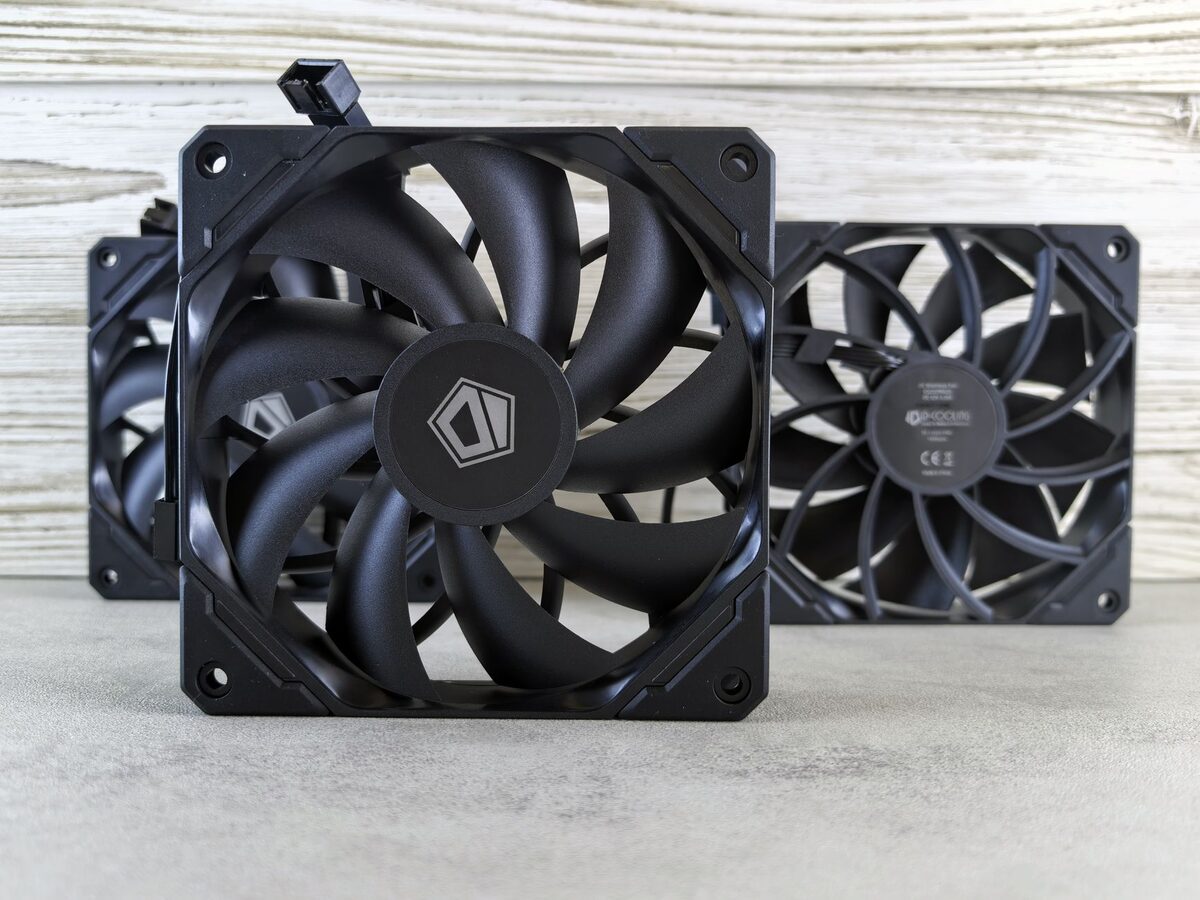
Obudowa i wentylacja — dlaczego mają znaczenie w komputerze
Obudowa i wentylacja komputera to element, który często traktowany jest jako czysto estetyczny, a ma bezpośredni wpływ na temperaturę i żywotność wszystkich podzespołów wewnątrz. Źle zaprojektowany lub zaniedbany przepływ powietrza skraca życie całego sprzętu.
Obudowa komputera stacjonarnego nie jest tylko obudową — to element systemu chłodzenia, który organizuje przepływ powietrza między wentylatorami wlotowymi i wylotowymi. Odpowiednia wentylacja pozwala ciepłu odprowadzanemu z procesora, karty graficznej i zasilacza swobodnie opuszczać wnętrze komputera.
Znaczenie obudowy rośnie wraz z wydajnością podzespołów. Komputer biurowy, który wykonuje głównie proste zadania, zwykle wytwarza mniej ciepła niż zestaw przeznaczony do gier, montażu filmów, projektowania lub pracy z dużymi plikami. W obu przypadkach potrzebny jest jednak sprawny przepływ powietrza, ponieważ nawet energooszczędne podzespoły mogą się przegrzewać, gdy ciepło zostaje uwięzione w środku.
Dlaczego wentylacja obudowy ma znaczenie
Nieprawidłowy przepływ powietrza podnosi temperaturę pracy wszystkich podzespołów jednocześnie, co przekłada się na ich szybsze zużycie.
- Zbyt mała liczba lub zła konfiguracja wentylatorów obudowy
- Chaotyczne poprowadzenie kabli blokujące przepływ powietrza wewnątrz
- Ciasna, słabo wentylowana obudowa ustawiona w zamkniętej szafce
- Zapchane filtry przeciwkurzowe ograniczające dopływ świeżego powietrza
- Nieodpowiednie ustawienie kierunku wentylatorów (nawiew/wywiew)
Wentylatory zamontowane w obudowie powinny tworzyć przemyślany obieg. Zazwyczaj chłodne powietrze jest zasysane od przodu lub od dołu, a ogrzane powietrze usuwane z tyłu i z góry. Taki układ wykorzystuje naturalny kierunek unoszenia się ciepłego powietrza i pomaga utrzymać bardziej stabilną temperaturę wewnątrz.
Nie chodzi jednak o samą liczbę wentylatorów. Duża liczba niewłaściwie ustawionych wentylatorów może powodować turbulencje, hałas i zasysanie kurzu, nie zapewniając przy tym skutecznego chłodzenia. Ważne są także rozmiar wentylatorów, ich wydajność, sposób sterowania obrotami oraz ograniczenia wynikające z konstrukcji obudowy.
Obudowa a przepływ powietrza
Obudowy różnią się między sobą nie tylko wyglądem i rozmiarem, ale również możliwościami chłodzenia. Modele z zamkniętym frontem, niewielkimi otworami wentylacyjnymi lub dużą ilością elementów dekoracyjnych mogą ograniczać dopływ świeżego powietrza. Z kolei obudowa z przewiewnym panelem przednim i odpowiednio rozmieszczonymi otworami ułatwia pracę wentylatorów.
Przy wyborze obudowy warto sprawdzić, czy zapewnia miejsce na chłodzenie procesora, kartę graficzną oraz dodatkowe wentylatory. Istotna jest także przestrzeń za tacką płyty głównej. Pozwala ona poprowadzić przewody poza główną komorą, dzięki czemu nie zasłaniają one wentylatorów i radiatorów.
Za mała obudowa może powodować kilka problemów jednocześnie. Podzespoły znajdują się bliżej siebie, karta graficzna może ograniczać dostęp powietrza do innych elementów, a montaż i późniejsze czyszczenie stają się trudniejsze. W ciasnym wnętrzu przewody są często zaginane w przypadkowy sposób, co dodatkowo pogarsza cyrkulację.
Równie niekorzystna może być bardzo duża obudowa z niewłaściwie rozmieszczonymi wentylatorami. Sama wolna przestrzeń nie gwarantuje chłodzenia. Powietrze musi mieć określoną drogę przepływu, a wentylatory powinny wymuszać ruch od wlotu do wylotu.
Objawy problemów z wentylacją obudowy
Skutki złej wentylacji odczuwalne są w postaci ogólnego przegrzewania się komputera, nawet jeśli poszczególne podzespoły są sprawne.
- Wysoka temperatura wewnątrz obudowy mimo sprawnych wentylatorów podzespołów
- Throttling procesora i karty graficznej pod obciążeniem
- Gorące powietrze wyczuwalne przy tylnych i górnych otworach obudowy
- Szybkie gromadzenie się kurzu wewnątrz komputera
- Głośna praca wszystkich wentylatorów próbujących zrekompensować słabą wentylację
Komputer może również zwalniać po kilku lub kilkunastu minutach pracy. Początkowo działa poprawnie, ale wraz ze wzrostem temperatury procesor lub karta graficzna automatycznie obniżają taktowanie. Użytkownik może wtedy odnieść wrażenie, że problem dotyczy systemu operacyjnego, sterowników albo wydajności podzespołów, podczas gdy przyczyną jest niewystarczające chłodzenie.
Innym sygnałem są nagłe wzrosty obrotów wentylatorów. Jeżeli komputer podczas prostych czynności staje się głośny, a po chwili znów cichnie, warto sprawdzić temperatury oraz drożność filtrów. Hałas może być skutkiem nie tylko uszkodzonego wentylatora, lecz także tego, że układ chłodzenia musi stale pracować na wysokich obrotach.
Niepokojące są również samoistne restarty, zawieszanie się aplikacji i wyłączanie komputera podczas gier lub pracy z wymagającymi programami. Przegrzewanie nie zawsze jest jedyną przyczyną takich objawów, dlatego potrzebna jest szersza diagnostyka, obejmująca zasilanie, pamięć, dysk i stan podzespołów.
Kurz, filtry i regularne czyszczenie
Kurz jest jednym z najczęstszych powodów pogorszenia wentylacji. Osadza się na filtrach, łopatkach wentylatorów, radiatorach oraz elementach karty graficznej. Warstwa zanieczyszczeń utrudnia przepływ powietrza i działa jak izolacja cieplna. Radiator, który powinien oddawać ciepło do powietrza, zaczyna robić to znacznie mniej skutecznie.
Filtry przeciwkurzowe ograniczają ilość zanieczyszczeń trafiających do wnętrza, ale same wymagają czyszczenia. Zapchany filtr może stać się większym problemem niż jego brak, ponieważ wentylator nie może swobodnie zasysać powietrza. Filtry należy regularnie wyjmować i oczyszczać zgodnie z ich konstrukcją, a przed ponownym montażem dokładnie wysuszyć, jeśli były myte.
Podczas czyszczenia komputera trzeba zachować ostrożność. Sprężone powietrze należy stosować tak, aby nie rozkręcać wentylatorów do bardzo wysokich obrotów. Warto również zabezpieczyć wnętrze przed ponownym wdmuchiwaniem kurzu oraz nie używać przypadkowych środków, które mogą pozostawić wilgoć lub osad.
Jak poprawić wentylację
Uporządkowanie okablowania, dodanie wentylatora wylotowego oraz regularne czyszczenie filtrów przeciwkurzowych to proste kroki, które zauważalnie obniżają temperatury pracy całego zestawu. W niektórych przypadkach warto rozważyć wymianę obudowy na model z lepszym przepływem powietrza.
Pierwszym krokiem powinna być ocena obecnego układu. Należy sprawdzić, gdzie znajdują się wentylatory, w którą stronę obracają się ich łopatki i czy nie są zasłonięte przez przewody albo elementy konstrukcyjne. Kierunek przepływu można rozpoznać po oznaczeniach na ramce wentylatora lub po obserwacji ruchu powietrza.
Następnie warto uporządkować przewody. Kable zasilające i przewody danych powinny być poprowadzone możliwie blisko krawędzi obudowy lub za tacką płyty głównej. Nie należy jednak zaginać ich zbyt mocno ani dociskać tak, aby naprężały złącza. Porządek wewnątrz ułatwia także późniejsze czyszczenie i rozbudowę komputera.
Jeżeli obudowa ma tylko wentylator wlotowy, często dobrym uzupełnieniem jest wentylator z tyłu, który będzie usuwał ogrzane powietrze. Wydajność obu elementów powinna być dopasowana. Zbyt silny wywiew przy niewystarczającym nawiewie może zwiększać zasysanie powietrza przez nieszczelności i otwory, a wraz z nim także ilość kurzu.
Warto zachować lekko dodatnie ciśnienie wewnątrz obudowy, czyli nieco większy nawiew niż wywiew, szczególnie gdy obudowa ma filtry na wlotach. Nie jest to sztywna reguła dla każdego komputera, ale taki układ pomaga ograniczyć zasysanie kurzu przez przypadkowe szczeliny.
Gdzie ustawić komputer
Nawet dobrze zaprojektowana obudowa nie będzie działać prawidłowo, jeśli zostanie ustawiona w miejscu blokującym otwory wentylacyjne. Komputer nie powinien być całkowicie wsunięty w ciasną wnękę ani przystawiony tyłem bezpośrednio do ściany. Ogrzane powietrze musi mieć przestrzeń, aby swobodnie odpłynąć.
Nie należy również stawiać obudowy bezpośrednio na grubym dywanie lub w miejscu, gdzie łatwo gromadzi się kurz. Wlot znajdujący się przy podłodze może zasysać większą ilość zanieczyszczeń, sierści i włókien. Ustawienie komputera na stabilnej, twardej powierzchni ułatwia dopływ powietrza i czyszczenie.
W przypadku komputera używanego w biurze ważne jest, aby nie zasłaniać przedniej części obudowy dokumentami, torbami ani innymi przedmiotami. Przy stanowisku domowym warto zwrócić uwagę także na temperaturę otoczenia, zwłaszcza gdy komputer stoi blisko grzejnika lub w miejscu narażonym na bezpośrednie działanie słońca.
Wentylacja w komputerze do gier i pracy
Komputer przeznaczony do gier, obróbki wideo lub pracy z aplikacjami obliczeniowymi wymaga szczególnej uwagi. Procesor i karta graficzna mogą przez długi czas działać pod wysokim obciążeniem, dlatego obudowa powinna zapewniać stały dopływ świeżego powietrza oraz skuteczne odprowadzanie ciepła.
W takim zestawie znaczenie ma także rozmieszczenie podzespołów. Karta graficzna zajmująca kilka slotów może ograniczać przestrzeń przy dolnej części obudowy. Chłodzenie wodne wymaga z kolei prawidłowego montażu radiatora i wentylatorów. Nieprawidłowe rozmieszczenie chłodnicy może sprawić, że ogrzane powietrze będzie trafiało bezpośrednio do wnętrza zamiast być usuwane na zewnątrz.
Komputer biurowy również powinien być chłodzony prawidłowo, choć jego potrzeby są zwykle mniejsze. Zabrudzony radiator procesora lub niesprawny wentylator mogą powodować problemy podczas wideokonferencji, pracy z wieloma kartami przeglądarki albo korzystania z programów biurowych. Cicha praca nie oznacza automatycznie, że temperatury są prawidłowe.
Najczęstsze błędy użytkowników
Jednym z częstych błędów jest montowanie wentylatorów bez sprawdzenia kierunku ich pracy. Kolejnym — dokładanie kolejnych elementów chłodzenia bez oczyszczenia filtrów i radiatorów. Nowy wentylator nie rozwiąże problemu, jeśli powietrze nadal nie ma drogi ujścia.
Błędem jest także całkowite zamykanie przedniego panelu obudowy w celu ograniczenia hałasu lub poprawy wyglądu stanowiska. Jeżeli panel zasłania wloty, wentylatory muszą pracować szybciej, a temperatura może wzrosnąć. Podobnie działa pozostawienie plastikowych osłon, folii ochronnych albo elementów transportowych w miejscach, które powinny przepuszczać powietrze.
Nie należy ignorować wentylatora, który zaczyna terkotać, zatrzymuje się lub pracuje nierówno. Uszkodzone łożysko i zużyte łopatki mogą nie tylko zwiększać hałas, lecz także ograniczać przepływ. W skrajnym przypadku zatrzymany wentylator doprowadza do przegrzania chłodzonego elementu.
Praktyczna kontrola wentylacji krok po kroku
- Wyłącz komputer i odłącz go od zasilania.
- Sprawdź drożność filtrów oraz otworów wlotowych i wylotowych.
- Oczyść kurz z wentylatorów, radiatorów i wnętrza obudowy.
- Zweryfikuj kierunek pracy każdego wentylatora.
- Uporządkuj przewody, pozostawiając wolną przestrzeń przed wentylatorami.
- Sprawdź, czy komputer ma odpowiedni dostęp do chłodnego powietrza.
- Po uruchomieniu obserwuj temperatury oraz zachowanie wentylatorów pod obciążeniem.
Jeżeli po wykonaniu tych czynności komputer nadal jest głośny lub przegrzewa się, problem może dotyczyć także pasty termoprzewodzącej, chłodzenia procesora, karty graficznej, zasilacza albo ustawień sterowania wentylatorami. Sama obudowa nie zawsze jest jedyną przyczyną, dlatego warto oceniać cały układ chłodzenia jako jeden system.
Kiedy potrzebna jest diagnostyka
Diagnostyka jest wskazana, gdy temperatury szybko rosną, komputer wyłącza się podczas pracy, wentylatory stale działają na wysokich obrotach albo wydajność spada bez wyraźnej przyczyny. W serwisie komputerowym i serwisie laptopów w Grodzisku Mazowieckim i okolicach można sprawdzić nie tylko stan obudowy, ale również działanie chłodzenia, czystość radiatorów, poprawność montażu oraz zachowanie sprzętu pod obciążeniem.
W laptopach problem wygląda nieco inaczej, ponieważ użytkownik nie ma zwykle możliwości dodania wentylatorów ani zmiany układu obudowy. Zabrudzone kanały wentylacyjne, zatkane radiatory i praca na miękkiej powierzchni mogą jednak powodować podobne objawy jak w komputerze stacjonarnym. Dlatego również w laptopie ważne są drożne otwory, regularne czyszczenie i prawidłowe ustawienie urządzenia.
Właściwa wentylacja nie musi oznaczać skomplikowanej przebudowy komputera. Często największą poprawę przynosi usunięcie kurzu, prawidłowe ustawienie wentylatorów, uporządkowanie kabli i zapewnienie obudowie odpowiedniej przestrzeni. Dzięki temu podzespoły mogą pracować stabilniej, ciszej i z mniejszym obciążeniem cieplnym.
Zgłoszenie naprawy: 22 390 56 49 — telefon czynny całą dobę, siedem dni w tygodniu. Sprzęt odbieramy spod wskazanego adresu w Grodzisku Mazowieckim i okolicy.
