- Need Help? Request A Callback
- Working Hours: 8:00 AM – 7:45 PM
Serwis Laptopów i komputerów PCGrodzisk Mazowiecki
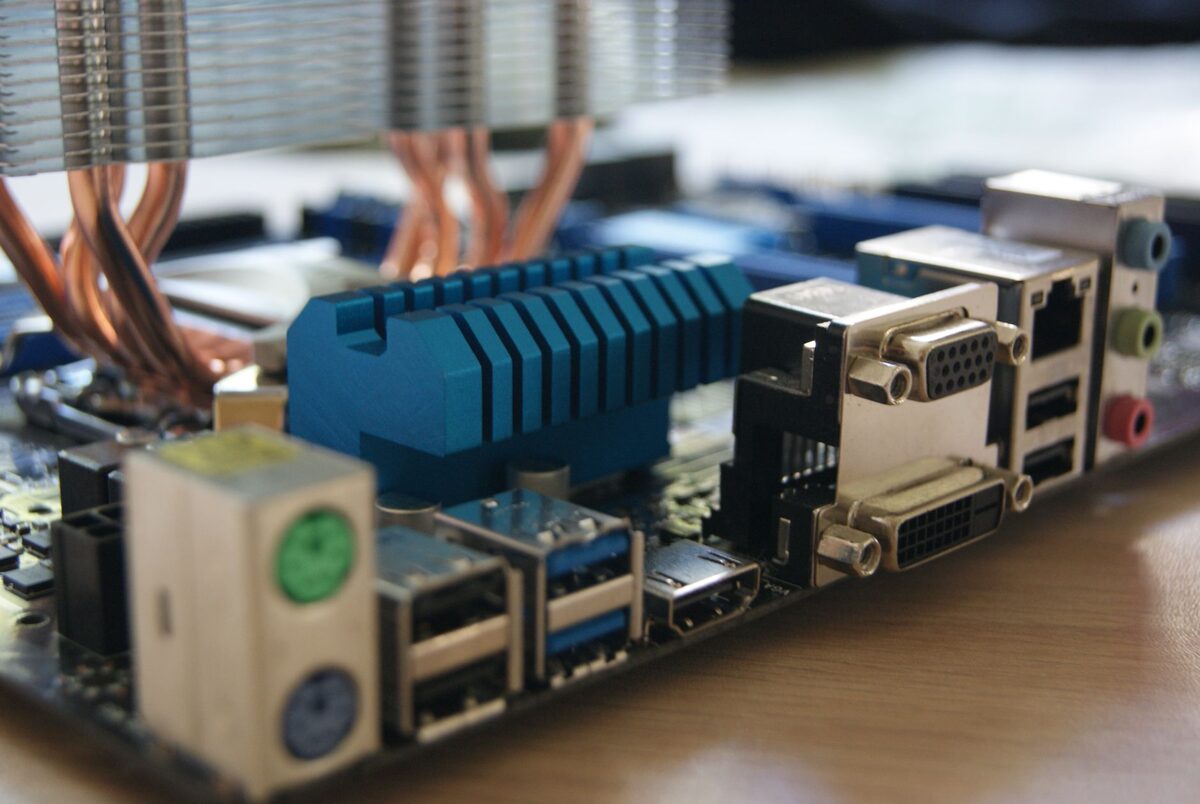
Porty USB — dlaczego przestają działać w komputerze
Porty USB to jedne z najczęściej wykorzystywanych złączy w komputerze stacjonarnym — podłącza się przez nie myszki, klawiatury, pendrive'y i dyski zewnętrzne. Korzystają z nich także drukarki, telefony, czytniki kart pamięci, kamerki internetowe, kontrolery do gier oraz różnego rodzaju adaptery. Ich intensywne użytkowanie sprawia, że awarie zdarzają się częściej niż w przypadku innych złączy.
Porty USB przesyłają zarówno dane, jak i zasilanie do podłączonych urządzeń, a ich obsługą zajmuje się kontroler USB zintegrowany z płytą główną. Każde gniazdo to fizyczne złącze narażone na zużycie mechaniczne i uszkodzenia elektryczne. W laptopach porty są dodatkowo narażone na naprężenia, ponieważ cała obudowa jest mniejsza, a gniazdo często znajduje się blisko krawędzi urządzenia.
Dlaczego porty USB przestają działać
Uszkodzenia portów USB mają zwykle podłoże mechaniczne lub elektryczne i dotyczą zarówno pojedynczych gniazd, jak i całego kontrolera. Czasami problem wynika jednak nie z fizycznej awarii, lecz z konfiguracji systemu, sterowników albo nieprawidłowego działania konkretnego urządzenia.
- Zużycie mechaniczne styków po wielokrotnym wpinaniu i wypinaniu urządzeń
- Uszkodzenie gniazda przez nieostrożne, boczne wciśnięcie wtyczki
- Przepięcie spowodowane podłączeniem wadliwego urządzenia USB
- Uszkodzony kontroler USB na płycie głównej
- Nieaktualne lub uszkodzone sterowniki kontrolera USB
- Kurz i zabrudzenia wewnątrz gniazda blokujące styk
Uszkodzenia mechaniczne gniazda
Jednym z najczęstszych powodów awarii jest poluzowanie lub wygięcie elementów znajdujących się wewnątrz portu. Dochodzi do tego, gdy wtyczka jest wkładana pod kątem, gdy użytkownik porusza podłączonym przewodem albo gdy urządzenie zostanie przypadkowo szarpnięte. W laptopie wystarczy nieostrożnie przesunąć komputer z podłączonym pendrive'em, aby naruszyć mocowanie złącza.
Charakterystycznym objawem jest konieczność ustawiania wtyczki w określonej pozycji. Urządzenie może działać tylko po lekkim uniesieniu przewodu albo przerywać pracę przy najmniejszym ruchu. Takie zachowanie zwykle wskazuje na problem ze stykami, pęknięte luty lub wyrwane mocowanie portu. Dalsze używanie gniazda może pogłębić uszkodzenie i doprowadzić do uszkodzenia ścieżek na płycie.
Zabrudzenia i ciała obce
Port USB może przestać działać także z powodu kurzu, włókien z torby lub kieszeni oraz innych drobnych zanieczyszczeń. Zabrudzenie utrudnia prawidłowe wsunięcie wtyczki i może ograniczać kontakt styków. W przypadku laptopów problem jest częstszy, ponieważ komputer jest przenoszony i używany w różnych miejscach.
Gniazda nie należy czyścić przypadkowymi metalowymi przedmiotami ani zalewać płynem. Próba usuwania zabrudzeń na siłę może wygiąć styki lub spowodować zwarcie. Jeżeli w porcie znajduje się ciało obce, bezpieczniej przerwać korzystanie z gniazda i zlecić jego oczyszczenie podczas diagnostyki.
Przepięcie i zwarcie
USB dostarcza energię do podłączonych urządzeń, dlatego wadliwy przewód, uszkodzony pendrive lub problematyczny dysk zewnętrzny może doprowadzić do przeciążenia. W niektórych przypadkach uszkodzeniu ulega zabezpieczenie konkretnego portu. Jeżeli problem dotyczy większej liczby gniazd, możliwe jest uszkodzenie kontrolera USB albo fragmentu płyty głównej.
Niepokojącymi sygnałami są nagrzewanie się wtyczki, zapach spalenizny, nagłe wyłączanie urządzenia po podłączeniu akcesorium lub komunikat o przekroczeniu limitu zasilania. W takiej sytuacji nie należy wielokrotnie próbować podłączać tego samego urządzenia. Najpierw trzeba sprawdzić przewód i akcesorium, ponieważ mogą być źródłem problemu.
Objawy uszkodzonych portów USB
Objawy mogą dotyczyć pojedynczego portu lub wszystkich jednocześnie, co pomaga ustalić źródło problemu. Ważne jest również to, czy port nie przesyła danych, nie dostarcza zasilania, czy nie działa w żaden sposób.
- Urządzenie podłączone do portu nie jest wykrywane przez system
- Niestabilne połączenie — urządzenie odłącza się i podłącza samoczynnie
- Bardzo wolny transfer danych mimo szybkiego nośnika
- Port fizycznie się chwieje lub wtyczka nie trzyma się stabilnie
- Komunikaty systemowe o nierozpoznanym urządzeniu USB
Brak zasilania albo brak transmisji danych
Nie każda awaria portu wygląda tak samo. Jeżeli telefon po podłączeniu ładuje się, ale komputer go nie widzi, problem może dotyczyć przewodu, trybu połączenia lub części odpowiedzialnej za transmisję danych. Z kolei brak reakcji zarówno podczas ładowania, jak i podłączania nośnika może wskazywać na problem z zasilaniem portu.
Warto zwrócić uwagę na zachowanie diody w pendrivie, dysku lub innym akcesorium. Jeżeli dioda się nie zapala, urządzenie prawdopodobnie nie otrzymuje zasilania. Jeżeli zapala się, ale nie pojawia się w systemie, konieczne jest sprawdzenie komunikacji danych, sterownika oraz samego urządzenia.
Problem tylko z jednym urządzeniem
Jeżeli myszka działa, ale pendrive nie jest wykrywany, nie musi to oznaczać uszkodzenia portu. Przyczyną może być uszkodzony nośnik, wadliwy przewód, brak sterownika albo problem z systemem plików. Dlatego diagnostykę należy rozpocząć od sprawdzenia kilku różnych urządzeń, najlepiej prostych akcesoriów, takich jak klawiatura lub mysz.
Dobrą metodą jest również przetestowanie podejrzanego urządzenia na innym komputerze. Jeżeli nie działa także tam, prawdopodobnie problem znajduje się w akcesorium. Jeżeli działa poprawnie, należy sprawdzić porty, sterowniki lub konfigurację komputera.
Co można sprawdzić samodzielnie
Przed oddaniem komputera do serwisu można wykonać kilka bezpiecznych czynności. Pozwalają one odróżnić awarię sprzętową od problemu z urządzeniem lub systemem.
- Odłącz wszystkie akcesoria USB i uruchom komputer ponownie
- Sprawdź problematyczne urządzenie na innym porcie
- Przetestuj inny przewód, jeśli korzystasz z dysku, telefonu lub drukarki
- Podłącz do portu inne, sprawne urządzenie
- Sprawdź, czy porty z tyłu obudowy działają niezależnie od portów na panelu przednim
- Obejrzyj gniazdo przy dobrym oświetleniu, bez wkładania do niego ostrych przedmiotów
W systemie Windows warto sprawdzić Menedżer urządzeń. Przy kontrolerach USB mogą pojawić się ostrzeżenia wskazujące na problem ze sterownikiem lub urządzeniem. Ponowne uruchomienie komputera czasami przywraca poprawne działanie kontrolera, ale jeśli problem regularnie powraca, samo ponowne uruchamianie nie usuwa przyczyny.
Nie należy instalować przypadkowych sterowników pobranych z nieznanych stron. Sterownik powinien pochodzić ze strony producenta komputera, płyty głównej albo właściwego systemu operacyjnego. W przypadku laptopów znaczenie może mieć także aktualizacja sterowników chipsetu, ponieważ kontroler USB jest powiązany z innymi układami płyty głównej.
Porty USB w obudowie komputera stacjonarnego
W komputerze stacjonarnym porty znajdujące się z przodu obudowy są zwykle połączone z płytą główną za pomocą przewodów. Jeżeli nie działają tylko przednie gniazda, a porty z tyłu działają prawidłowo, przyczyną może być odłączony przewód, uszkodzenie panelu przedniego albo problem z jego montażem.
Porty umieszczone bezpośrednio na płycie głównej również mogą ulec uszkodzeniu. Ich zaletą jest zwykle stabilniejsze mocowanie, jednak wygięcie złącza lub zwarcie nadal może spowodować awarię. Nie należy zakładać, że wszystkie porty są połączone z jednym elementem w identyczny sposób. Płyta może mieć kilka kontrolerów i różne grupy gniazd.
Porty USB w laptopie
W laptopach naprawa portu USB bywa bardziej wymagająca, ponieważ złącze może być przylutowane bezpośrednio do płyty głównej. W niektórych konstrukcjach znajduje się na osobnej płytce lub module, co ułatwia wymianę. Ocena rozwiązania wymaga sprawdzenia konkretnego modelu oraz sposobu montażu.
Uszkodzone gniazdo może wpływać także na komfort korzystania z komputera. Luźny port powoduje przerywanie pracy dysku zewnętrznego, rozłączanie myszy lub przerwanie kopiowania danych. Jeżeli dotyczy to nośnika z ważnymi plikami, każde kolejne rozłączenie zwiększa ryzyko uszkodzenia danych albo systemu plików.
Rozwiązanie problemu z portami USB
Jeśli problem dotyczy tylko jednego gniazda, często wystarczy jego naprawa lub przelutowanie na płycie głównej bądź panelu przednim. Gdy nie działają wszystkie porty naraz, przyczyną bywa uszkodzony kontroler lub błąd sterowników, co wymaga innej diagnostyki i czasem dodatkowej karty rozszerzeń USB.
Naprawa może polegać na oczyszczeniu złącza, poprawieniu lutów, wymianie gniazda albo usunięciu skutków zwarcia. Jeżeli uszkodzeniu uległa płyta główna, zakres prac zależy od miejsca awarii i stanu ścieżek. W przypadku komputera stacjonarnego możliwe jest czasami zastosowanie dodatkowej karty USB, ale nie zawsze będzie to właściwe rozwiązanie, szczególnie gdy problem dotyczy także zasilania lub innych funkcji płyty.
Podczas diagnostyki trzeba sprawdzić nie tylko samo gniazdo, lecz także kontroler, zasilanie, przewody panelu przedniego, sterowniki i zachowanie różnych urządzeń. Dzięki temu można uniknąć wymiany sprawnego portu, gdy rzeczywista przyczyna znajduje się w uszkodzonym przewodzie albo akcesorium.
Jak zapobiegać awariom portów USB
Żywotność złączy można wydłużyć przez prawidłowe podłączanie urządzeń. Wtyczkę należy wkładać prosto, bez naciskania na boki. Podczas pracy z urządzeniem podłączonym do laptopa lub komputera warto unikać naprężania przewodu. Dotyczy to szczególnie dysków zewnętrznych, które powinny stać stabilnie, a nie wisieć na kablu.
Nie należy wkładać do portu złączy, które mają widoczne uszkodzenia, zabrudzenia lub wygięte elementy. Przewody przeznaczone do ładowania telefonu nie zawsze zapewniają transmisję danych, dlatego ich użycie może prowadzić do błędnej oceny stanu portu. Warto również odłączać urządzenia w sposób spokojny i nie ciągnąć za sam przewód.
Jeżeli port zaczyna działać tylko w określonej pozycji, jest to sygnał ostrzegawczy, a nie prawidłowy sposób użytkowania. Dociskanie wtyczki lub podkładanie przedmiotów może chwilowo poprawić kontakt, ale zwykle pogarsza stan gniazda i utrudnia późniejszą naprawę.
Najczęstsze pytania dotyczące portów USB
Czy uszkodzony port może uszkodzić pendrive?
Tak, jest to możliwe, szczególnie gdy w porcie występuje zwarcie lub niestabilne zasilanie. Jeżeli urządzenie nagrzewa się, komputer wyłącza port albo pojawia się zapach spalenizny, należy natychmiast je odłączyć i nie podłączać kolejnych akcesoriów do tego gniazda.
Czy przejściówka USB rozwiąże problem?
Przejściówka może pomóc, gdy problem dotyczy rodzaju złącza lub niewygodnego dostępu, ale nie naprawi uszkodzonego kontrolera ani braku zasilania. Aktywne huby USB mogą mieć własne zasilanie, jednak ich zastosowanie powinno być poprzedzone ustaleniem przyczyny awarii.
Czy aktualizacja sterowników zawsze pomaga?
Aktualizacja może rozwiązać problem programowy, lecz nie naprawi luźnego, wygiętego lub wyrwanego portu. Jeżeli urządzenie jest rozłączane przy poruszeniu wtyczką, bardziej prawdopodobna jest usterka mechaniczna. W takiej sytuacji instalowanie kolejnych sterowników nie zastąpi oględzin i pomiarów.
Jeśli porty USB w Twoim komputerze nie działają poprawnie, sprzęt odbierzemy spod wskazanego adresu w Grodzisku Mazowieckim i okolicy. Zdiagnozujemy przyczynę i naprawimy uszkodzone złącza lub zaproponujemy skuteczną alternatywę.
Zgłoszenie naprawy: 22 390 56 49 — telefon czynny całą dobę, siedem dni w tygodniu. Sprzęt odbieramy spod wskazanego adresu w Grodzisku Mazowieckim i okolicy.
