- Need Help? Request A Callback
- Working Hours: 8:00 AM – 7:45 PM
Serwis Laptopów i komputerów PCGrodzisk Mazowiecki
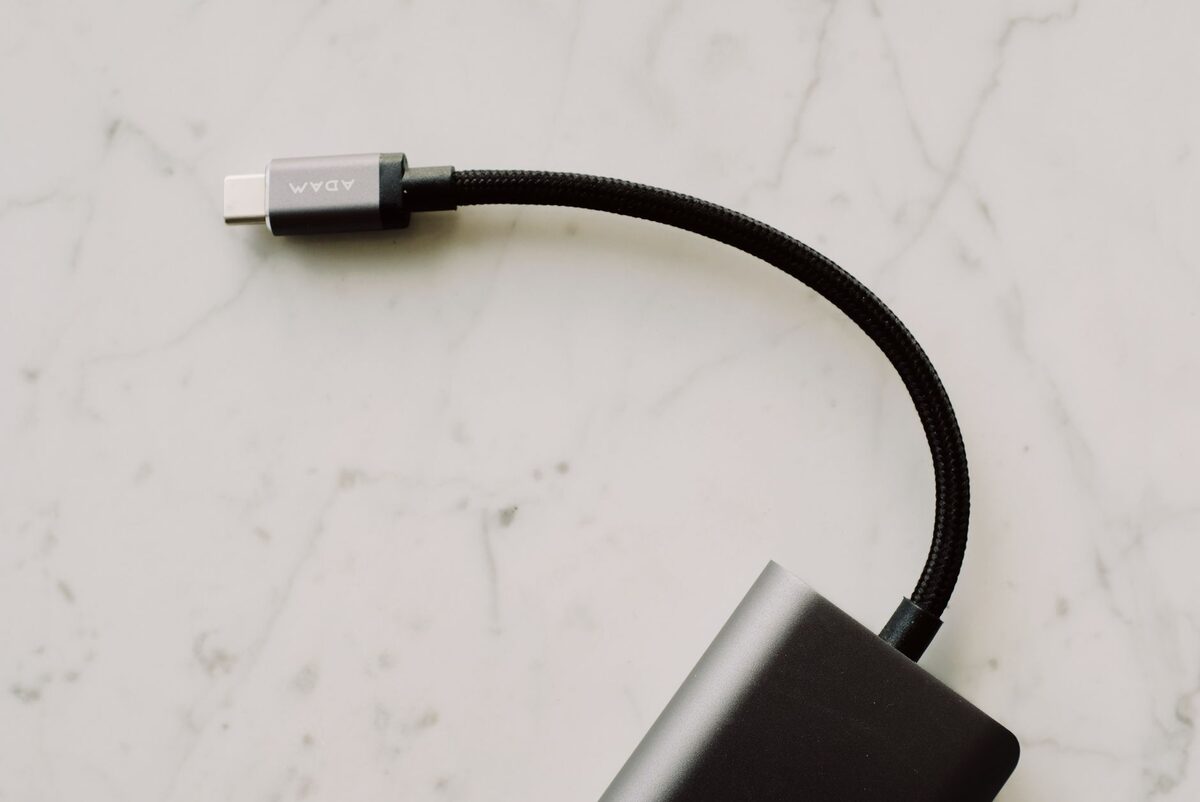
Wymiana gniazda zasilania w laptopie
Laptop, który ładuje się tylko pod pewnym kątem wtyczki albo w ogóle nie reaguje na podłączenie zasilacza, ma najczęściej uszkodzone gniazdo zasilania. Naprawiamy i wymieniamy złącza DC we wszystkich popularnych markach laptopów. Problem może dotyczyć zarówno samego gniazda, jak i jego lutowania, przewodów, dodatkowego modułu zasilania albo elementów płyty głównej znajdujących się w pobliżu złącza.
Gniazdo zasilania, określane również jako DC-in, jest jednym z najczęściej uszkadzanych elementów laptopa, ponieważ podlega ciągłym naprężeniom mechanicznym przy każdym podłączaniu i odłączaniu ładowarki. Wtyczka jest często wyginana, zahaczana o kabel albo dociskana podczas pracy przy biurku. Po latach użytkowania lutowanie gniazda do płyty głównej może pęknąć, a samo złącze zaczyna się rozchwiewać. W efekcie ładowanie staje się przerywane lub całkowicie zanika.
Nie każda usterka objawiająca się brakiem ładowania oznacza konieczność wymiany gniazda. Podobne symptomy może powodować uszkodzony zasilacz, przerwany przewód, zużyta bateria, problem z układem ładowania albo uszkodzenie płyty głównej. Dlatego prawidłowa diagnoza jest ważna przed zamówieniem części i rozpoczęciem naprawy.
Objawy uszkodzonego gniazda zasilania
Typowe sygnały ostrzegawcze to:
- laptop ładuje się tylko po delikatnym poruszeniu lub przytrzymaniu wtyczki w konkretnej pozycji
- dioda ładowania nie zapala się mimo podłączonego zasilacza
- ładowanie działa z przerwami, a system regularnie przełącza się między zasilaniem sieciowym a baterią
- gniazdo jest widocznie rozchwiane, wygięte lub wyłamane z obudowy
- przy podłączeniu ładowarki czuć swąd spalenizny lub słychać trzaski
- wtyczka nie wchodzi do końca albo wysuwa się przy niewielkim poruszeniu laptopa
- obudowa w pobliżu złącza jest pęknięta, odkształcona lub nosi ślady uderzenia
- laptop wyłącza się podczas pracy, gdy kabel zostanie przypadkowo przesunięty
Jeżeli ładowanie pojawia się i znika po poruszeniu przewodem, nie należy traktować tego jako normalnego zachowania. Takie objawy zwykle oznaczają, że połączenie elektryczne jest niestabilne. Każde kolejne używanie laptopa może pogłębiać uszkodzenie, szczególnie gdy iskrzenie występuje wewnątrz gniazda lub na jego lutach.
Brak ładowania a uszkodzona bateria
Zużyta bateria również może powodować problemy z zasilaniem, ale objawy często wyglądają inaczej. Przy uszkodzonej baterii laptop może działać prawidłowo po podłączeniu sprawnego zasilacza, natomiast po jego odłączeniu szybko się wyłącza. W przypadku problemu z gniazdem komputer może nie rozpoznawać zasilacza, nie uruchamiać się albo przerywać pracę nawet wtedy, gdy bateria jest częściowo naładowana.
Warto zwrócić uwagę na komunikaty systemowe. Informacja o podłączonym zasilaczu bez ładowania baterii może wskazywać na kilka różnych usterek. Sam komunikat nie wystarcza do rozstrzygnięcia, czy winne jest gniazdo. Potrzebne są oględziny, pomiar napięcia oraz test z innym, odpowiednim zasilaczem.
Diagnostyka i naprawa
Zanim przystąpimy do wymiany, sprawdzamy sam zasilacz i kabel, aby wykluczyć, że to one są źródłem problemu. Kontrolujemy, czy zasilacz ma właściwe parametry i czy jego przewód nie jest pęknięty przy wtyczce lub obudowie. Następnie badamy gniazdo pod kątem uszkodzeń mechanicznych oraz sprawdzamy multimetrem, czy napięcie faktycznie dociera do płyty głównej.
Diagnostyka obejmuje także ocenę stanu obudowy. Jeżeli gniazdo zostało wyrwane razem z fragmentem plastiku albo metalowymi elementami mocującymi, sama wymiana złącza może nie wystarczyć. Konieczne może być odtworzenie mocowania, naprawa ścieżek na płycie lub wymiana uszkodzonych elementów obudowy. Pominięcie tego etapu może spowodować, że nowe gniazdo ponownie szybko się poluzuje.
W zależności od konstrukcji laptopa naprawa polega na:
- wylutowaniu i wymianie samego gniazda DC na nowe
- ponownym przylutowaniu obluzowanego złącza do płyty głównej
- naprawie przerwanych ścieżek i punktów lutowniczych
- wymianie przewodu łączącego gniazdo z płytą główną
- wymianie całego modułu zasilania, jeśli gniazdo jest zintegrowane z dodatkową elektroniką
- naprawie lub wzmocnieniu mocowania gniazda w obudowie
W laptopach, w których gniazdo jest połączone z płytą główną przewodem, naprawa może być prostsza niż w modelach z gniazdem lutowanym bezpośrednio do laminatu. Nie oznacza to jednak, że można bezpiecznie wymieniać je bez rozebrania urządzenia. Dostęp do złącza często wymaga demontażu dolnej pokrywy, baterii, układu chłodzenia, płyty głównej albo innych elementów.
Wymiana gniazda DC krok po kroku
Prace rozpoczynamy od odłączenia zasilania i zabezpieczenia laptopa przed przypadkowym zwarciem. Następnie demontujemy obudowę zgodnie z konstrukcją danego modelu. Po uzyskaniu dostępu do gniazda oceniamy, czy uszkodzenie dotyczy wyłącznie złącza, czy również płyty głównej i obudowy.
Jeżeli gniazdo jest lutowane, trzeba usunąć starą cynę oraz odłączyć uszkodzony element bez przegrzewania laminatu. Płyta główna laptopa zawiera delikatne ścieżki i wielowarstwową strukturę, dlatego zbyt wysoka temperatura albo nieumiejętne podważanie złącza może powiększyć zakres uszkodzeń. Po oczyszczeniu pól lutowniczych montowane jest nowe gniazdo o odpowiednim kształcie i zgodnym układzie wyprowadzeń.
W przypadku przerwanych ścieżek konieczne jest ich odtworzenie. Taka naprawa wymaga precyzyjnej pracy pod powiększeniem, ponieważ uszkodzenie może być niewidoczne gołym okiem. Po wykonaniu połączeń sprawdzamy, czy nie występuje zwarcie między linią zasilania a masą oraz czy napięcie dociera do właściwych punktów płyty.
Po zakończeniu lutowania montujemy urządzenie i wykonujemy testy. Sprawdzamy rozpoznawanie zasilacza, proces ładowania baterii, stabilność pracy bez baterii oraz zachowanie laptopa przy delikatnym poruszeniu przewodem. Testujemy również uruchamianie systemu i pracę pod obciążeniem, ponieważ niektóre problemy ujawniają się dopiero wtedy, gdy komputer pobiera więcej energii.
Najczęstsze przyczyny uszkodzenia gniazda
Do awarii często dochodzi wskutek naprężeń mechanicznych. Wystarczy regularnie ciągnąć za przewód zamiast za wtyczkę, pozostawiać kabel naprężony albo korzystać z laptopa w miejscu, gdzie przewód jest narażony na zahaczenie. Uszkodzenie może też powstać po upadku urządzenia, uderzeniu w bok obudowy lub przypadkowym przesunięciu laptopa z podłączoną ładowarką.
Znaczenie ma również sposób użytkowania złącza. Wkładanie wtyczki pod kątem, obracanie jej podczas podłączania oraz używanie niepasującego zasilacza może rozgiąć styki albo uszkodzić centralny pin gniazda. W niektórych modelach problem wynika z naturalnego zużycia elementu, szczególnie gdy ładowarka jest podłączana i odłączana wiele razy dziennie.
Przyczyną może być także zabrudzenie. Kurz, włókna materiału lub drobiny znajdujące się w gnieździe utrudniają prawidłowe wsunięcie wtyczki. Nie należy jednak usuwać zabrudzeń ostrym metalowym przedmiotem, ponieważ łatwo w ten sposób zgiąć styki albo doprowadzić do zwarcia.
Gniazdo zasilania w różnych konstrukcjach laptopów
W części laptopów złącze DC jest osobnym elementem połączonym z płytą główną przewodem. W takim rozwiązaniu można wymienić cały przewód z gniazdem, bez lutowania bezpośrednio na płycie. W innych urządzeniach gniazdo jest zamontowane na osobnej płytce, która może zawierać również przyciski, kontrolki albo dodatkowe układy elektroniczne.
Najbardziej wymagające bywają konstrukcje, w których gniazdo jest przylutowane bezpośrednio do płyty głównej. Wymiana wymaga wtedy precyzyjnego demontażu i ponownego montażu, a także oceny stanu pól lutowniczych. Jeżeli uszkodzenie nastąpiło przy dużej sile, mogły zostać wyrwane nie tylko luty, ale także fragmenty ścieżek. Dobór części musi uwzględniać konkretny model laptopa, ponieważ podobnie wyglądające złącza mogą mieć inny rozstaw pinów lub odmienne mocowanie.
Czy można dalej używać laptopa z uszkodzonym gniazdem?
Jeżeli laptop ładuje się tylko w jednej pozycji, dalsze użytkowanie zwykle pogarsza sytuację. Każdy ruch wtyczki może powodować chwilowe przerwy w zasilaniu, a przy większym obciążeniu komputera także nagrzewanie uszkodzonego połączenia. W skrajnym przypadku może dojść do zwarcia, przepalenia ścieżek lub uszkodzenia układu ładowania.
Nie należy dociskać wtyczki przedmiotami, podkładać pod nią papieru ani wyginać przewodu tak, aby wymusić ładowanie. Takie rozwiązania mogą chwilowo poprawić kontakt, ale zwiększają naprężenia na gnieździe. Jeżeli pojawia się trzask, zapach spalenizny albo wyraźne nagrzewanie wtyczki, zasilacz należy odłączyć i nie uruchamiać urządzenia do czasu sprawdzenia.
Jak zapobiegać ponownemu uszkodzeniu
Po wymianie gniazda warto zmienić kilka codziennych nawyków. Wtyczkę należy wkładać i wyjmować prosto, bez obracania i wyginania. Podczas pracy kabel powinien mieć wystarczający luz, aby nie ciągnął za złącze. Laptopa nie powinno się przesuwać po biurku, gdy ładowarka jest podłączona, a przewód nie powinien wisieć w miejscu, w którym można o niego zahaczyć.
Ważne jest korzystanie z właściwego zasilacza. Napięcie, rodzaj wtyczki i parametry prądowe muszą być zgodne z wymaganiami laptopa. Niepasująca ładowarka może powodować niestabilne działanie, nadmierne obciążenie gniazda albo problemy z układem ładowania. W przypadku zasilania przez USB-C należy pamiętać, że nie każdy port USB-C obsługuje ładowanie, a nie każda ładowarka zapewnia odpowiednią moc.
Dlaczego nie warto zwlekać
Uszkodzone gniazdo zasilania, jeśli jest ignorowane, może doprowadzić do zwarcia i poważniejszego uszkodzenia płyty głównej, co znacznie podnosi koszt naprawy. Wczesna reakcja pozwala ograniczyć się do wymiany samego złącza albo naprawy jego lutowania. Im dłużej laptop pracuje z przerywanym kontaktem, tym większe ryzyko uszkodzenia ścieżek, elementów układu zasilania i baterii.
Po naprawie zawsze testujemy laptopa pod obciążeniem, sprawdzając stabilność ładowania przy różnych kątach ułożenia przewodu. Kontrolujemy również temperaturę gniazda, poprawność działania baterii oraz zachowanie urządzenia podczas uruchamiania i pracy z podłączonym zasilaczem. Dzięki temu można ocenić nie tylko sam efekt wymiany, ale także stan pozostałych elementów odpowiedzialnych za zasilanie.
Zgłoszenie naprawy: 22 390 56 49 — telefon czynny całą dobę, siedem dni w tygodniu. Sprzęt odbieramy spod wskazanego adresu w Grodzisku Mazowieckim i okolicy.
