- Need Help? Request A Callback
- Working Hours: 8:00 AM – 7:45 PM
Serwis Laptopów i komputerów PCGrodzisk Mazowiecki
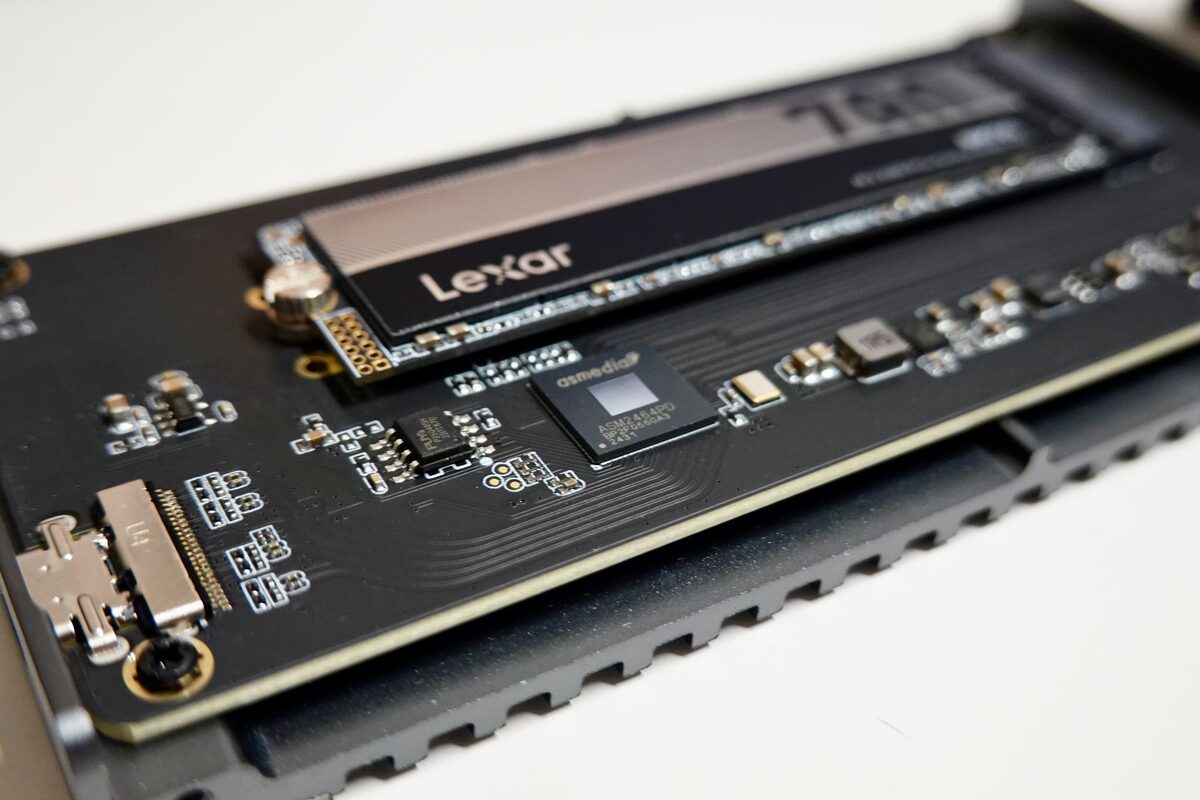
Przesiadka na dysk SSD lub NVMe w laptopie
Wymiana dysku HDD na SSD lub NVMe to jedna z najbardziej opłacalnych modernizacji laptopa. System startuje kilkukrotnie szybciej, a programy otwierają się niemal natychmiast. Różnicę można zauważyć już przy pierwszym uruchomieniu komputera, ponieważ laptop szybciej przechodzi od włączenia do gotowości do pracy.
Tradycyjny dysk talerzowy (HDD) jest dziś głównym wąskim gardłem wydajności starszych laptopów. Nawet mocny procesor nie zrekompensuje wolnego odczytu i zapisu danych, dlatego przesiadka na nośnik półprzewodnikowy SSD lub jeszcze szybszy NVMe daje najbardziej odczuwalny wzrost komfortu pracy spośród wszystkich możliwych modernizacji. Dotyczy to zarówno laptopów używanych w domu, jak i komputerów wykorzystywanych do nauki, pracy biurowej, obsługi programów graficznych czy przechowywania większej liczby plików.
Korzyści z wymiany na SSD lub NVMe
Zmiana nośnika danych przekłada się na wymierne efekty:
- czas uruchamiania systemu skraca się z kilku minut do kilkunastu sekund
- programy i gry wczytują się kilkukrotnie szybciej
- laptop pracuje ciszej i zużywa mniej energii, co wydłuża czas pracy na baterii
- mniejsze ryzyko awarii mechanicznej – SSD nie ma ruchomych części
- ogólna płynność pracy systemu, nawet przy wielu otwartych aplikacjach
W praktyce modernizacja jest szczególnie odczuwalna podczas codziennych czynności. Przeglądarka uruchamia się szybciej, dokumenty otwierają się bez długiego oczekiwania, a przełączanie między aplikacjami nie powoduje tak częstego „zawieszania” systemu. Szybszy dysk nie zwiększy bezpośrednio mocy procesora ani ilości pamięci RAM, ale ograniczy czas oczekiwania na dane, który w wielu starszych laptopach jest główną przyczyną wrażenia powolnego działania.
SSD jest również odporniejszy na wstrząsy i przypadkowe poruszenie laptopem podczas pracy. W dysku HDD znajdują się talerze wirujące z dużą prędkością oraz ruchoma głowica, dlatego uderzenie lub upadek może doprowadzić do uszkodzenia mechanizmu i utraty danych. Nośnik półprzewodnikowy nie zawiera takich elementów, co zwiększa bezpieczeństwo użytkowania komputera przenośnego.
SSD SATA czy NVMe – co wybrać
Dobór nośnika zależy od możliwości płyty głównej laptopa. Dysk SSD w standardzie SATA to bezpieczny wybór do starszych konstrukcji, oferujący kilkukrotnie wyższą wydajność niż HDD przy zachowaniu kompatybilności z niemal każdym laptopem. Nośnik NVMe, podłączany przez złącze M.2 i magistralę PCIe, jest natomiast kilkakrotnie szybszy od zwykłego SSD, ale wymaga obsługi tego standardu przez płytę główną. Przed zakupem sprawdzamy w naszym serwisie, jakie rozwiązanie jest kompatybilne z danym modelem laptopa i jaki przyniesie realny wzrost wydajności.
SSD SATA występuje najczęściej w formacie 2,5 cala i korzysta z przewodu lub specjalnej kieszeni montażowej. W starszych laptopach zastępuje dysk HDD bez konieczności większej przebudowy urządzenia. Jeżeli komputer ma odpowiednią zatokę, stary dysk można czasem pozostawić jako dodatkowy magazyn danych, a nowy SSD zamontować w miejscu podstawowego nośnika.
NVMe najczęściej ma postać niewielkiej płytki montowanej bezpośrednio w gnieździe M.2. Samo występowanie złącza M.2 nie zawsze oznacza jednak obsługę NVMe. Niektóre laptopy wykorzystują złącze M.2 wyłącznie dla dysków SATA, dlatego przed zakupem trzeba sprawdzić dokumentację urządzenia, model płyty głównej lub zastosowaną konfigurację fabryczną. Znaczenie ma także długość nośnika, sposób mocowania oraz dostępne miejsce wewnątrz obudowy.
Kiedy lepszy będzie SSD SATA
SSD SATA sprawdzi się wtedy, gdy laptop nie obsługuje NVMe albo jego pozostałe podzespoły nie pozwolą wykorzystać wyższej wydajności szybszego nośnika. Jest dobrym rozwiązaniem do komputerów przeznaczonych do pracy biurowej, przeglądania internetu, nauki, odtwarzania multimediów i podstawowych programów użytkowych. W wielu przypadkach zapewnia bardzo dużą poprawę komfortu przy rozsądnym koszcie modernizacji.
Kiedy warto wybrać NVMe
NVMe ma sens w nowszych laptopach wyposażonych w odpowiednie złącze PCIe, zwłaszcza gdy komputer służy do pracy z dużymi plikami, obróbki zdjęć, montażu wideo, projektowania lub uruchamiania wymagających aplikacji. Szybszy transfer danych może skrócić kopiowanie dużych plików i wczytywanie projektów. Nie zawsze jednak różnica będzie równie widoczna podczas prostego korzystania z przeglądarki czy edytora tekstu, dlatego wybór powinien wynikać z rzeczywistych potrzeb, a nie wyłącznie z parametrów zapisanych na opakowaniu.
Jak sprawdzić kompatybilność laptopa
Przed wymianą trzeba ustalić kilka szczegółów. Sprawdzamy, jaki typ dysku znajduje się obecnie w laptopie, jakie złącza są dostępne, czy urządzenie obsługuje konkretny standard oraz jaka jest maksymalna obsługiwana pojemność. Ważne są również ograniczenia konstrukcyjne, takie jak nietypowa obudowa, brak wolnego miejsca albo konieczność zastosowania odpowiedniej śrubki i uchwytu montażowego.
Kompatybilność dotyczy nie tylko samego podłączenia dysku. Należy uwzględnić także ustawienia trybu pracy kontrolera, sposób uruchamiania systemu oraz konfigurację partycji. W niektórych laptopach konieczna jest zmiana ustawień UEFI, w innych trzeba poprawnie ustawić kolejność rozruchu po sklonowaniu danych. Błędna konfiguracja może sprawić, że nowy nośnik będzie widoczny w systemie, ale komputer nie uruchomi się z niego prawidłowo.
Jak przebiega migracja
Usługa obejmuje pełny zakres prac potrzebnych do bezproblemowej przesiadki:
- dobór odpowiedniego nośnika pod kątem pojemności i standardu złącza
- klonowanie danych ze starego dysku na nowy nośnik bez utraty systemu i plików (opcjonalnie)
- montaż nowego dysku i demontaż lub pozostawienie starego jako dodatkowej pamięci
- optymalizację ustawień systemu pod kątem pracy z SSD
Na życzenie klienta możliwa jest też czysta instalacja systemu na nowym nośniku. Sprzęt odbierzemy spod wskazanego adresu w Grodzisku Mazowieckim i okolicy – doradzimy najlepsze rozwiązanie i wykonamy modernizację zwykle w ciągu jednego dnia.
Klonowanie dysku czy czysta instalacja systemu
Klonowanie jest wygodne, gdy użytkownik chce zachować dotychczasowy system, programy, ustawienia oraz pliki. Po zakończeniu migracji laptop może wyglądać i działać tak jak wcześniej, ale z wyraźnie krótszym czasem uruchamiania. Przed rozpoczęciem klonowania trzeba jednak sprawdzić stan starego dysku. Jeżeli zawiera błędy odczytu, uszkodzone sektory lub uszkodzoną strukturę plików, kopiowanie może wymagać dodatkowych działań.
Czysta instalacja systemu jest dobrym rozwiązaniem, gdy komputer od dawna działa niestabilnie, jest obciążony niepotrzebnymi programami albo użytkownik chce uporządkować środowisko pracy. W takim przypadku instaluje się system od nowa, a następnie sterowniki i potrzebne aplikacje. Pliki użytkownika można wcześniej zabezpieczyć na innym nośniku. Czysta instalacja nie powinna być wykonywana bez kopii ważnych danych, ponieważ może wiązać się z usunięciem dotychczasowych partycji.
Co zrobić ze starym dyskiem HDD
Stary dysk nie zawsze musi zostać wyrzucony. Po sprawdzeniu jego stanu technicznego może pełnić funkcję dodatkowego magazynu danych, szczególnie jeśli laptop ma miejsce na drugi nośnik lub można zastosować odpowiednią kieszeń montowaną zamiast napędu optycznego. HDD może służyć do przechowywania rzadziej używanych dokumentów, archiwów albo kopii plików.
Jeśli dysk był wcześniej używany w laptopie i zawierał dane osobiste, przed dalszym wykorzystaniem należy zadbać o ich bezpieczne usunięcie. Samo przeniesienie plików do kosza nie zawsze wystarcza. W przypadku zużytego lub podejrzanie działającego HDD lepiej nie przeznaczać go na jedyne miejsce przechowywania ważnych dokumentów, zdjęć czy kopii zapasowych.
Na co zwrócić uwagę przy wyborze pojemności
Pojemność nowego dysku powinna odpowiadać sposobowi użytkowania laptopa. Warto uwzględnić miejsce zajmowane przez system, programy, dokumenty oraz pliki multimedialne. Nie należy planować zakupu wyłącznie na podstawie ilości danych znajdujących się obecnie na starym dysku. System potrzebuje wolnej przestrzeni do aktualizacji, plików tymczasowych i prawidłowej pracy.
Przed migracją można uporządkować dane, usunąć niepotrzebne aplikacje oraz przenieść duże archiwa na zewnętrzny nośnik. Pozwala to ograniczyć ilość kopiowanych informacji i lepiej zaplanować układ partycji. Jeżeli laptop ma służyć do pracy z dużymi projektami, zdjęciami lub nagraniami, pojemność należy dobrać z zapasem, aby po kilku miesiącach nie zabrakło wolnego miejsca.
Najczęstsze pytania dotyczące wymiany dysku
Czy wymiana dysku przyspieszy każdy laptop?
W większości starszych laptopów przejście z HDD na SSD daje dużą poprawę. Efekt może być mniej widoczny, jeśli komputer ma bardzo mało pamięci RAM, przegrzewa się albo posiada uszkodzone inne podzespoły. W takich przypadkach przed modernizacją warto sprawdzić ogólny stan urządzenia, aby ustalić, czy wymiana nośnika rozwiąże główną przyczynę problemów.
Czy dane zostaną zachowane?
Dane mogą zostać zachowane poprzez klonowanie starego dysku, ale zawsze należy wykonać kopię najważniejszych plików. Żadna migracja nie powinna zastępować regularnego backupu. Kopia zapasowa jest szczególnie ważna wtedy, gdy stary HDD wydaje nietypowe dźwięki, zawiesza system lub zgłasza błędy.
Czy po wymianie trzeba ponownie aktywować system?
W wielu laptopach aktywacja systemu jest powiązana z urządzeniem i po prawidłowej migracji albo instalacji przebiega automatycznie. Warto jednak przygotować dane dotyczące konta użytkownika i licencji, jeśli są potrzebne do ponownej konfiguracji. Po instalacji należy także sprawdzić sterowniki, aktualizacje oraz działanie urządzeń takich jak Wi-Fi, kamera, touchpad i czytnik kart.
Co warto zrobić po modernizacji
Po uruchomieniu laptopa na nowym nośniku sprawdza się poprawność rozruchu, dostępność wszystkich partycji oraz stan skopiowanych plików. Warto również zaktualizować system, sterowniki i najważniejsze programy. Dobrą praktyką jest skonfigurowanie automatycznych kopii zapasowych, aby awaria sprzętu lub przypadkowe usunięcie plików nie oznaczały ich bezpowrotnej utraty.
SSD nie wymaga defragmentowania w taki sam sposób jak tradycyjny dysk HDD. System powinien samodzielnie obsługiwać operacje potrzebne do utrzymania nośnika w odpowiednim stanie. Użytkownik powinien natomiast unikać zapełniania dysku do pełna, pilnować aktualizacji oraz reagować na komunikaty o błędach. Prawidłowy montaż, dobrany standard i uporządkowana migracja pozwalają wyraźnie wydłużyć komfort użytkowania laptopa.
Zgłoszenie naprawy: 22 390 56 49 — telefon czynny całą dobę, siedem dni w tygodniu. Sprzęt odbieramy spod wskazanego adresu w Grodzisku Mazowieckim i okolicy.
