- Need Help? Request A Callback
- Working Hours: 8:00 AM – 7:45 PM
Serwis Laptopów i komputerów PCGrodzisk Mazowiecki
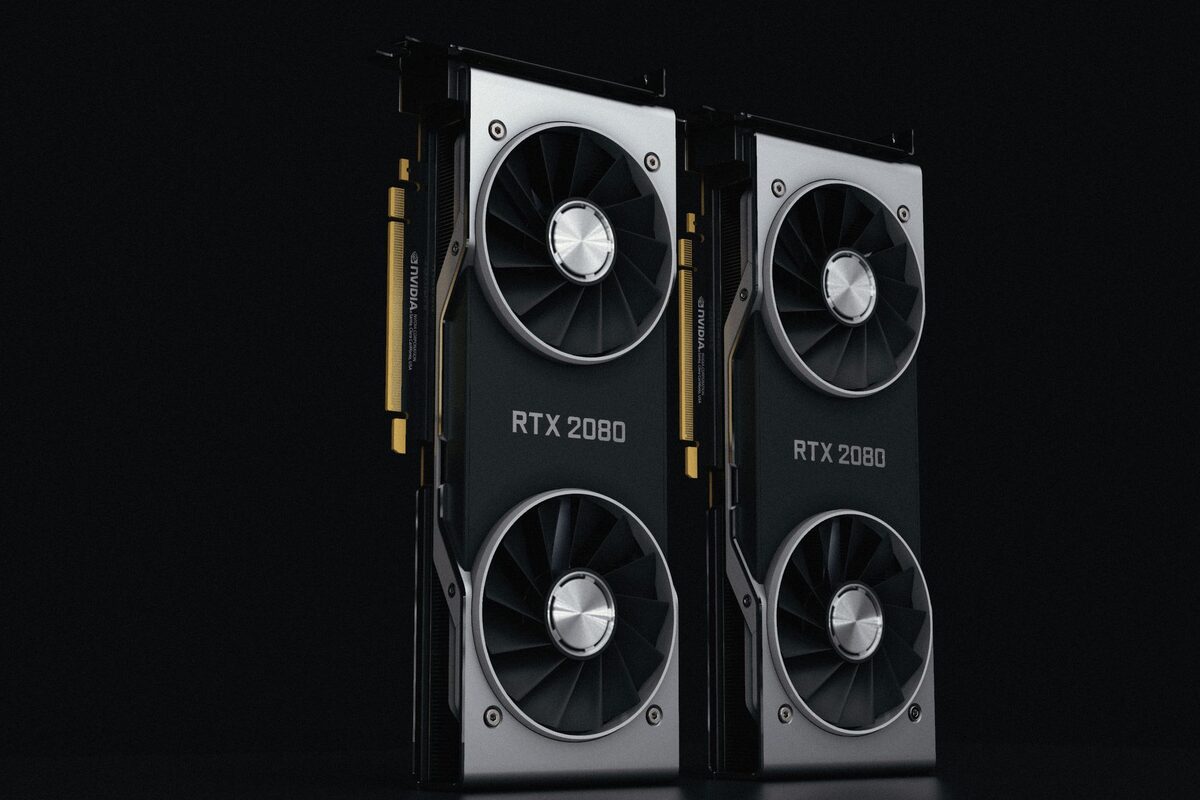
Naprawa karty graficznej w laptopie
Artefakty graficzne, kolorowe paski na ekranie, zawieszanie się laptopa podczas gier lub pracy graficznej oraz brak obrazu przy podłączeniu zewnętrznego monitora to typowe objawy uszkodzenia karty graficznej. Naprawa GPU obejmuje zarówno diagnostykę, jak i zaawansowane naprawy mikroelektroniczne.
Karta graficzna w laptopie, zarówno zintegrowana z procesorem, jak i dedykowana (osobny układ GPU), jest szczególnie narażona na uszkodzenia termiczne — długotrwała praca pod dużym obciążeniem przy niesprawnym lub zaniedbanym układzie chłodzenia prowadzi do przegrzewania, co z czasem uszkadza lutowie układu (podobnie jak w przypadku procesora) lub trwale degraduje same struktury krzemowe wewnątrz chipa. Inną przyczyną awarii bywają przepięcia elektryczne oraz naturalne zużycie pamięci VRAM.
Problemy z grafiką nie zawsze oznaczają konieczność wymiany całej płyty głównej. W wielu laptopach można precyzyjnie ustalić, czy źródłem problemu jest sam układ GPU, pamięć graficzna, sekcja zasilania, układ chłodzenia, matryca, taśma sygnałowa czy oprogramowanie. Dlatego prawidłowa kolejność działań ma duże znaczenie. Wymiana przypadkowych podzespołów bez wcześniejszej diagnostyki może nie usunąć usterki, a dodatkowo zwiększyć koszty naprawy.
Objawy uszkodzenia karty graficznej
- Kolorowe paski, plamy lub zniekształcony obraz na ekranie
- Artefakty graficzne widoczne szczególnie podczas gier lub pracy w programach graficznych
- Zawieszanie się lub restart laptopa pod obciążeniem grafiki
- Brak obrazu na zewnętrznym monitorze podłączonym przez HDMI lub USB-C
- Bardzo wysoka temperatura karty graficznej mimo sprawnego chłodzenia
- Błędy sterowników graficznych powtarzające się mimo reinstalacji
Objawy mogą pojawiać się stopniowo albo wystąpić nagle. Laptop może uruchamiać się prawidłowo podczas wyświetlania pulpitu, a problemy ujawniają się dopiero po uruchomieniu gry, programu do montażu wideo lub aplikacji wykorzystującej akcelerację sprzętową. W takim przypadku karta działa przy niewielkim obciążeniu, lecz traci stabilność po wzroście temperatury lub poboru energii.
Warto zwrócić uwagę, czy zniekształcenia są widoczne już podczas uruchamiania laptopa, przed załadowaniem systemu operacyjnego. Artefakty pojawiające się na ekranie startowym częściej wskazują na problem sprzętowy. Jeżeli obraz jest prawidłowy przed uruchomieniem systemu, a usterka występuje dopiero później, przyczyną może być sterownik, ustawienia systemu lub konflikt oprogramowania. Nie jest to jednak regułą, dlatego sam moment wystąpienia objawów nie zastępuje pełnej diagnostyki.
Diagnostyka
Ponieważ podobne objawy mogą dawać zarówno uszkodzenie sprzętowe GPU, jak i problemy z pamięcią RAM, przegrzanie z powodu zabrudzonego układu chłodzenia czy błąd sterowników, zawsze zaczynamy od dokładnych testów diagnostycznych — sprawdzamy działanie w trybie wyłącznie karty zintegrowanej (jeśli laptop taką posiada), monitorujemy temperatury i napięcia pod obciążeniem specjalistycznym oprogramowaniem testowym oraz sprawdzamy stan lutowia układu GPU pod mikroskopem, jeśli podejrzewamy uszkodzenie termiczne.
Diagnostyka obejmuje również ocenę obrazu na wbudowanej matrycy i na zewnętrznym monitorze. Takie porównanie pomaga odróżnić awarię układu graficznego od uszkodzenia matrycy, taśmy matrycy lub gniazda. Jeżeli obraz na monitorze zewnętrznym jest prawidłowy, a na ekranie laptopa występują paski, problem może znajdować się poza kartą graficzną. Z kolei brak obrazu na obu wyświetlaczach zwiększa podejrzenie usterki GPU, pamięci, płyty głównej albo zasilania.
Sprawdzamy także zachowanie laptopa podczas pracy na zasilaczu i na baterii, reakcję na zmianę trybu wydajności oraz działanie poszczególnych układów graficznych, jeśli urządzenie ma grafikę zintegrowaną i dedykowaną. Analizowane są komunikaty systemowe, błędy sterowników oraz historia awarii. W razie potrzeby wykonuje się testy pamięci operacyjnej, ponieważ uszkodzony RAM może powodować objawy przypominające awarię grafiki.
Jak odróżnić problem z grafiką od przegrzewania?
Wysoka temperatura sama w sobie nie zawsze oznacza uszkodzenie karty graficznej. Zabrudzony radiator, zablokowany wentylator lub wyschnięta pasta termoprzewodząca mogą powodować spadki wydajności, wyłączanie laptopa i błędy obrazu. Jeżeli po oczyszczeniu układu chłodzenia oraz wymianie materiałów termicznych urządzenie odzyskuje stabilność, nie ma potrzeby ingerowania w lutowanie układu.
Inaczej wygląda sytuacja, gdy artefakty utrzymują się przy prawidłowych temperaturach, pojawiają się już po uruchomieniu urządzenia albo występują podczas testów niezależnie od używanego sterownika. Wtedy należy brać pod uwagę uszkodzenie GPU, pamięci VRAM lub połączeń lutowanych na płycie głównej.
Najczęstsze przyczyny awarii GPU
Jedną z najczęstszych przyczyn problemów jest niewłaściwe odprowadzanie ciepła. Kurz gromadzący się w radiatorze ogranicza przepływ powietrza, a wentylator pracujący z oporem nie zapewnia odpowiedniego chłodzenia. Wysoka temperatura może też wynikać z nieprawidłowego docisku radiatora, zużytej pasty lub źle dobranych podkładek termicznych.
Do awarii może dojść również po zalaniu, zwarciu albo użyciu niesprawnego zasilacza. Ciecz może powodować korozję ścieżek i elementów sekcji zasilania, a niestabilne napięcie może uszkodzić GPU lub pamięć graficzną. W laptopach używanych do gier i wymagających programów znaczenie ma także wielokrotne nagrzewanie i stygnięcie płyty głównej. Taki cykl obciąża połączenia lutowane oraz materiały znajdujące się w okolicy układu graficznego.
Nie każda awaria jest wynikiem niewłaściwego użytkowania. Czasem uszkodzenie wynika z naturalnego zużycia podzespołów albo z wady konkretnej konstrukcji. Ocena przyczyny pozwala dobrać sposób naprawy i ograniczyć ryzyko powtórzenia problemu.
Zakres naprawy
Jeśli przyczyną jest przegrzewanie spowodowane zużytą pastą termoprzewodzącą lub zapchanym układem chłodzenia, naprawa obejmuje dokładne czyszczenie, wymianę pasty i ewentualnie podkładek termicznych na pamięciach VRAM — w wielu przypadkach to wystarcza do przywrócenia stabilnej pracy karty, o ile uszkodzenia nie są jeszcze trwałe. Gdy jednak doszło już do uszkodzenia lutowia układu GPU, konieczny bywa reballing analogiczny do naprawy procesora — wylutowanie układu, oczyszczenie pól lutowniczych, naniesienie nowych kulek i ponowne przylutowanie w kontrolowanej temperaturze.
Reballing ma zastosowanie wyłącznie wtedy, gdy sam układ graficzny pozostaje sprawny, a problem dotyczy jego połączeń z płytą główną. Sama wymiana kulek lutowniczych nie naprawi uszkodzonego krzemu, pamięci VRAM ani elementów zasilania. Dlatego decyzję o wykonaniu takiej usługi podejmuje się dopiero po przeprowadzeniu testów i ocenie płyty pod mikroskopem.
Jeżeli problem leży w sekcji zasilania, naprawa może obejmować wymianę uszkodzonych tranzystorów, kontrolerów, cewek lub innych elementów odpowiedzialnych za dostarczanie napięcia do GPU. W przypadku uszkodzonej pamięci VRAM konieczna bywa wymiana konkretnych kości i ponowne sprawdzenie komunikacji z układem graficznym. Zakres prac zależy od konstrukcji laptopa oraz dostępności odpowiednich części.
W przypadku trwałego uszkodzenia samego układu graficznego lub pamięci VRAM konieczna jest jego wymiana na sprawny odpowiednik — dostępność takich układów bywa ograniczona, dlatego czas realizacji może się wydłużyć, o czym informujemy klienta na etapie wyceny.
Naprawa a wymiana płyty głównej
W niektórych laptopach karta graficzna jest integralną częścią płyty głównej i nie występuje jako łatwo wymienny moduł. Nie oznacza to automatycznie, że jedynym rozwiązaniem jest wymiana całej płyty. Naprawa na poziomie komponentów może być możliwa, jeśli dostępne są części, a uszkodzenie nie obejmuje wielu obszarów płyty.
Przed podjęciem decyzji porównuje się zakres uszkodzeń, dostępność podzespołów oraz przewidywaną trwałość naprawy. W przypadku starszego laptopa znaczenie ma również ogólny stan urządzenia. Jeżeli oprócz GPU występują problemy z zawiasami, baterią, matrycą lub dyskiem, warto uwzględnić je przy ocenie opłacalności dalszej naprawy.
Co zrobić przed oddaniem laptopa do serwisu?
Jeżeli laptop uruchamia się niestabilnie, warto wcześniej zabezpieczyć ważne dane, o ile urządzenie pozwala na bezpieczną pracę. Nie należy wielokrotnie uruchamiać wymagających gier ani wykonywać testów obciążeniowych na własną rękę, gdy sprzęt wyłącza się, przegrzewa lub wyświetla poważne artefakty. Dalsza praca w takich warunkach może pogłębić uszkodzenie.
Przydatne są informacje o tym, kiedy pojawiła się usterka, w jakich programach występuje oraz czy laptop był wcześniej czyszczony, zalany lub naprawiany. Warto również przekazać zasilacz, jeżeli problem może dotyczyć zasilania. Takie dane ułatwiają odtworzenie warunków, w których pojawia się awaria, i przyspieszają proces diagnostyczny.
Testy końcowe
Po naprawie zawsze przeprowadzamy długotrwałe testy obciążeniowe karty graficznej, monitorując temperatury, stabilność obrazu oraz brak artefaktów pod pełnym obciążeniem, co pozwala potwierdzić trwałość naprawy, a nie tylko chwilową poprawę objawów. Czas realizacji naprawy karty graficznej wynosi zwykle od 1 do kilku dni roboczych, w zależności od zakresu koniecznych prac.
Testy końcowe obejmują sprawdzenie uruchamiania systemu, pracy na różnych poziomach obciążenia oraz działania wyjść obrazu. Weryfikujemy także pracę wentylatora, temperatury układu chłodzenia i zachowanie laptopa po rozgrzaniu. Jeżeli naprawa obejmowała wymianę elementów zasilania lub pamięci VRAM, szczególną uwagę poświęcamy stabilności napięć i poprawnej komunikacji wszystkich podzespołów.
Po zakończeniu prac klient otrzymuje informację o przyczynie usterki oraz wykonanych czynnościach. W przypadku napraw związanych z temperaturą ważne jest dalsze dbanie o drożność układu chłodzenia: laptop powinien pracować na twardej powierzchni, a otwory wentylacyjne nie powinny być zasłonięte. Regularne czyszczenie pozwala ograniczyć ryzyko ponownego przegrzewania i utrzymać stabilne działanie karty graficznej.
Częste pytania dotyczące naprawy karty graficznej
Czy każdy problem z obrazem oznacza uszkodzenie GPU?
Nie. Podobne objawy mogą powodować uszkodzona matryca, taśma ekranu, pamięć RAM, sterowniki, przegrzewanie lub problemy z zasilaniem. Dopiero porównanie obrazu na różnych wyświetlaczach i testy podzespołów pozwalają wskazać właściwą przyczynę.
Czy reinstalacja sterowników może pomóc?
Może pomóc, jeżeli problem jest wyłącznie programowy. Jeżeli jednak występują artefakty przed uruchomieniem systemu, laptop wyłącza się podczas obciążenia albo błędy powracają po instalacji poprawnych sterowników, sama reinstalacja najczęściej nie rozwiąże problemu sprzętowego.
Czy czyszczenie laptopa zawsze naprawia kartę graficzną?
Czyszczenie i wymiana pasty mogą usunąć usterkę wynikającą z przegrzewania, ale nie odbudują uszkodzonego GPU ani pamięci VRAM. Ich skuteczność zależy od tego, czy przegrzewanie było jedyną przyczyną i czy nie doszło już do trwałych uszkodzeń.
Zgłoszenie naprawy: 22 390 56 49 — telefon czynny całą dobę, siedem dni w tygodniu. Sprzęt odbieramy spod wskazanego adresu w Grodzisku Mazowieckim i okolicy.
