- Need Help? Request A Callback
- Working Hours: 8:00 AM – 7:45 PM
Serwis Laptopów i komputerów PCGrodzisk Mazowiecki
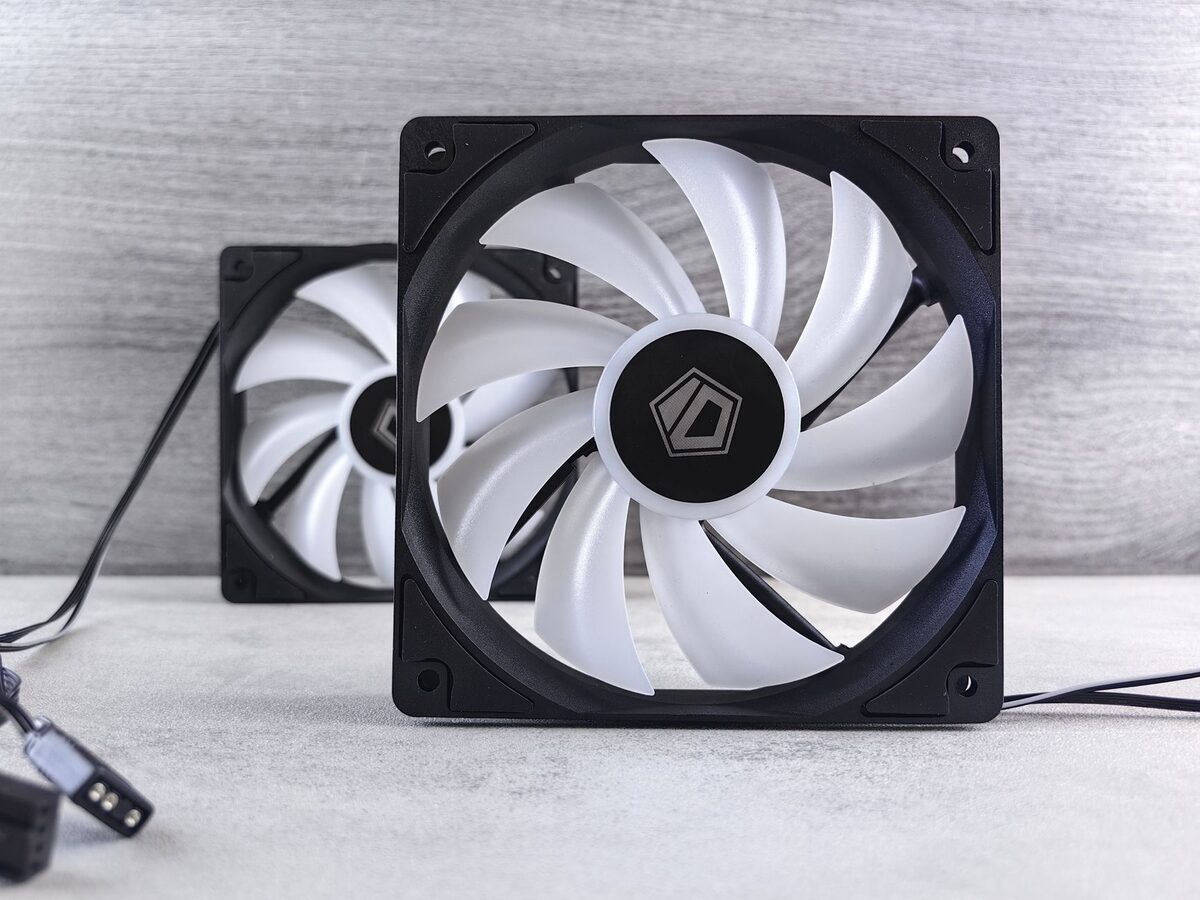
Laptop się przegrzewa i głośno pracuje
Głośno pracujące wentylatory i gorąca obudowa to sygnał, że układ chłodzenia laptopa nie radzi sobie z odprowadzaniem ciepła. Zdiagnozujemy przyczynę i przywrócimy prawidłową temperaturę pracy.
Przegrzewanie się laptopa nie jest problemem, który można bagatelizować – długotrwała praca w wysokiej temperaturze przyspiesza zużycie podzespołów, prowadzi do spadku wydajności (throttlingu), a w skrajnych przypadkach kończy się trwałym uszkodzeniem procesora, karty graficznej lub płyty głównej.
Najczęstsze przyczyny przegrzewania
Za wysoką temperaturą i głośną pracą laptopa najczęściej stoi jeden z poniższych czynników:
- zapchane kurzem radiatory i kratki wentylacyjne
- wyschnięta lub źle nałożona pasta termoprzewodząca na procesorze i karcie graficznej
- uszkodzony lub zużyty wentylator, np. z powodu wysłużonych łożysk
- praca na miękkim podłożu (koc, poduszka) blokującym otwory wentylacyjne
- zbyt intensywne obciążenie sprzętu w stosunku do możliwości chłodzenia (gry, renderowanie)
Przyczyny często występują jednocześnie. Kurz może ograniczyć przepływ powietrza, a wyschnięta pasta termoprzewodząca utrudnia przekazywanie ciepła z układu do radiatora. Wentylator zaczyna wtedy pracować szybciej i głośniej, ale nie przynosi oczekiwanego efektu. Samo przedmuchanie jednej kratki może nie rozwiązać problemu, jeśli zanieczyszczenia utworzyły zwartą warstwę wewnątrz radiatora.
Kurz i zabrudzenia wewnątrz obudowy
Pył dostaje się do laptopa przez otwory wentylacyjne i osadza się na łopatkach wentylatora, radiatorze oraz w kanałach przepływu powietrza. Z czasem powstaje warstwa, która działa jak izolacja. Ciepłe powietrze nie może zostać skutecznie usunięte, więc temperatura procesora i karty graficznej rośnie nawet podczas wykonywania prostych zadań.
W zapchanym układzie chłodzenia wentylator może obracać się niemal bez przerwy. Charakterystyczne jest wtedy głośne buczenie lub szum pojawiający się krótko po uruchomieniu systemu. W wielu przypadkach laptop staje się głośny także podczas przeglądania stron internetowych, pracy z dokumentami czy odtwarzania filmu.
Zużyta pasta termoprzewodząca
Pasta termoprzewodząca wypełnia mikroskopijne nierówności między powierzchnią układu a radiatorem. Dzięki temu ciepło może sprawnie przechodzić do elementu, który odprowadza je w kierunku wentylatora i otworów wylotowych. Z czasem pasta wysycha, traci elastyczność i gorzej przewodzi ciepło.
Objawem może być nagły wzrost temperatury po rozpoczęciu wymagającego zadania, szybkie zwiększanie obrotów wentylatora oraz spadki wydajności. Nie każdy wzrost temperatury oznacza konieczność wymiany pasty, dlatego przed wykonaniem serwisu warto sprawdzić cały układ chłodzenia, sposób montażu radiatora i stan termopadów.
Do czego prowadzi ignorowanie problemu
Laptop, który regularnie pracuje w wysokich temperaturach, sam się broni, obniżając taktowanie procesora, co odczuwalne jest jako spadek płynności działania. Jeśli mechanizm ten nie wystarcza, dochodzi do nagłych wyłączeń systemu w trakcie pracy, a z czasem – do trwałego uszkodzenia układów lutowanych na płycie głównej, którego naprawa jest znacznie droższa niż profilaktyczne czyszczenie.
Przegrzewanie może powodować również zawieszanie programów, błędy sterowników, problemy z uruchomieniem systemu oraz utratę niezapisanych danych. Gdy komputer wyłącza się podczas aktualizacji, pracy z dokumentem albo zapisu plików, rośnie ryzyko uszkodzenia systemu plików. W laptopach używanych do gier i obróbki grafiki długotrwałe wysokie obciążenie dodatkowo zwiększa wymagania wobec chłodzenia.
Throttling i spadek wydajności
Throttling to automatyczne ograniczenie częstotliwości pracy procesora lub układu graficznego. Laptop może uruchamiać się prawidłowo, a mimo to po kilku minutach pracy działać wyraźnie wolniej. Gra zaczyna klatkować, program do montażu reaguje z opóźnieniem, a kompilacja lub eksport pliku trwa znacznie dłużej.
Ograniczenie taktowania nie usuwa przyczyny, lecz zmniejsza ilość wytwarzanego ciepła. Jeżeli chłodzenie nadal jest niesprawne, komputer może przechodzić w awaryjne wyłączenie. Powtarzające się cykle przegrzewania i gwałtownego schładzania obciążają połączenia lutowane oraz inne elementy płyty głównej.
Jak rozpoznać, że laptop się przegrzewa
Nie każdy szum wentylatora oznacza awarię. Wentylator może działać głośniej podczas instalowania programu, aktualizacji systemu, grania lub pracy z dużymi plikami. Niepokój powinny wzbudzić objawy, które utrzymują się mimo zakończenia obciążającego zadania albo pojawiają się podczas zwykłej pracy.
- obudowa jest bardzo gorąca w okolicy procesora, zawiasów lub wylotu powietrza
- wentylator pracuje na wysokich obrotach niemal cały czas
- laptop zwalnia po kilku minutach od uruchomienia programu
- komputer zawiesza się lub samoczynnie wyłącza
- słychać tarcie, chrobotanie, stukanie albo nierówną pracę wentylatora
- z wylotu wydobywa się bardzo gorące powietrze, a przepływ jest słaby
- temperatura rośnie mimo korzystania z twardej i równej powierzchni
Warto zwrócić uwagę na moment występowania objawów. Jeżeli laptop nagrzewa się już podczas uruchamiania systemu, przyczyną może być zabrudzenie, problem z wentylatorem, niewłaściwe sterowanie energią albo proces działający w tle. Jeżeli problem pojawia się wyłącznie podczas gier, renderowania lub pracy z aplikacjami obliczeniowymi, konieczne jest sprawdzenie zachowania pod obciążeniem.
Wpływ podłoża i warunków pracy
Otwory wentylacyjne w laptopie znajdują się najczęściej na spodzie, z boków albo przy zawiasie ekranu. Postawienie urządzenia na kocu, łóżku lub miękkiej poduszce może zasłonić część tych otworów. Laptop pobiera wtedy mniej chłodnego powietrza, a wentylator pracuje intensywniej.
Podczas pracy najlepiej korzystać z twardej, stabilnej powierzchni. Nie należy zasłaniać wylotu powietrza książką, dokumentami ani innymi przedmiotami. Znaczenie ma także temperatura otoczenia. Laptop stojący bezpośrednio przy źródle ciepła lub pracujący w bardzo nagrzanym pomieszczeniu ma mniejszy zapas chłodzenia.
Podstawka chłodząca może poprawić przepływ powietrza, ale nie zastąpi czyszczenia wnętrza. Jeżeli radiator jest zapchany lub wentylator jest uszkodzony, dodatkowy nawiew nie usunie problemu. Podstawkę należy traktować jako pomoc przy wymagającej pracy, a nie jako sposób na naprawę niesprawnego układu.
Problemy programowe zwiększające temperaturę
Źródłem wysokiego obciążenia nie zawsze jest uszkodzenie sprzętu. Proces działający w tle może stale wykorzystywać procesor, nawet gdy użytkownik nie uruchamia wymagającej aplikacji. Powodem bywają aktualizacje, nieprawidłowo działające sterowniki, programy uruchamiane wraz z systemem albo złośliwe oprogramowanie.
Jeśli wentylator hałasuje tuż po zalogowaniu, warto sprawdzić obciążenie procesora i pamięci w systemie. Należy też zweryfikować, czy problem występuje po uruchomieniu systemu w trybie ograniczającym liczbę usług. Takie czynności mogą pomóc odróżnić awarię sprzętową od problemu z oprogramowaniem, ale nie zastępują pomiaru temperatur i testu układu chłodzenia.
Znaczenie mają również ustawienia planu zasilania, sterowniki grafiki oraz aplikacje sterujące trybem pracy wentylatorów. Błędna konfiguracja może powodować niepotrzebnie wysokie taktowanie podzespołów. Z drugiej strony zbyt agresywne ograniczanie wydajności może maskować objawy i utrudniać ocenę rzeczywistego stanu laptopa.
Jak rozwiązujemy problem
Nasza diagnostyka obejmuje sprawdzenie temperatur pracy pod obciążeniem oraz ocenę stanu układu chłodzenia. W zależności od przyczyny wykonujemy:
- pełne czyszczenie wnętrza obudowy z kurzu i zanieczyszczeń
- wymianę pasty termoprzewodzącej na procesorze i GPU
- wymianę uszkodzonego lub głośnego wentylatora na nowy
- sprawdzenie i ewentualną naprawę systemu odprowadzania ciepła (heatpipe'y, radiator)
Przed rozpoczęciem prac oceniamy, czy problem dotyczy procesora, układu graficznego, wentylatora, radiatora, sterowania energią czy kilku elementów jednocześnie. Sprawdzamy również, czy radiator prawidłowo przylega do układu oraz czy zastosowane termopady mają właściwą grubość. Nieprawidłowy montaż może pogorszyć chłodzenie mimo użycia nowej pasty.
Czyszczenie i konserwacja
Skuteczne czyszczenie wymaga dostępu do wnętrza laptopa. Usuwamy kurz z wentylatora, radiatora i kanałów powietrznych, zwracając uwagę na miejsca, w których zanieczyszczenia tworzą zwartą warstwę. Samo przedmuchanie obudowy z zewnątrz może przesunąć kurz głębiej albo pozostawić go na radiatorze.
Podczas konserwacji oceniamy także stan łopatek wentylatora, przewodów oraz mocowania układu chłodzenia. Jeżeli wentylator ma luzy lub wydaje mechaniczne odgłosy, czyszczenie może przynieść tylko krótkotrwałą poprawę. W takim przypadku bezpieczniejsza jest wymiana elementu.
Wymiana pasty i test po naprawie
Pastę termoprzewodzącą nakładamy po oczyszczeniu powierzchni układu i radiatora. Ilość oraz sposób aplikacji muszą być dopasowane do konstrukcji laptopa. W miejscach, w których producent zastosował termopady, nie można zastępować ich przypadkową warstwą pasty, ponieważ może to pogorszyć kontakt termiczny.
Po zabiegu zawsze testujemy laptopa pod pełnym obciążeniem, aby potwierdzić, że temperatury wróciły do normy. Sprawdzamy stabilność pracy, zachowanie wentylatora, poziom hałasu oraz to, czy procesor i karta graficzna utrzymują odpowiednią wydajność bez nadmiernego przegrzewania.
Czego nie robić samodzielnie
Nie należy używać laptopa na miękkim podłożu z nadzieją, że problem sam minie. Nie powinno się również wlewać żadnych środków do otworów wentylacyjnych ani smarować wentylatora bez demontażu i oceny jego stanu. Nieumiejętne rozbieranie obudowy może uszkodzić taśmy, zatrzaski, gniazda lub przewody antenowe.
Ostrożność jest szczególnie ważna w laptopach z cienką obudową, gdzie radiator, wentylator i przewody są delikatne, a dostęp do układu chłodzenia wymaga demontażu wielu elementów. Przed pracami serwisowymi należy także zabezpieczyć dane i odłączyć zasilanie. W przypadku samoczynnych wyłączeń nie warto wielokrotnie uruchamiać urządzenia tylko po to, aby sprawdzić, czy tym razem będzie działać.
Najczęstsze pytania
Czy głośny wentylator zawsze oznacza awarię?
Nie. Głośniejsza praca może być prawidłową reakcją na chwilowe obciążenie. Jeżeli jednak hałas jest stały, pojawia się podczas prostych czynności albo towarzyszą mu spadki wydajności i wysoka temperatura, potrzebna jest diagnostyka.
Czy można używać laptopa, który sam się wyłącza?
Lepiej ograniczyć pracę do niezbędnego minimum i jak najszybciej sprawdzić przyczynę. Samoczynne wyłączenia są mechanizmem ochronnym, ale ich powtarzanie może wskazywać na poważny problem z chłodzeniem lub zasilaniem.
Jak często czyścić układ chłodzenia?
Częstotliwość zależy od warunków pracy, konstrukcji laptopa i ilości kurzu w otoczeniu. Sprzęt używany w zapylonym pomieszczeniu, na podłodze albo intensywnie obciążany może wymagać przeglądu częściej niż laptop używany sporadycznie w czystym środowisku. Najlepszym sygnałem są objawy: rosnący hałas, wyższa temperatura i spadek wydajności.
Czy przegrzewanie może uszkodzić dane?
Tak, szczególnie gdy laptop wyłącza się podczas zapisu plików lub aktualizacji systemu. Z tego powodu przed diagnostyką warto wykonać kopię ważnych danych, o ile urządzenie działa stabilnie i pozwala na bezpieczne skopiowanie plików.
Zgłoszenie naprawy: 22 390 56 49 — telefon czynny całą dobę, siedem dni w tygodniu. Sprzęt odbieramy spod wskazanego adresu w Grodzisku Mazowieckim i okolicy.
